
この記事には楽天アフィリエイトの広告を含みます。 Amazonのアソシエイトとして、PROBEFOLIOは適格販売により収入を得ています。
金額の数式を消してしまった。でも、その後に同僚が新しい行を追加している。ここで表全体を昨日へ戻すと、正しい追記までなくなってしまうかもしれません。
スプレッドシートを戻すときは、最初に「1セルだけ直したいのか」「表全体を前の状態にしたいのか」を決めます。ノートの1文字を書き直すことと、1ページ丸ごと差し替えることは違うからです。
ここでは、F2の数式を直しながら、新しく追加された8行目を残す例で説明します。慌てて何度も操作せず、今の状態を残すところから始めましょう。
この記事の目次
全体を戻す前に、残したい変更を書き出す
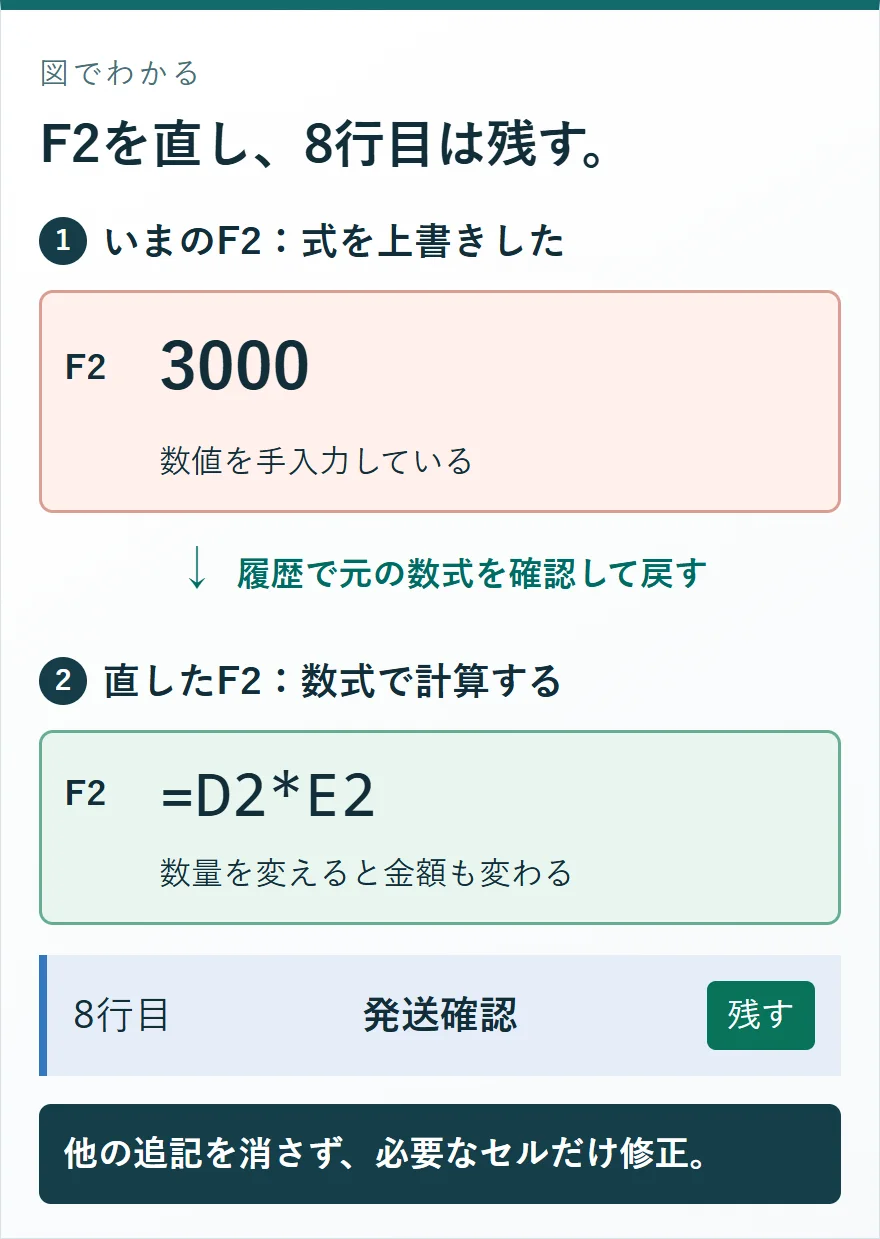
F2にあった「=D2*E2」を3000という数字で上書きし、その後に8行目へ「発送確認」が追加された場面を考えます。直したいのはF2だけで、発送確認は残したい。これなら全体復元より、F2だけ直す方が目的に合います。
作業前に現在のファイルをコピーし、日時の分かる名前を付けます。共有中なら、修正する範囲を関係者と合わせておくと、直している途中の追記を見落としにくくなります。この記事のために実際の同僚へ通知する必要はなく、自分の運用で連絡方法を決めてください。
| 困っていること | 最初の候補 |
|---|---|
| 1セルの値・数式だけ違う | セルの編集履歴を確認して対象だけ修正 |
| 複数のセルや配置が広く壊れた | ファイルの変更履歴を確認 |
| 古い値だけ取り出したい | 過去版のコピーを作って比較 |
| どこが変わったか分からない | 現在版を残して変更履歴を読む |
セルを右クリックして、元の内容を探す
対象セルを右クリックし、「編集履歴を表示」を確認します。履歴を前後にたどり、変更前の値や数式を見ます。3000という結果が見えたからといって、元の式も3000だったとは限らないので、数式を戻す場合は式そのものを確かめます。
セルの履歴には、行や列の追加・削除、書式変更、数式によって起きた値の変化など、表示されない変更があります。見つからなければ「ファイル」から「変更履歴」を開き、ファイル全体の版を調べます。
古い版を開いて、すぐ復元を押す必要はありません。該当時刻の表を見て、必要ならその版のコピーを作り、現在版と並べて確認します。コピーを作成する操作と、現在のファイルを復元する操作を取り違えないようにします。
元の数式だけを戻し、追記を残す
作例ではF2へ「=D2*E2」を戻します。D2が2、E2が1500なら3000、D2を3にすれば4500になる関係です。元の表で税率や値引きが含まれていたなら、この単純な式を代わりに入れず、履歴に残る実際の式を使ってください。
直した後は、金額だけでなく8行目の発送確認が残っているかを見ます。対象セルを直せても、別の追記を消していたら復旧は完了していません。修正前に書き出した「残すもの」をここで使います。
複数行へ式をコピーするときは、参照先が行に合わせて変わるか、固定すべきセルに$があるかも確認します。1行目の数字が合っただけで、表全体の修復が終わったとは判断しないでください。
全体を復元するときは、戻す時刻を慎重に選ぶ
表の構造が広く壊れ、セルごとに戻すのが難しい場合は、ファイルの変更履歴で戻したい版を選びます。誰がいつ変更したかだけでなく、その時点の内容を見て決めます。
現在版のコピーと、復元後に入れ直す必要のある追記を先に用意します。復元した後は、見出し、数式、行数、共有作業中に増えた内容を照合してください。過去版に戻しただけでは、新しい正しい変更までは戻ってきません。
版を確認できない場合は、編集権限があるか、同じ名前の別ファイルを開いていないか、そもそも変更が起きた原本なのかを確認します。ダウンロードして再アップロードしたコピーに、以前の履歴がそのまま付いてくるとは限りません。
戻せたら、次に壊しにくい形へ
修正後のファイルが正本であることを、名前や共有場所で分かるようにします。比較用のコピーを増やすだけだと、後からどれを編集すべきか分からなくなるためです。作業記録には直したセルと確認日だけでも残しておくと役立ちます。
数式の上書きが原因なら、入力欄を残して数式を保護する設定を追加します。履歴は間違いを戻す手段、保護は間違いを減らす手段なので、役割が違います。
最後に、入力値を一つ変えて正しい結果になること、残したい追記があることを確認します。無事に戻せたなら、今回の復元のために有料ソフトを買う必要はありません。
よくある疑問を、ここで。
使い始める前に、気になるところから。
変更履歴から1セルだけ自動で復元できますか?
ファイル全体の復元とは分けて考えます。セルの履歴や過去版で元の値・数式を確認し、現在版の対象セルを修正する方法があります。
履歴に変更が出てきません。
書式や行列の変更など、セルの履歴に出ないものがあります。ファイル全体の変更履歴、権限、開いているファイルが原本かを確認します。
この記事を共有する
商品情報の提供:Supported by Rakuten Developers
出典と、この記事について
公式資料や、記事で参照した発表・報道をまとめています。仕様や料金は、利用する前に最新の案内をご確認ください。
- Google:ファイルの変更内容と以前の版を確認する(新しいタブで開きます)
- Google:シートの保護(新しいタブで開きます)
- Googleスプレッドシート踏み込み活用術:出版社の目次・書籍情報(新しいタブで開きます)
確認した内容と条件は本文に記載しています。結果や使い勝手は、資料や環境によって異なります。編集方針を読む



ぜひコメントください