
この記事には広告(アフィリエイトリンク)が含まれます。Amazonのアソシエイトとして、PROBEFOLIOは適格販売により収入を得ています。
ChatGPTの「声の変更」は、AIが返事を話すときの声を選び直す操作です。自分の発言を文字にする音声入力とは、設定する対象が違います。声が変わらないときは、まずChatGPTの「設定」から「音声」を開き、選択した声と確定の操作を確認してください。
2026年10月5日にWeb版の音声設定と選択画面を確認しました。画面の撮影は、選択状態を変えずに行っています。変更後の音声の聴き比べや、各スマホでの反映テストは未実施です。
この記事の目次
結論:何の声を変えたいかを先に分ける
「声が変わらない」と感じたときは、変更した設定と、今聞いている音が同じ機能のものか確かめます。AIからの返事を聞く音声会話、自分の発言を文字にする音声入力、端末自体の文章読み上げは、同じマイクやスピーカーを使っていても役割が違います。
たとえば、ChatGPTの声をCoveへ変更した後、スマホの画面読み上げ機能で回答を読ませたとします。この音は端末側の読み上げ設定に従う場合があります。ChatGPTの声の変更が失敗したと決める前に、どのボタンや機能から音が出たかを見ます。
表「声を変える設定の対象」で、自分が使った機能を選んでください。入力の認識言語を変えても、AIが話す声を選び直したことにはなりません。
| 使っているもの | 何をする機能か | 見る設定 |
|---|---|---|
| ChatGPTの音声会話 | 自分が話し、AIの返事を音声で聞く | ChatGPTの設定→音声 |
| ChatGPTの読み上げ | 回答の文章を音声で聞く | 当該アプリの音声設定と反映を確認 |
| 音声入力・Dictation | 自分の声をテキストに変える | 入力言語・マイク。AIの声の選択とは別 |
| OSの画面読み上げ | 端末が画面の文字を読んでいる | iOS・Android・Windows・macOS側の設定 |
Web版はプロフィールメニューから「設定」→「音声」へ進む
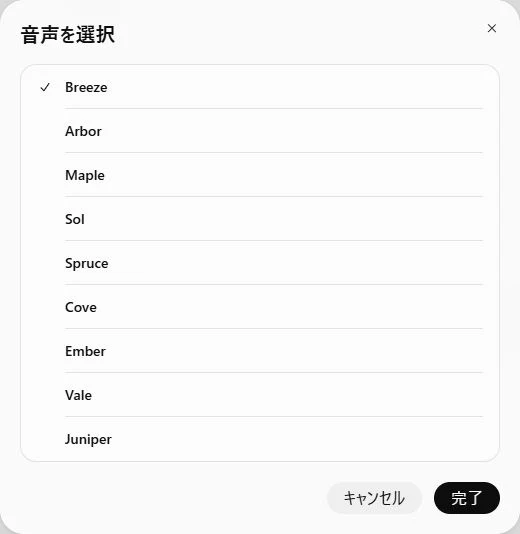
確認したWeb版では、プロフィールメニューの「設定」を開くと、設定の項目に「音声」がありました。音声の欄には現在の声の名前が表示され、それを押すと「音声を選択」の一覧が開きます。
- 音声設定を開く:ChatGPTのプロフィールメニューから「設定」を選び、「音声」へ進みます。表示位置はアプリの版により違う場合があるため、設定項目の名前で探してください。
- 現在の声の名前を押す:確認した画面では「Breeze」と表示されていました。ここは自分が選んでいる声の名前になります。
- 変更したい声を選び、確定する:一覧の選択状態を確かめ、画面の確定ボタンで決定します。今回のWeb版では「完了」があり、「キャンセル」で閉じると変更を確定しません。
掲載した「音声を選択」の画面では、Breezeの横にチェックがあります。この印が今選ばれている声の目印です。自分の画面で変更先に印が移ったかを見て、確定後に設定の声名へ戻って確認します。
設定名と、次の音声通話の両方を確かめる
変更後は、まず設定に表示された声の名前を見ます。設定名が元のままなら、変更を確定できていない可能性があります。名前が変わったなら、保存の段階と再生の段階を分けて確認できます。
公式ヘルプでは、音声会話中に選択中の声を変えると、同じチャット内で新しい音声通話が始まると案内されています。古い記事の「必ず新しいチャットを作る」という説明とは分けて扱ってください。現在のチャットを消す必要はありません。
新しい音声通話が始まったかを確認し、短い問いかけで返事を聞きます。比較用の例は「こんにちは。今日の予定を整理する前に、一言だけ挨拶してください。」です。声の区別を確かめるだけなら、個人情報を話す必要はありません。
似た声同士では、短い返事だけで違いが分かりにくいこともあります。「低い声になったはず」という印象だけで、保存の成否は判断しません。設定名、音声通話の開始、実際の出力の順で確かめてください。
- 確定後の声の名前が変更先になっている
- 変更後に始まった音声通話で確認している
- 音声入力やOSの読み上げを、比較する出力に混ぜていない
変更できない場所ごとに、次の確認を選ぶ
設定が見つからない状態で、アプリの再インストールまでまとめて試す必要はありません。まず、Web版・スマホアプリ・会社のワークスペースのどれで使っているかを控えます。同じアカウントでWeb版が使えるなら、表示の差を調べる比較先になります。
会社の端末で設定が制限されている場合は、管理者の許可範囲を確認します。個人アカウントへ切り替えて会社の会話を続ける方法は、社内データの扱いが変わるため、その場の修理として選ばないでください。
アプリの更新や再起動を試すときは、変更前の声名と試した後の声名をメモします。一度に複数の設定を変えると、次に同じ症状が出たとき、どこを直すべきか分からなくなります。
| 症状 | 先に確認すること | その後の対応 |
|---|---|---|
| 声の一覧が開かない | ChatGPT側の音声設定を開いているか | アプリの更新・再起動、同じアカウントのWeb版 |
| 名前が元のまま | 選択後に確定したか | 再度選び、確定後の設定名を確認 |
| 名前は変わったが音が同じ | 新しい音声通話か、別の読み上げか | 短い問いで出力を確認し、機能を揃えて比較 |
| 声は出るが途切れる | 出力先・通信・会話中の制限表示 | 声の選択とは別に接続と表示を調べる |
| 特定の端末だけ反映しない | 同じアカウント・ワークスペースか | 端末とアプリ版を控え、再起動後も続くなら問い合わせ |
声の種類・話し方・音声モードは別々に考える
声の種類はBreezeやCoveなどの選択です。話す速さや口調は会話中に希望を伝えることもできますが、特定の声の種類へ切り替える設定と同じ操作ではありません。
「少しゆっくり、短い文で話してください」と頼む例は、応答のスタイルを希望するものです。現行ヘルプでは、正確な再生速度のコントロールは用意されていないと説明されています。速度を1.2倍のように厳密指定できる機能と誤解しないでください。
Live・高度・標準は、利用できる音声モードの種類です。表示される選択肢は契約、ワークスペース、地域、アプリ版などで異なります。声を変えるためだけに、表示されていないモードを探したり、プランの変更を先にしたりする必要はありません。
問い合わせは、設定名・端末・再生した機能を揃えて伝える
同じアカウントで設定を確定しても、変更先の声が使われない場合は、状況をまとめて問い合わせます。「声が変わらない」だけでは、音声入力なのか音声会話なのかが伝わりません。
文例の端末、アプリ版、変更前後の声、確認に使った機能を自分の結果に直します。会話の録音を添付する場合は、仕事や家庭の私的な内容を含まない短い例にしてください。
マイクの入口自体が使えないときは、PCでChatGPTの音声会話を使う方法で、マイク権限と入力先を確認します。これはAIから聞こえる声の種類が変わらない問題と別の確認です。
よくある疑問を、ここで。
使い始める前に、気になるところから。
声を変えるたびに、新しいチャットが必要ですか?
現行の公式ヘルプは、会話中に声を変えると、同じチャット内で新しい音声通話が始まると案内しています。声を変えるために履歴を削除する必要はありません。
言語を日本語へ変えると、声の種類も変わりますか?
言語は音声の認識・応答言語の設定で、声の選択とは別です。BreezeやCoveなどの声を変えたい場合は、音声の選択欄を確認してください。
読み上げの音が変わらない場合も、同じ手順ですか?
確認したWeb版の設定は音声チャットと読み上げに使う声と表示されました。ただし、OS側の画面読み上げを使っている場合は端末側の設定です。まず音を出した機能を特定し、同じ機能で変更後の出力を確認します。
この記事を共有する
商品情報の提供:Supported by Rakuten Developers
出典と、この記事について
公式資料や、記事で参照した発表・報道をまとめています。仕様や料金は、利用する前に最新の案内をご確認ください。
確認した内容と条件は本文に記載しています。結果や使い勝手は、資料や環境によって異なります。編集方針を読む


ぜひコメントください