【PR】この記事には楽天アフィリエイトとAmazonアソシエイトの広告が含まれます。書籍の紹介は出版社の目次・対象読者を基にしており、実読レビューではありません。 Amazonのアソシエイトとして、PROBEFOLIOは適格販売により収入を得ています。
考えたことを話した方が早いのに、マイクを押しても声が入らない。ChatGPT側を触る前に、PCがどのマイクを使っているかを確かめると解決に近づきます。また「話した内容を文字にする」と「AIと声で会話する」は似ていて違う機能です。まず目的に合う方を選び、短い一文が届くか試してみましょう。
この記事の目次
まず場所:入力欄の右にある、マイクと青い丸のボタン
PCのブラウザでChatGPTを開くと、入力欄の右側にボタンが二つ並んでいます。編集部が2026年9月21日にWeb版のChatモードで確認した画面では、マイクのアイコンは「音声入力を開始」、その右の青い丸のボタンは「音声を開始する」という名前のボタンでした。
マイクは、話した内容を文字にして入力欄へ入れるためのボタンです。送信する前に、文字を見て直せます。青い丸のボタンは、ChatGPTと声でやり取りするVoiceの入口です。似た場所にありますが、役割が違います。
ボタンの見た目や位置は、契約や時期、画面の幅によって変わることがあります。見つからないときは、次の節の使い分けと、公式FAQの対応環境を確認してください。

文字にするマイクと、会話するVoiceを使い分ける
音声入力は、話した内容を文字へ変え、送信前に直せる使い方です。人名や日付を確認してから送りたい仕事に向きます。Voiceは、話しかけるとAIも声で返す会話です。アイデアを相談したり、説明を聞き返したりするときに使えます。
PCでVoiceを使うなら、まず対応するデスクトップWebのChatGPTを確認します。スマートフォンの画面やアプリ版とボタンが同じとは限りません。音声入力が見当たらない場合は、OSの音声入力をテキスト欄で使う方法もありますが、これはChatGPTの機能とは別です。
PCが自分の声を拾っているかを見る
Windowsなら設定のシステムからサウンドの入力、Macならシステム設定のサウンドから入力を確認します。話したときに入力レベルが反応するか、意図したマイクが選ばれているかを見ます。ヘッドホンをつないだつもりでも、別のWebカメラのマイクが選ばれていることがあります。
ここで反応がなければ、まず接続、物理ミュート、入力音量を調べます。ChatGPTへ何度も送り直す段階ではありません。機器が反応するようになったら、次にブラウザ側を確認します。
ブラウザとChatGPTの許可を確認する
ChatGPTを開いたブラウザで、そのサイトのマイク利用を許可します。アドレスバー付近のサイト設定から確認できる場合があります。会社の管理端末で許可を変えられない場合は、管理者へ確認してください。
Voiceの会話中はマイクがミュートになっていないかを見ます。出力が聞こえない場合は、入力ではなくスピーカー側の確認が必要です。「声が届かない」と「返事が聞こえない」を分けると、調整する場所を減らせます。
Chromeでは、ChatGPTを開いたアドレスバーの左にあるサイト情報からサイトの設定へ進み、マイクが許可になっているかを見ます。変更したらページを読み直し、短い発言を一度試します。OSの入力レベルが動くのにChatGPTへ届かない場合、このサイト別許可を先に直すと原因を絞れます。
| 症状 | 確認する場所 |
|---|---|
| OSの入力レベルが動かない | 機器・接続・物理ミュート |
| OSでは反応するがWebで使えない | ブラウザのサイト別マイク許可 |
| こちらの発言は文字になるが返事が聞こえない | 音声出力先・音量・選んだモード |
| 違う言語の文字になる | 短い日本語で試す・言語設定 |
| 途中で頻繁に切れる | 周囲の会話・入力機器・通信状態 |
最初は一文を話し、文字と意味を確認する
テストには「明日の会議は15時です。資料は3枚です」のような短い文章を使います。音声入力なら送信前に「15時」「3枚」が正しく文字になったかを見ます。Voiceなら、聞き取った予定を復唱してもらいます。
数字が違ったら、一文ずつ区切って言い直します。長い指示を一息で話すより、目的→条件→最後のお願いの順に分けると自分でも確認しやすくなります。下の例は話す内容の型で、正確な音声認識を保証するものではありません。
「15時」が「5時」になったときは、マイクを買い替える前に「午後3時、数字では15時です」と区切って話し、画面の文字を見ます。「変更しない」の否定が落ちた場合は、そのまま送らず文字を直してください。音声入力は下書きを速くする方法として使い、名前・金額・期限の最終確認は自分で行います。
毎日使うなら、声を入れる側と聞く側を整える
まずはPC内蔵のマイクで試して構いません。静かな場所で十分聞き取れているなら、機器を増やす必要はありません。反対に、姿勢を変えると声が小さくなったり、周囲の音が入ったりする場合は、口元に近いマイクを検討できます。
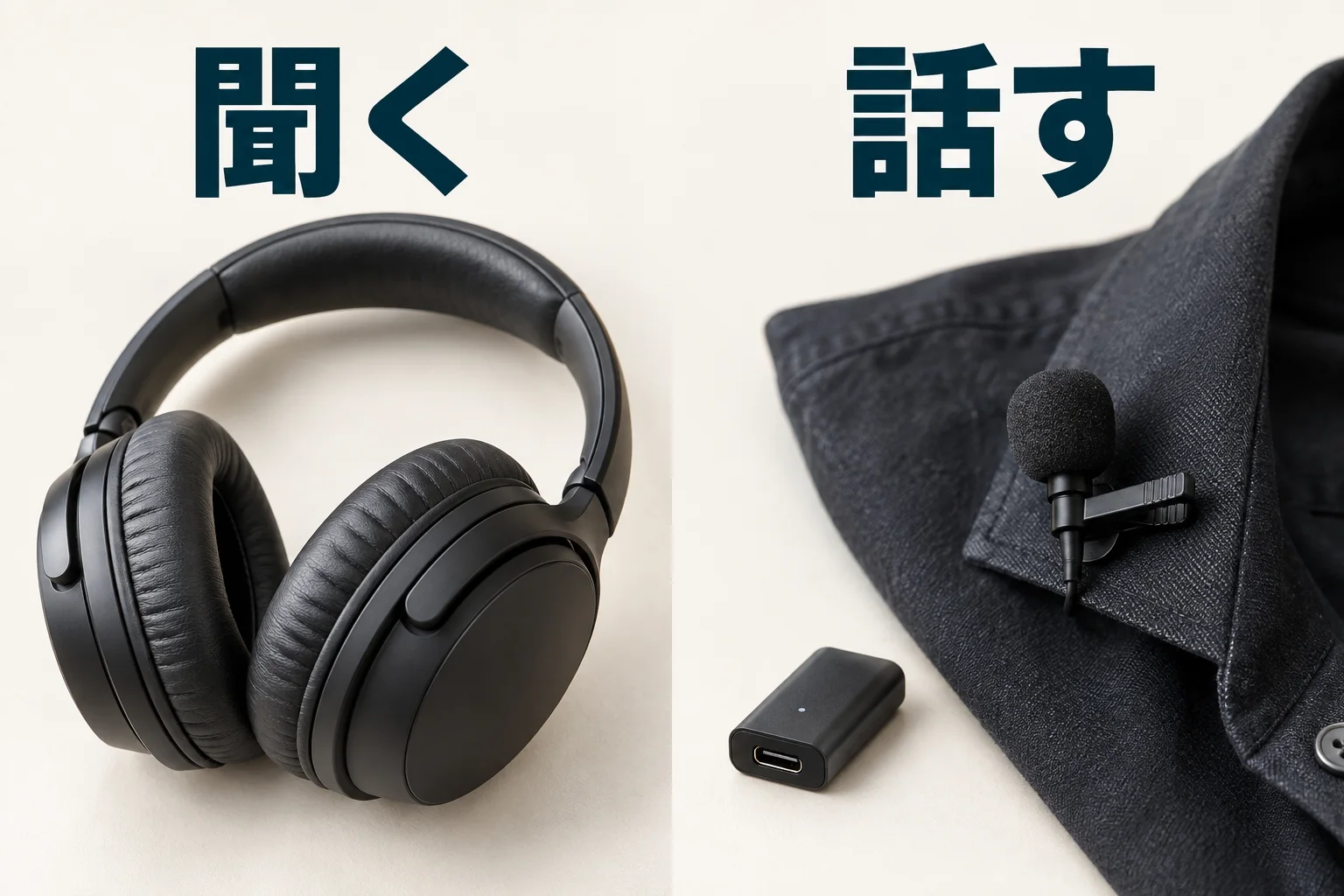
私はAIとの作業では、指示のほとんどを音声で出しています。体感では99%ほどで、利用ログを集計した数字ではありません。ヘッドホンは返答を聞く側、ピンマイクは話す側として分けて使っています。音声認識の正確さは、道具だけでなく部屋の音や話し方にも左右されます。
送信する前と、仕事に使う前の二回だけ見直す
送信前には名前・数字・否定を確認します。「変更しない」が「変更して」になると、依頼が逆になります。返ってきた文章は、さらに内容を確認してから使います。Voiceの文字起こしが、話した内容と完全に一致するとは限りません。
音声で入力できるようになったら、まず毎日の短い下書きに使ってみてください。録音済みの会議ファイルを文字にする用途は別なので、音声ファイルの文字起こしの進め方で分けて説明します。
よくある疑問を、ここで。
使い始める前に、気になるところから。
マイクボタンとVoiceは同じですか?
音声入力は話した内容を文字にして送る使い方、Voiceは音声でやり取りする使い方です。画面のアイコンだけで迷う場合は、送信前に文字を直すか、声の返事を聞くかで選びます。
高いマイクを買えば必ず直りますか?
PCやブラウザの許可が原因なら、買い替えても直りません。内蔵マイクで入力レベルが動くか、サイトの許可があるかを先に確認してください。
録音したMP3をVoiceで流せば文字起こしできますか?
Voiceは会話用です。スピーカーで流した音を拾わせるより、録音ファイルに対応した文字起こしの経路を選ぶ方が、元音声と結果を確認しやすくなります。
この記事を共有する
商品情報の提供:Supported by Rakuten Developers
出典と、この記事について
公式資料や、記事で参照した発表・報道をまとめています。仕様や料金は、利用する前に最新の案内をご確認ください。
- ChatGPT Voiceの公式FAQ(新しいタブで開きます)
- ChatGPTの音声入力(新しいタブで開きます)
- SONY WH-1000XM5B ブラックの公式情報(新しいタブで開きます)
- DJI Mic 3(2TX+1RX+充電ケース)の公式情報(新しいタブで開きます)
- 画面の出典:ChatGPT(2026年9月21日に確認)(新しいタブで開きます)
確認した内容と条件は本文に記載しています。結果や使い勝手は、資料や環境によって異なります。編集方針を読む
ぜひコメントください