この記事には楽天アフィリエイトの広告を含みます。 Amazonのアソシエイトとして、PROBEFOLIOは適格販売により収入を得ています。
毎週のイベント準備を例にすると、会場から返事が届くたびに、締め切りや未決定の項目を更新する仕事が考えられます。返信の下書きを作る依頼と、実際にメールを送る許可を分けることで、任せる範囲を決められます。
この記事の目次
専用のクラウドPCで継続する仕事
OpenAIは、dotsを次のように説明しています。
これまでのChatGPTは、こちらが質問してはじめて動くAIでした。dotsは、一度頼んだ仕事を覚えていて、状況が変わってもその続きを進めるところが違います。公式ドキュメントでも、dotsは「会話と会話のあいだも働く」ものだと説明されています。
土台になっているのは、OpenAIが「最も知能が高く、人の意図に最も忠実なモデル」とするGPT-6 Astraです。プラグインの仕組みを通じて、4,000以上のアプリにつなげられます。
名前や見た目も選べます。形・色・目・メガネ・アクセサリーを決められて、名前をつけると呼び出し名(ハンドル)も「@名前-dot」の形になります。ふつうのアプリというより、チームに新しく入ってきた同僚に近い設計です。
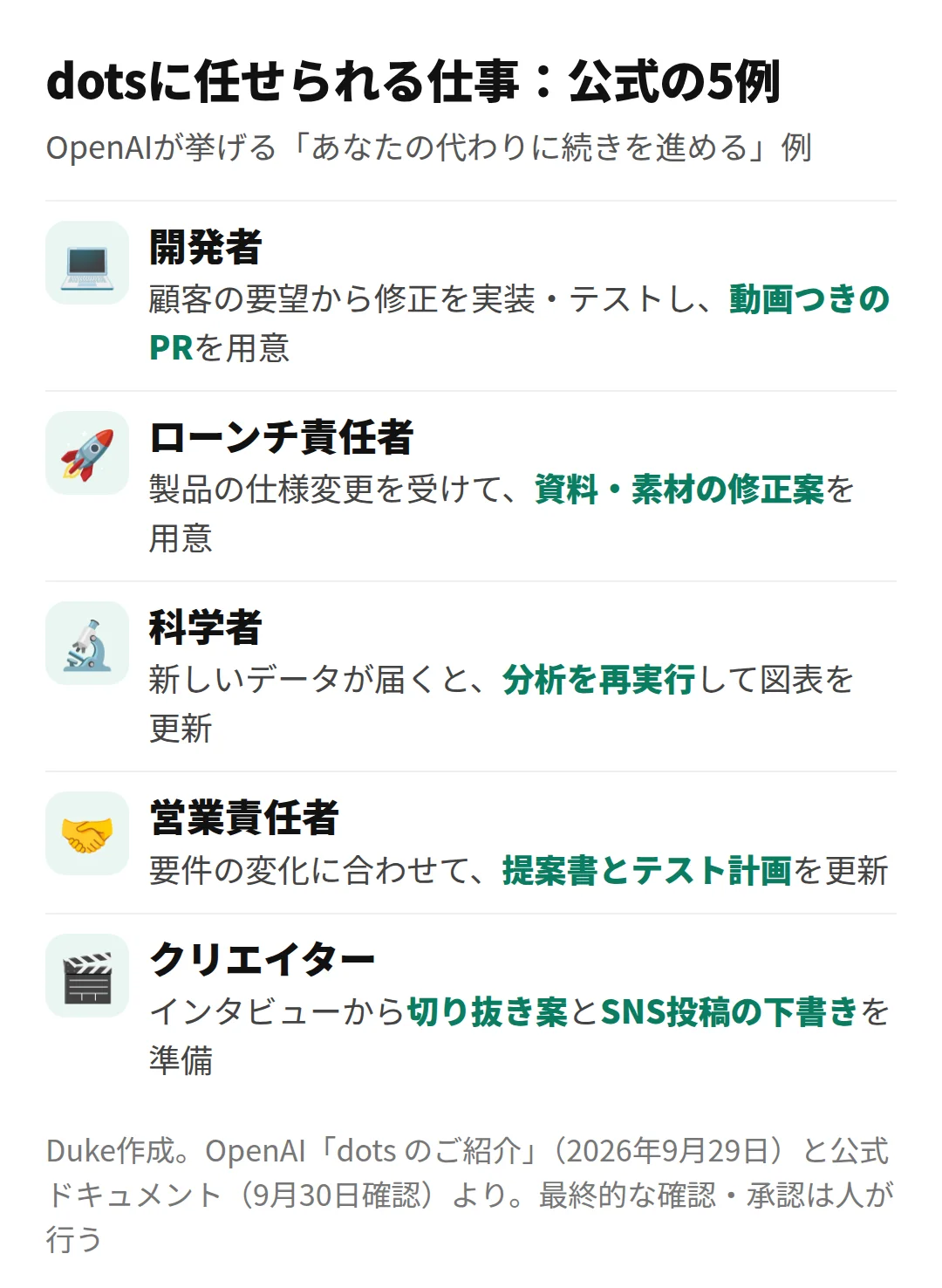
公式が挙げる5つの仕事
公式発表には、職種ごとの具体例が5つ載っています。共通するのは、情報が変わったときに、その続きを先に進めてくれるという点です。
ここで挙がっているのは、頼まれて1回で終わる作業ではありません。要望が増える、仕様が変わる、データが届く、といった変化を見て、続きを進める仕事です。
OpenAI社内では、次のような使い方も始まっているそうです。
Slackでバグが報告されると、dotsが調査を始める
新しいデザインが届くと、チームが顧客の声に集中している間に、動くアプリに仕上げる
計画づくりが始まると、期限に向けて着実に進むよう、チームを支える
さらに、社外の初期テスターの例として、本人が請求書の送付を忘れていることにdotが気づき、請求書を作って、本人が承認したあとに送ったという話も紹介されています。言われたことをやるだけでなく、先に気づいて、確認を取ってから動く。そんな動き方です。
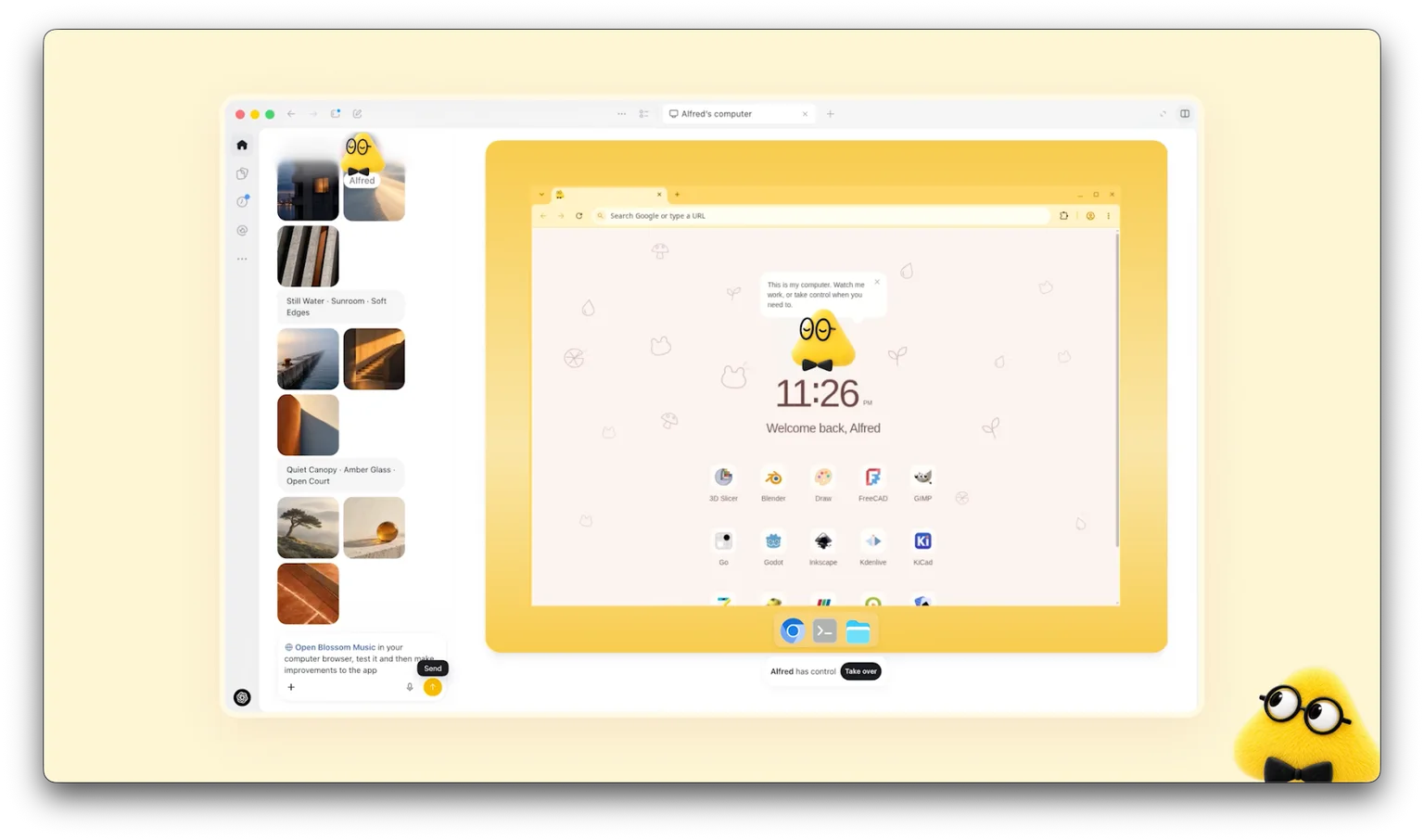
仕組み:専用のクラウドPCで、あなたがいなくても動く
dotsの土台は、dotごとに用意される専用のクラウドPCです。公式は「新入社員に用意するものとほぼ同じ環境」と表現していて、次のものを備えて仕事を始めます。
アクセスと権限のための専用ID
クラウド上のコンピューターと、専用のブラウザ
必要に応じて、コードを書いてテストする力
ポイントは3つあります。
1. いつでもdotのPCを開いて確認できる。 「Open computer」でdotの画面をのぞけます。必要なら「Take over(引き継ぐ)」で自分が操作し、「Return control」でdotに戻せます。
2. 自分のPCにもつなげられる(1台だけ)。 自分のPCのファイルやアプリを使わせたいときは、dotのプロフィールから接続します。接続できる個人のPCは1台で、使うときはPCがオンラインで、ChatGPTアプリが開いている必要があります。
3. サイトへのログインは「専用のフォーム」で。 ログインが必要になると、dotが入力の依頼を送ってきます。IDとパスワードは、会話とは別に、ブラウザへ直接送られる仕組みです。自分で「Take over」して入力することもできます。
見落としたくないのは、つなぐものが別々だという点です。ChatGPTやSlackといった「話しかける窓口」をつないでも、メールへのアクセスやPCの操作は自動では許可されません。アプリやPCは、それぞれ自分で許可します。
またdotは、あなたと話していないあいだも、接続済みのアプリを読み取りだけで調べて、役立ちそうなことを探します。公式はこれを「プロアクティブリサーチ」と呼んでいます。この調査では、メッセージの送信も、アプリ内の変更も、ブラウザやPCの操作もできません。
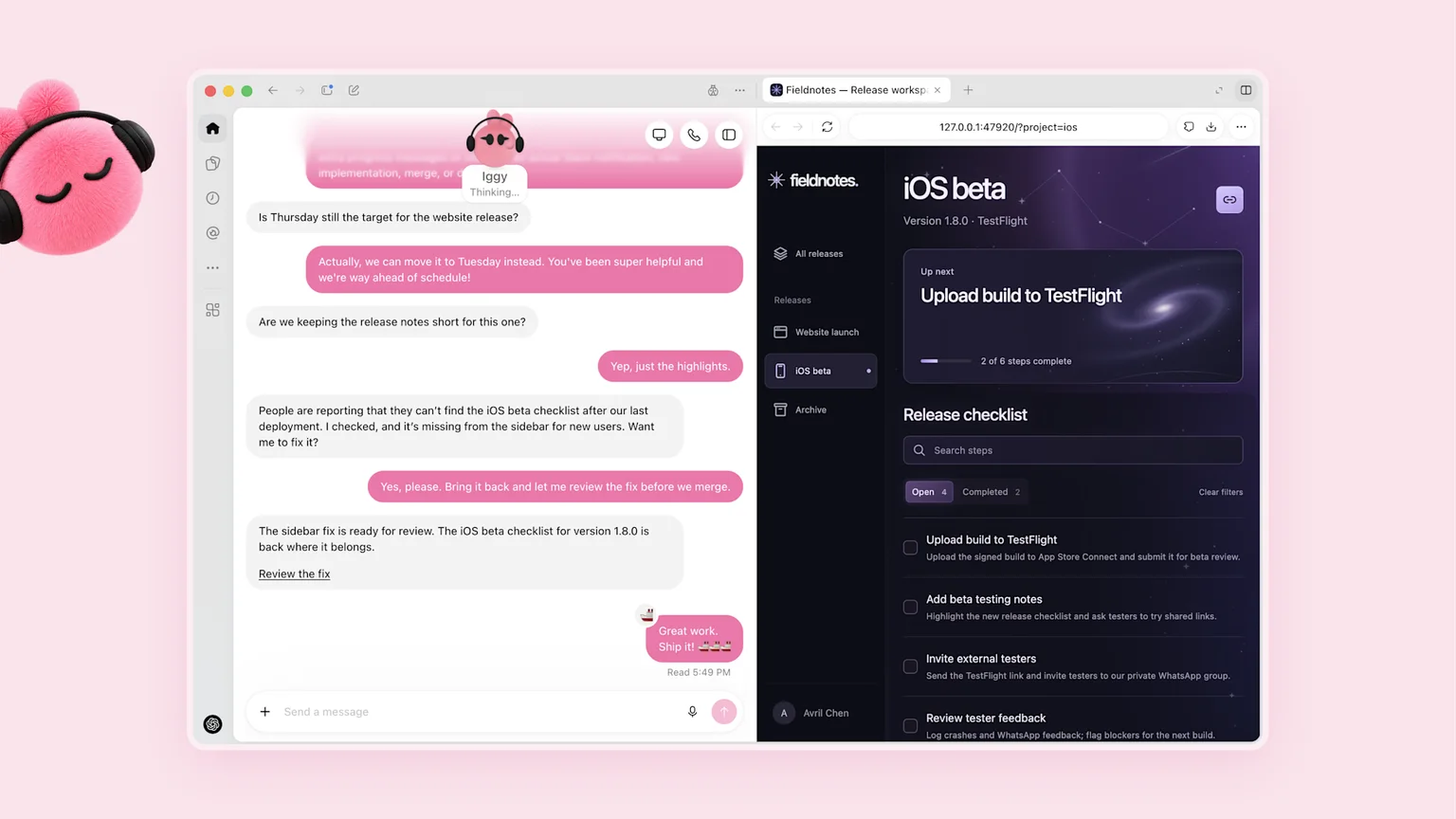
どこから話しかける? ChatGPT・Slack・Teams・音声通話
話しかける窓口は、次の3つです。
ChatGPT:デスクトップアプリとWebブラウザで作成します。メッセージのほか、電話ボタンで音声通話もできます。通話中に文字を打つこともでき、通話を終えても任せた作業は続きます。モバイルアプリは、対応アップデート後に使えます
Slack:DMや、追加したチャンネルでのメンションで呼び出せます。標準では、応答するのはあなたに対してだけです
Microsoft Teams:Teamsでもメッセージを送れます
どの窓口から話しても同じdotで、記憶もリセットされません。ただし、会話の画面はそれぞれ別で、ChatGPTでの発言がSlackにそのままコピーされることはありません。個人的な会話の内容を他の人に共有する前には、dotが許可を確認します。
「進捗はChatGPTに、判断が必要なことはSlackに」のように、知らせる場所を使い分けてもらうこともできます。
先の話として、iMessageとRCSによるテキストメッセージは、Proユーザー向けの限定ウェイトリストが始まっています(公式ドキュメントでは「近日対応」)。
安全面:どこまで勝手にやって、どこで確認を取る?
「勝手にメールを送ったり、消したりしないの?」というのが、いちばん気になるところだと思います。公式の説明を、5つに整理します。
自動レビュー:アカウントに影響する操作や、情報を共有する操作の前に、あなたの指示・許可・ルール・組み込みの安全要件と照らし合わせます。結果は「そのまま進められる」「承認が必要」「あなた自身がやる」のどれかです。パスワードの変更のように特に慎重な扱いが必要なものは、必ずあなた自身が行います
カスタムルール:設定の「パーソナライズ」から、操作ごとに「聞かずに実行」「言われたときだけ実行」「実行前に確認」「あなたに任せる」を選べます
先回りの調査は読み取り専用:送信・変更・操作はできません
保存したログインの再利用は確認つき:新しくサインインするときは、保存したログインを使う前にあなたの確認が必要です
止める操作は別々:Pause(メインの作業)、Activity(任せたタスクを個別に)、Scheduled(定期実行)は別の操作です。止めても、すでに終わった操作は元に戻りません
公式は、「dotは間違えることもあるので、重要な影響のある作業は必ず確認してほしい」とも書いています。
データの扱いはプランで違います。BusinessやEnterprise、Eduのワークスペースの内容は、標準ではモデルの改善に使われません。個人向けのプランでは、dotとの会話や作業をモデルの改善に使うかどうかを、設定で選べます。
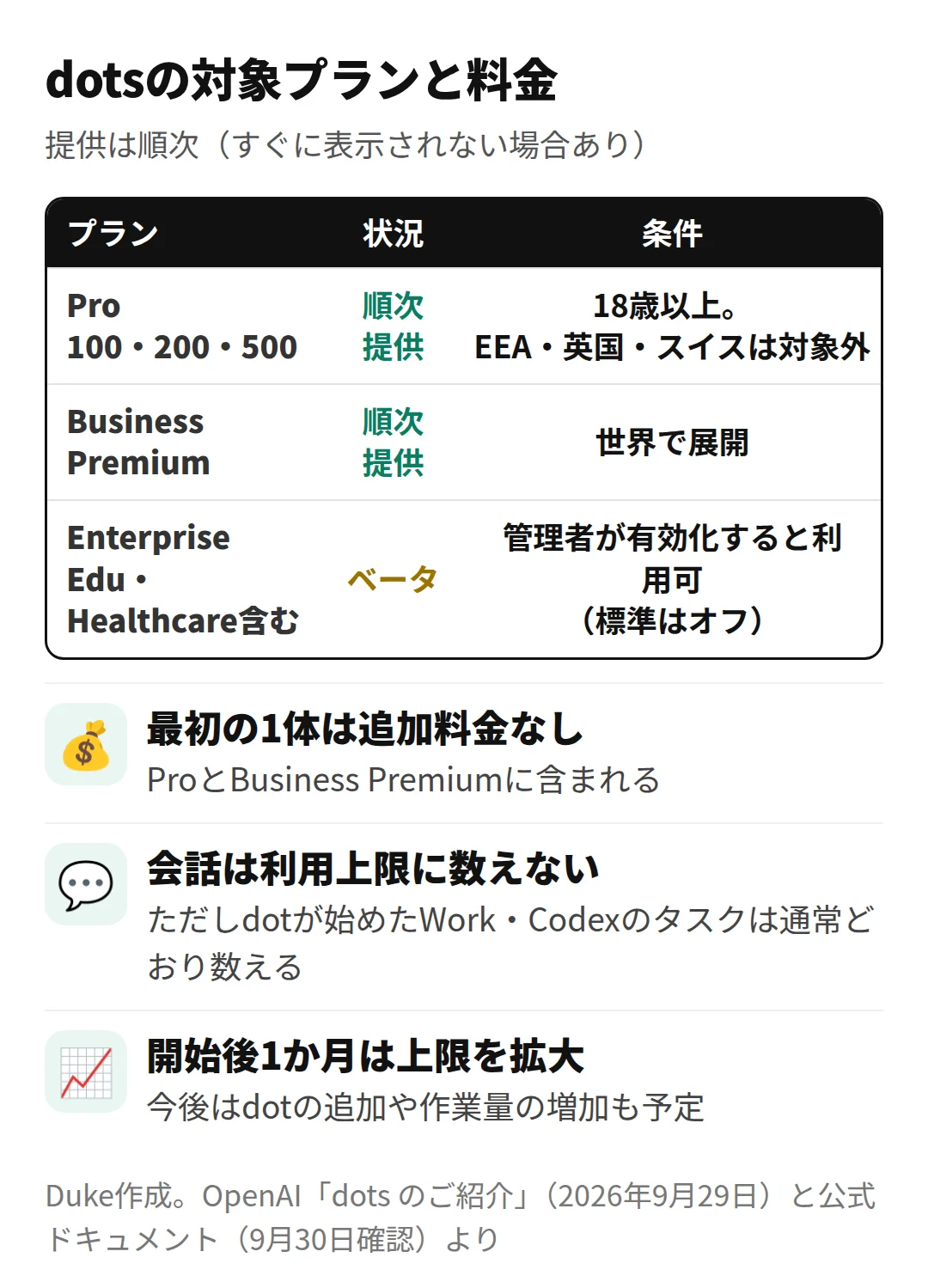
対象のプランと料金
提供は「順次」です。対象プランでも、すぐに表示されないことがあります。
押さえておきたいのは、次の点です。
最初のdotは、ProまたはBusiness Premiumのプランに含まれ、追加料金はかかりません
dotとの会話は、ChatGPTの利用上限に数えられません。一方、dotがCodexやChatGPT Workで始めたタスクは、通常どおり各サービスの上限に数えられます
高度な作業に使える利用枠がプランに含まれ、提供開始後の最初の1か月は、この上限が広がります
将来は、dotを増やしたり、作業の速さや1か月の作業量を増やしたりできるようになる予定です
企業向けには、組織の中で専用のIDと役割を持つ「専門dots」の限定プレビューも始まります。OpenAI社内では、調達、請求書の処理、メールマーケティング、カスタマーサポート、契約の業務で試しているそうです。
またMicrosoftと協力して、専門dotsをAgent 365のガバナンス・セキュリティ機能とつなぐ取り組みも進めています。
試すときの進め方:最初は「見て、整理して、下書き」から
公式ドキュメントが勧めているのは、毎回まっさらな依頼をするのではなく、「継続して見てほしい仕事」を1つ渡す始め方です。公式の例をもとに、日本語にした依頼文の例です。
ポイントは、「下書きは作るけれど、送らない」と最初に線を引いていることです。公式ドキュメントにも、下書きを頼んだだけでは、送信の許可を渡したことにならないと書かれています。まずは「見る・整理する・下書きを作る」から始めて、結果を見ながら任せる範囲を広げるのが安全だと思います。
もう一つは、時間を決めたい仕事は、頻度・期間・連絡の条件を書くことです。公式の例では、「平日の午前9時に、今後4週間、期限が危ないときだけ連絡して」のように指定して、最後に「設定を確認して」と頼んでいました。
開発作業の例としては、「顧客のフィードバックを見て、小さな修正のPRを用意しておく」という使い方がいちばん気になります。dotsがCodexのクラウド環境も使えると書かれているので、ふだんCodexを使っている人は、その延長で試しやすそうです。
最初に頼む仕事を、確認できる範囲へ絞る
dotsは、継続して動く専用のAIとして発表されています。使い始めるなら、公開ページの変更を確認して結果をまとめるなど、成果を読み返せる作業が候補です。何を読むか、どの変化を知らせるか、どこまで行動してよいかを具体的に指定します。
たとえば、製品の公式更新ページに変更があったら、公開日、変更された機能、元のURLを一覧にする依頼です。知らせるだけの依頼と、購入・送信・投稿を含む依頼は行う操作が違います。利用する接続や画面操作の許可も確認してください。
能動的に動く機能では、読み取り専用のツールを使う範囲と、画面を操作したり外部へ書き込んだりする範囲が区別されています。常時稼働するAIという名前だけで、すべての外部操作を確認なしで行うものと理解しないでください。
よくある疑問を、ここで。
使い始める前に、気になるところから。
dotsは、利用者のPCを閉じても動きますか?
専用のクラウドPCで継続する仕事を扱う設計です。利用者の手元でだけ動く処理と区別し、対象プラン・地域・接続権限を確認してください。
メールや購入を確認なしで任せられますか?
読む情報と、外部へ送信・変更する操作の権限を分けて設定します。継続して動くことは、すべての外部操作を無条件で許可する意味ではありません。
この記事を共有する
商品情報の提供:Supported by Rakuten Developers
出典と、この記事について
公式資料や、記事で参照した発表・報道をまとめています。仕様や料金は、利用する前に最新の案内をご確認ください。
- OpenAI「dots のご紹介」(新しいタブで開きます)
- OpenAI公式:dotsの概要と提供条件(新しいタブで開きます)
- openai.com: devday-2026-recap(新しいタブで開きます)
- openai.com: how-we-build-safety-security-and-privacy-into-dots(新しいタブで開きます)
- OpenAI公式:dotsへのメッセージ(新しいタブで開きます)
- OpenAI公式:dotsのPCとアプリの接続(新しいタブで開きます)
- OpenAI公式:dotsのタスクと記憶(新しいタブで開きます)
- OpenAI公式:dotsの操作と確認(新しいタブで開きます)
- help.openai.com: 20001530(新しいタブで開きます)
- Dukeの元のニュース解説(新しいタブで開きます)
確認した内容と条件は本文に記載しています。結果や使い勝手は、資料や環境によって異なります。編集方針を読む

ぜひコメントください