
この記事には広告(アフィリエイトリンク)が含まれます。Amazonのアソシエイトとして、PROBEFOLIOは適格販売により収入を得ています。
ChatGPTの画像を保存できないときは、生成が完了しているか、保存操作ができないのか、保存した後に見つからないのかを分けます。iPhoneでは「写真」にない画像が「ファイル」に保存されている場合もあります。
同じ画像を何度も生成し直す前に、完成した画像とダウンロードの入口を確認してください。元の会話や画像が開く状態は残し、保存先を一つずつ探します。
この記事の目次
保存できないのは、どの段階か
画像がまだ生成中なら、完成したファイルの保存とは別の問題です。プレビューが出た、回答に画像の説明がある、というだけで生成の完了とは決めません。実際に画像を開けるかを確認します。
完成画像は開けるが保存ボタンが反応しないなら、利用中のアプリと保存操作を調べます。保存操作はできたが見つからないなら、保存先やファイル名の確認を先に進めます。
「ダウンロードしたものが別の画像だった」という場合は、元の会話に戻って対象を選び直します。画面のスクリーンショットを、元画像のダウンロードと取り違えないようにしてください。
| 症状 | 先に見ること | 次の確認 |
|---|---|---|
| 画像が完成しない | 生成中・エラー・制限の表示 | 生成の問題として扱う |
| 完成画像を保存できない | 画像を開いた画面の保存操作 | 同じアカウントの別環境で比較 |
| 写真に見当たらない | ファイルの保存先・ダウンロード | ファイルから開けるか確認 |
| 保存した画像が小さい | スクリーンショットか元ファイルか | 元画像の寸法を確認 |
会話や画像の一覧から、対象を開いて保存する
生成した会話が残っていれば、その画像を開いてダウンロードの操作を探します。画面の版で入口が異なるため、長押しだけに限定せず、画像に付く操作メニューも確認してください。
画像やファイルの一覧が利用できる場合は、そこから対象を照合する方法もあります。ChatGPTのLibraryはファイルを管理する機能ですが、画像の表示場所や利用できる環境と、端末内の保存先は別です。
会話の文章にファイル名が書いてあるだけでは、保存できるファイルが作られたとは限りません。ダウンロードのリンクや操作があり、実際に保存したものが開けるかで確かめます。
iPhoneの「写真」と「ファイル」を別々に探す
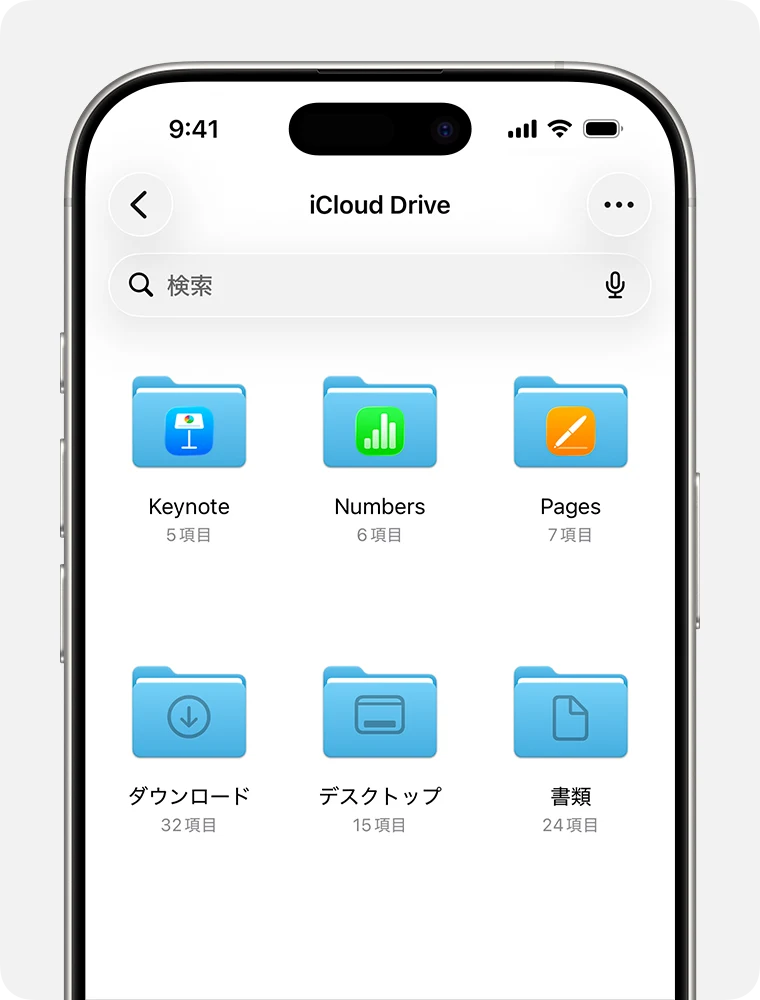
iPhoneのSafariでダウンロードしたばかりなら、検索欄の横のダウンロードボタンから一覧を確認します。Apple公式の例では、「ファイル」→「ブラウズ」→「iCloud Drive」→「ダウンロード」の順で探せます。
「ファイル」には端末内やiCloud Driveなど複数の場所があります。保存時に選んだ場所とファイル名を手がかりにします。最近使った項目だけで見つからないときは、実際のフォルダへ進んで確認します。
写真アプリへ入れたい場合は、ファイルを開いて共有メニューの画像保存に相当する操作が使えるか確認します。表示されないなら、まずそのファイルが画像形式で正常に開くかを見ます。
写真への保存時に権限の案内が出た場合は、利用しているアプリの要求範囲を確認します。端末の管理条件に制限がある場合は、勝手に解除せず管理者へ相談してください。
保存場所を混ぜない
- ファイルとして保存
ダウンロードしたフォルダとファイル名を確認。元の画像を開けるかを見る。
- 写真として保存
対応する画像を開き、写真への保存操作を確認。写真アプリ内で対象を照合。
写真にない場合も、先に「ファイル」にあるかを確認します。
ファイル名の変更だけでは、PNGやJPEGへ変換できない
提出先がJPEG指定でも、拡張子を.jpgへ書き換えるだけでは中身の形式は変わりません。元のファイルを残し、画像編集アプリの書き出しなど、形式を変える操作を使います。
必要なのはファイルの種類、縦横のピクセル数、容量です。「きれいに見える」「スマホで開ける」だけでは、印刷や提出の条件を満たすか判断できません。画像の情報を確認してから使います。
透過のある画像をJPEGへ変えると、背景の扱いも変わります。変換後の画像を開き、背景や文字の端が意図どおりか確認してください。大きく拡大した画像は、元より細部が増えたとは限りません。
| 項目 | 確認する理由 | 例 |
|---|---|---|
| 形式 | 提出先が受け付けるか | PNG・JPEGなどの実際の種類 |
| 寸法 | 用途に必要な大きさか | 横幅と高さのピクセル数 |
| 容量 | 上限内か、空のファイルでないか | ファイル情報のサイズ |
| 内容 | 別画像や画面写真でないか | 保存後に実際に開いて確認 |
反応しない場合は、入力を残して一つずつ比較する
保存操作が反応しない場合は、元の会話と生成画像が開く状態を残します。短い説明を添えて試した環境を記録し、アプリの更新・再起動や同じアカウントのWeb版で比較します。
通信を変える、アプリを変える、保存先を変える、と一度に全部行うと原因が分かりにくくなります。まず一つだけ変え、同じ画像が保存できるかを確認してください。
スマホの容量不足が表示されるなら、保存に必要な空きを確認します。空きを作るために元画像や必要な写真をまとめて消す前に、別の場所へ保存したものが開けることを確かめます。
保存できた後に、原本と使う画像を分ける
保存後は元画像を一つ残し、サイズ調整や形式変更はコピーで行います。ファイル名に用途や日付を付けると、元画像とSNS用・提出用の画像を混ぜにくくなります。
仕事で使う画像なら、公開してよい情報か、人物やブランドの扱いに問題がないかも確認します。保存できることと、どの用途でも使えることは別です。
生成自体が止まる場合はChatGPTで画像を作れないとき、ファイルの一覧の整理はChatGPTのLibraryの使い方で確認してください。
よくある疑問を、ここで。
使い始める前に、気になるところから。
iPhoneの写真にないので、保存失敗ですか?
「ファイル」へダウンロードされている場合があります。保存先とファイル名を確認し、画像を開けるかを見てから、写真への保存操作を試します。
拡張子を.jpgにすればJPEGになりますか?
名前を変えるだけでは画像の中身の形式は変わりません。元を残し、対応するアプリでJPEGへ書き出して、変換後のファイルを開いて確認します。
保存できないときは、再生成すればよいですか?
生成が完成しているなら、先に保存操作と保存先を確認します。再生成は別の画像になる可能性があり、同じ原本の保存確認にはなりません。
この記事を共有する
商品情報の提供:Supported by Rakuten Developers
出典と、この記事について
公式資料や、記事で参照した発表・報道をまとめています。仕様や料金は、利用する前に最新の案内をご確認ください。
確認した内容と条件は本文に記載しています。結果や使い勝手は、資料や環境によって異なります。編集方針を読む

ぜひコメントください