この記事には楽天アフィリエイトの広告を含みます。 Amazonのアソシエイトとして、PROBEFOLIOは適格販売により収入を得ています。
毎週の問い合わせ件数を資料に載せる場合、数字の出典、集計期間、更新した日が分からないと比較できません。ページの共有や再編集に加え、どの更新を自動で行い、どこを人が確認するかを具体的に説明します。
この記事の目次
資料を編集しながら使う仕組み
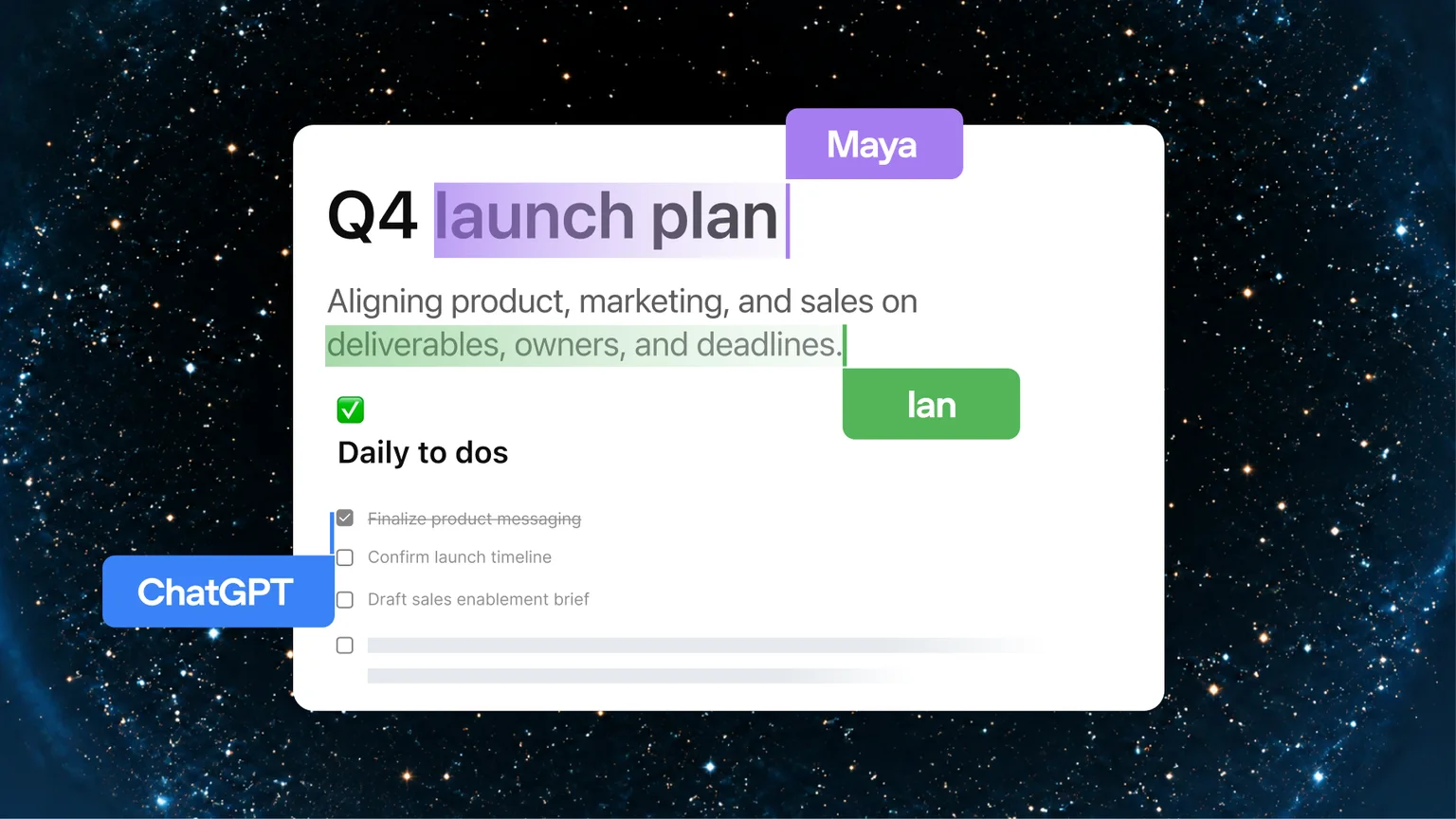
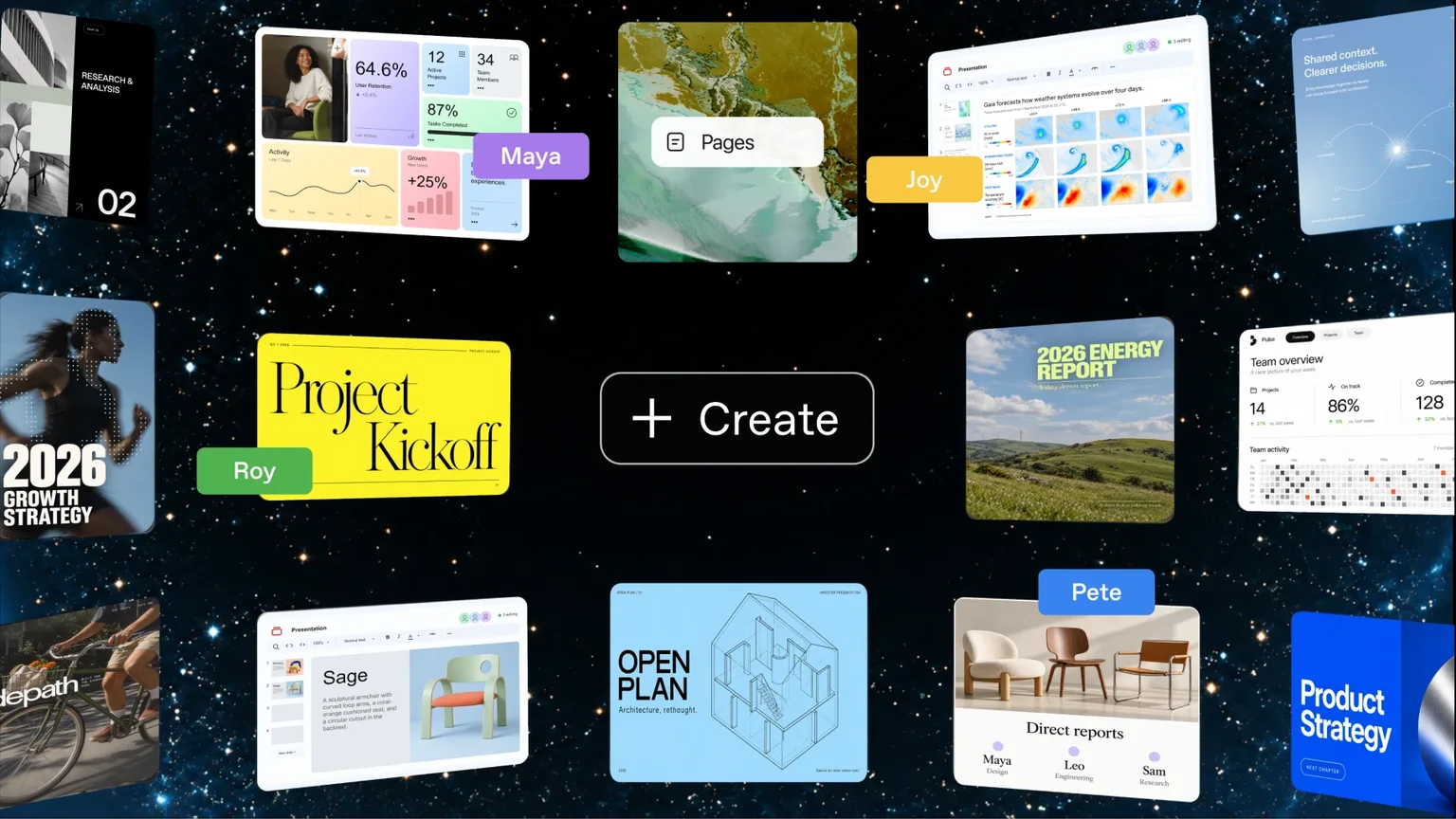
発表では、Living Pagesは「エージェントやチームメンバーとの共同作業のために設計された、新しいタイプのドキュメント」と説明されています。掲載した公式画像のように、複数の人とChatGPTが、同じページの上で、同時に作業するイメージです。
ひとつ、書いておきたいことがあります。前の記事で紹介したChatGPT Spaceの公式ドキュメントでは、この機能は、ただの「ページ(page)」と書かれています。
Spaceの機能ページには「living documents(生きた文書)」「self-updating pages(自己更新するページ)」という言い方が出てきますが、元記事で確認した範囲(2026年9月30日時点)では、発表のほかに「Living Pages」という名前そのものは見当たりませんでした。
発表の説明とドキュメントの「ページ」は、できることがよく重なるので、この記事では同じ機能として説明します。ただし、この名前の対応を、公式が書いているわけではありません。
提供は、Pro、Business、Enterpriseプランです。
ページの上でできること
発表で挙げられたのは、次のとおりです。
ChatGPTでできることは、すべてページの上でできる
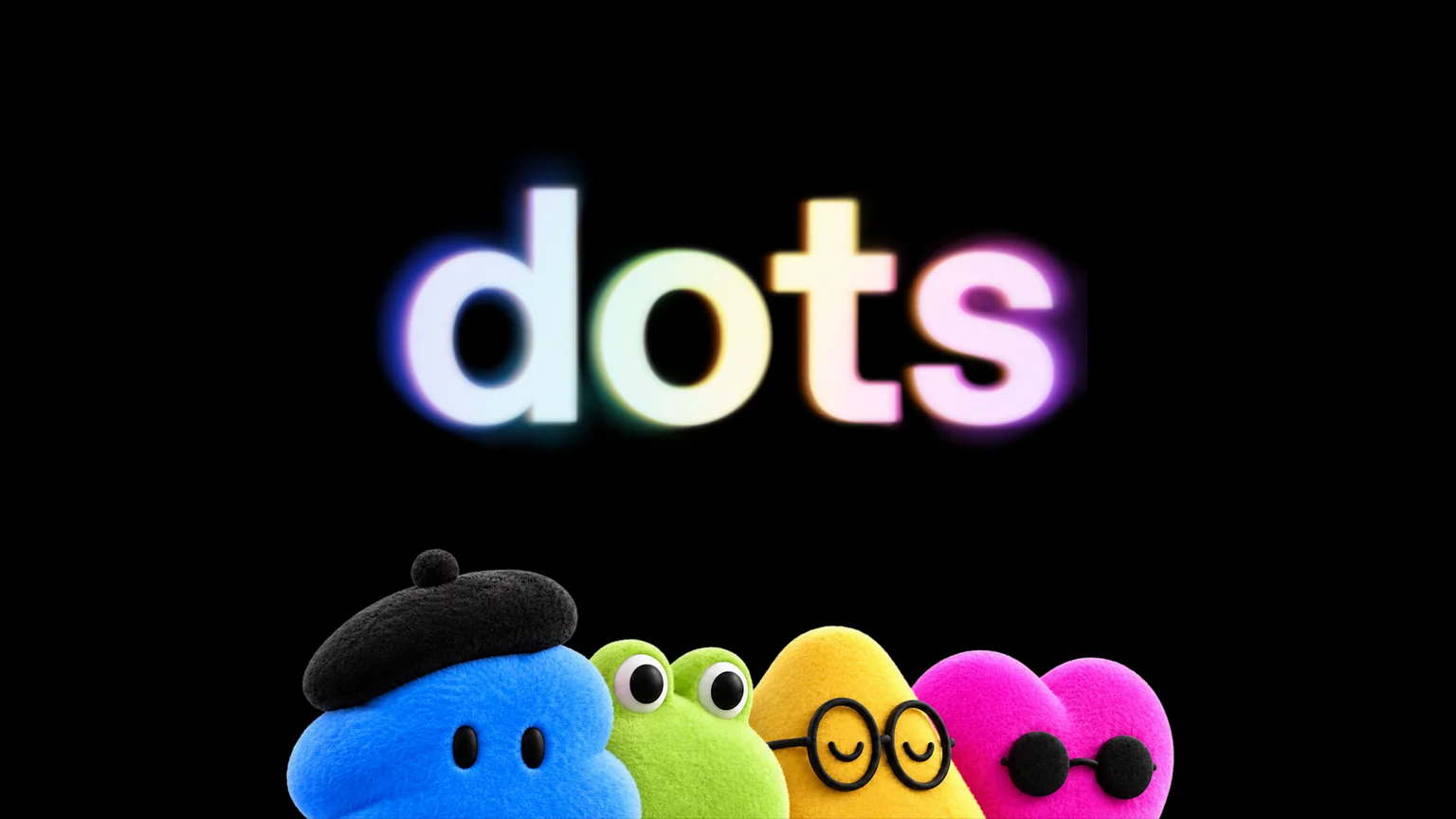
ChatGPTやdotと協力して、グラフ、操作できるダッシュボード、画像を作る
見出し・箇条書き・表で、内容を整理する
チームを招待して、コメントや直接編集でアイデアやフィードバックを加えてもらう
そのあと、dotやChatGPTをタグ付けして、内容の修正や、次のステップへの対応を頼む
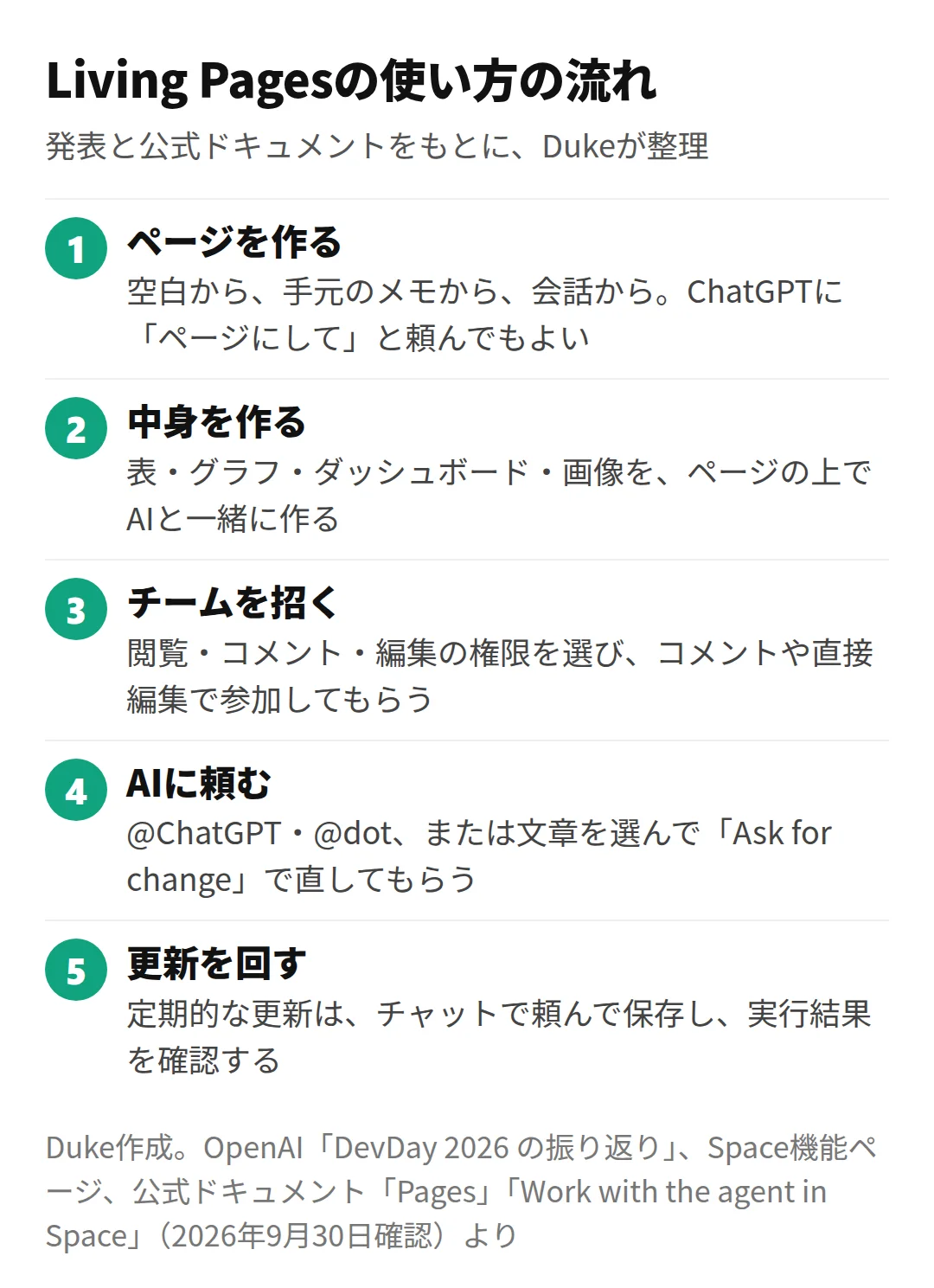
流れにすると、次のようになります。
公式ドキュメントには、作り方の細かい説明もあります。
Generate(下書き):編集中に / を開き、書きたい内容の目的・形式・残したい情報を伝えると、その場で下書きが入ります。受け入れる、変更を頼む、元に戻す、のどれかを選べます
Visualize(見せ方):たとえば、説明のための図、画面のデザイン、読む人が数字を変えられる小さな電卓などを作れます。アプリ、画面、ウィジェット、図の出発点も選べます。共有する前に、できあがったものの操作を、自分で試すよう案内されています
Image(画像):その場で生成するか、手元の画像を添付します
ブロックの一覧や、共有の決まりは、ChatGPT Spaceの記事にまとめています。
AIへの頼み方は、4つの場所で使い分け
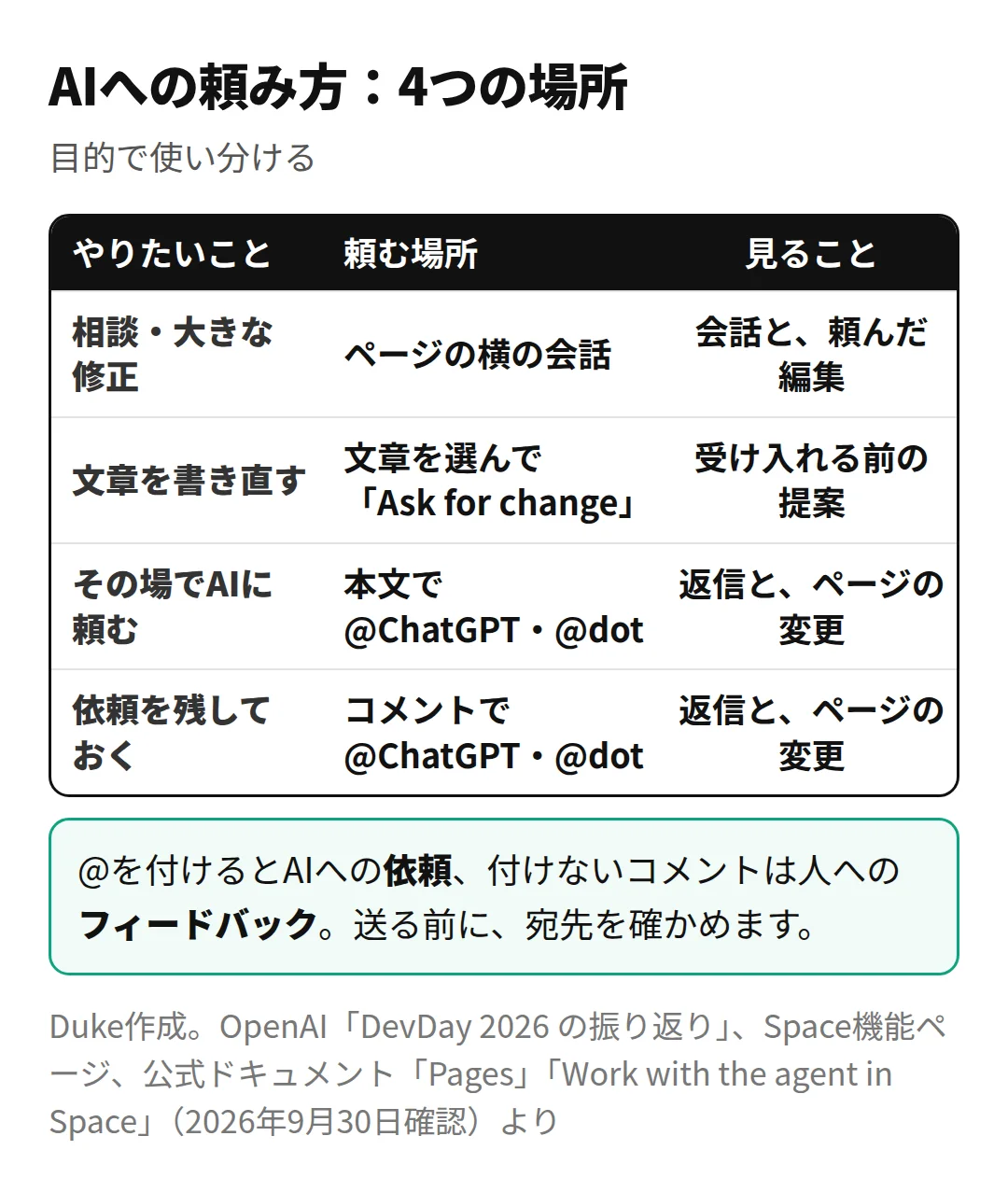
「@ChatGPTに頼む」と一口に言っても、公式ドキュメントでは、目的によって場所を使い分けるよう整理されています。
大事なのは、AIへの依頼と、人へのコメントを、間違えないことです。@ChatGPTや@dotを付けると、そのAIに「やって」という依頼が飛びます。人へのコメントは、フィードバックとして残るだけです。公式ドキュメントにも、送る前に宛先を確認するよう書かれています。
公式ドキュメントにある、@での頼み方の例です。
「ほかは変えない」と、範囲を絞って頼んでいるところがポイントです。もうひとつ、面白い例があります。概要(ブリーフ)に書かれたローンチ日が、リンク先の計画では「まだ承認が必要」になっていた場合の例です。
まず、リンク先の出典を確認します。そのうえで、その文を選んで「Ask for change」を使い、「日付は、提案中で承認待ちと書き直してください。
日付と出典のリンクは、そのままにして」と頼みます。AIに書き直してもらう前に、人が出典を確かめる流れになっています。
「更新され続ける」は、どこまで使える?
タイトルにもある「生きた(Living)」の意味を、いちばん強く感じさせるのが、ページの自動更新です。発表では、次のように説明されています。
接続されたツールの情報をもとに、ページを自動更新する設定も可能
たとえば、最新の作業状況を反映するToDoリストや、接続したデータソースの更新に合わせて最新に保たれる、製品チームの進捗管理表
Spaceの機能ページでも、「self-updating pages」として、接続したツールをもとにページを最新に保てると紹介されています。そのうえで、FAQには、次のように書かれています。
変更が必要なときは、ChatGPTにページの更新を頼む
定期的な更新は、更新する内容、使う情報源、実行の頻度を書いた自動化(automation)を設定し、あとでページに戻って、変更を確認する
一方、公式ドキュメントの書き方は、もう少し慎重です。
Work with the agent in Spaceのページには、次の趣旨が書かれています。
「Keep Updated」は、開始時点では使えません
定期的に回したい作業は、チャットでChatGPTに頼んで、保存されたスケジュールを確認する
ページや指示の中に、更新の周期を書いても、それだけでは、タスクが設定されたことにはならない
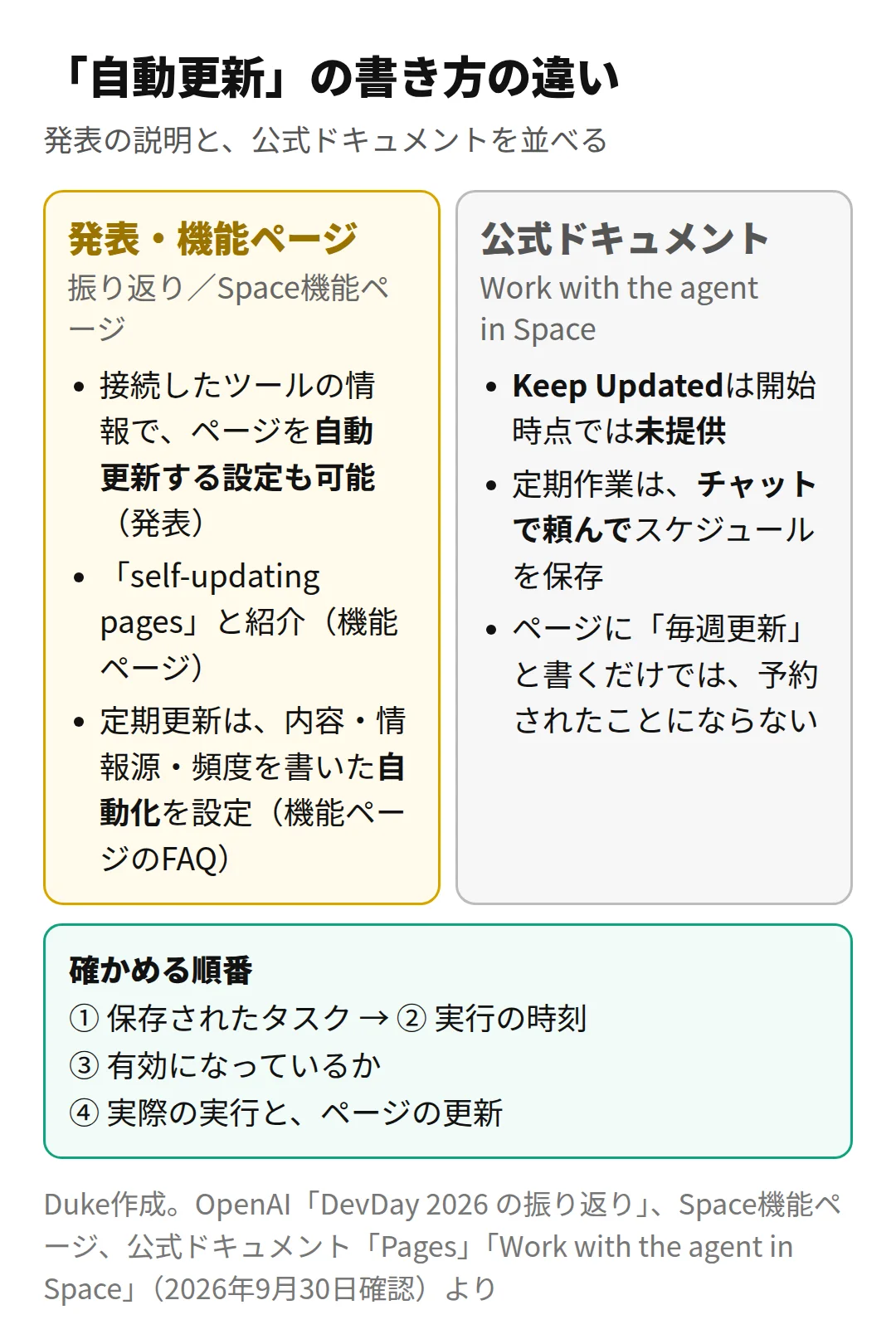
発表にはページの自動更新が紹介されていますが、現在の操作ガイドでは「Keep Updated」は開始時点で未提供です。定期更新を頼む場合は、チャットから保存したスケジュールと、実行後のページを確認します。文章に更新周期を書いたことだけで、設定完了とは判断しません。
設定したあとは、保存されたタスク、実行のタイミング、有効になっているか、そして、実際に動いた結果とページの更新を、順番に確かめる
スケジュールのタスクについては、公式ドキュメントのScheduled tasksに、次のような案内があります。
Webで動かすタスクは、アップロードしたファイルや、接続したツール、スキルやプラグインが使える
予約する前に、普通のチャットで、指示を試す
最初の数回の結果を見て、指示・道具・周期を調整する
実行の状況と結果は、「Scheduled」の画面で見られる
なお、スケジュールの機能は、ワークスペースで有効になっている場合に使えます。組織のアカウントでは、管理者の設定に左右されます。
使い始めるなら
最初から、自動更新まで組もうとしないほうが、安全だと思います。
更新が必要な資料を、ひとつだけ選ぶ(たとえば、週ごとの進み具合をまとめる表)
手で更新して、AIに直させるを、何回か繰り返して、ページの形を固める
そのあとで、チャットでスケジュールを頼み、保存された内容と、実際の1回目の結果を確認する
「生きた資料」は、便利なぶん、いつ時点の数字なのかが見えなくなりがちです。ページに、更新した日と出典のリンクを残しておくと、あとで読む人が助かります。
また、複数人で使うときは、公式ドキュメントにあるとおり、同じページを見ていても、それぞれが違うエージェントや、接続したツール、指示を使っていることがあります。
誰がどこを直すのかを、先に決めておくと、混乱しにくいと思います。ページに貼った外部の文章にも、悪意ある指示が入る可能性があるので、AIが読んだ内容は、うのみにしない、という基本も変わりません(詳しくはChatGPT Spaceの記事)。
毎週の報告をページにまとめる例
週報をLiving Pagesで扱うなら、ページに載せる数字の出典と期間を先に決めます。「売上が増えた」という文だけでは、前週との比較なのか、前年との比較なのかが分かりません。週の開始日と終了日、税込・税抜、集計の更新日時を一緒に載せると、後から読む人も数字の意味を追えます。
AIには、元データに含まれる数字を表へまとめ、変化が大きかった項目の説明を下書きする役割を頼めます。元データにない原因を推測で断定しないよう、確認が必要な点を別欄へ残します。担当者が数字と説明を照合した後、共有する流れです。
公式のSpaceガイドでは、Keep Updatedは提供開始時点では利用できないと説明されています。ページが更新できることと、設定なしで自動更新されることを混同しないでください。定期更新を設定する場合は、保存したタスクの時刻、接続先、実際の実行結果を別途確認します。
| 項目 | 載せる内容 |
|---|---|
| 集計期間 | 2026年9月21日〜27日(JST) |
| 出典 | 売上台帳の対象シートと更新日時 |
| 数字 | 売上・件数・前週との増減 |
| 説明 | 確認できた理由と、確認中の理由を区別 |
| 共有 | 閲覧できる相手と、更新を担当する人 |
よくある疑問を、ここで。
使い始める前に、気になるところから。
Living Pagesは、作っただけで自動更新されますか?
公式のSpaceガイドではKeep Updatedは提供開始時点で未提供と説明されています。編集できることと、定期更新が設定されていることを分けて確認します。
報告ページの数字には、何を一緒に載せますか?
集計期間、元データ、更新日時、単位を載せます。数字の意味を後から追えるようにし、AIが書いた増減の理由も元データと照合します。
この記事を共有する
商品情報の提供:Supported by Rakuten Developers
出典と、この記事について
公式資料や、記事で参照した発表・報道をまとめています。仕様や料金は、利用する前に最新の案内をご確認ください。
- OpenAI「DevDay 2026 の振り返り」(新しいタブで開きます)
- 公式ドキュメント:Work with the agent in Space(新しいタブで開きます)
- OpenAI公式:Spaceのページ作成(新しいタブで開きます)
- OpenAI公式:スケジュールしたタスク(新しいタブで開きます)
- learn.chatgpt.com: chatgpt-space(新しいタブで開きます)
- Dukeの元のニュース解説(新しいタブで開きます)
確認した内容と条件は本文に記載しています。結果や使い勝手は、資料や環境によって異なります。編集方針を読む
ぜひコメントください