この記事には楽天アフィリエイトの広告を含みます。 Amazonのアソシエイトとして、PROBEFOLIOは適格販売により収入を得ています。
案件ごとの資料、依頼文、AIが作った下書きが別々の会話に散らばると、どれが最新か分かりづらくなります。Spaceに案件の資料をまとめ、ページを共有し、同じ材料で作業する流れを見ると役割が分かります。
この記事の目次
Spaceに集める資料と会話
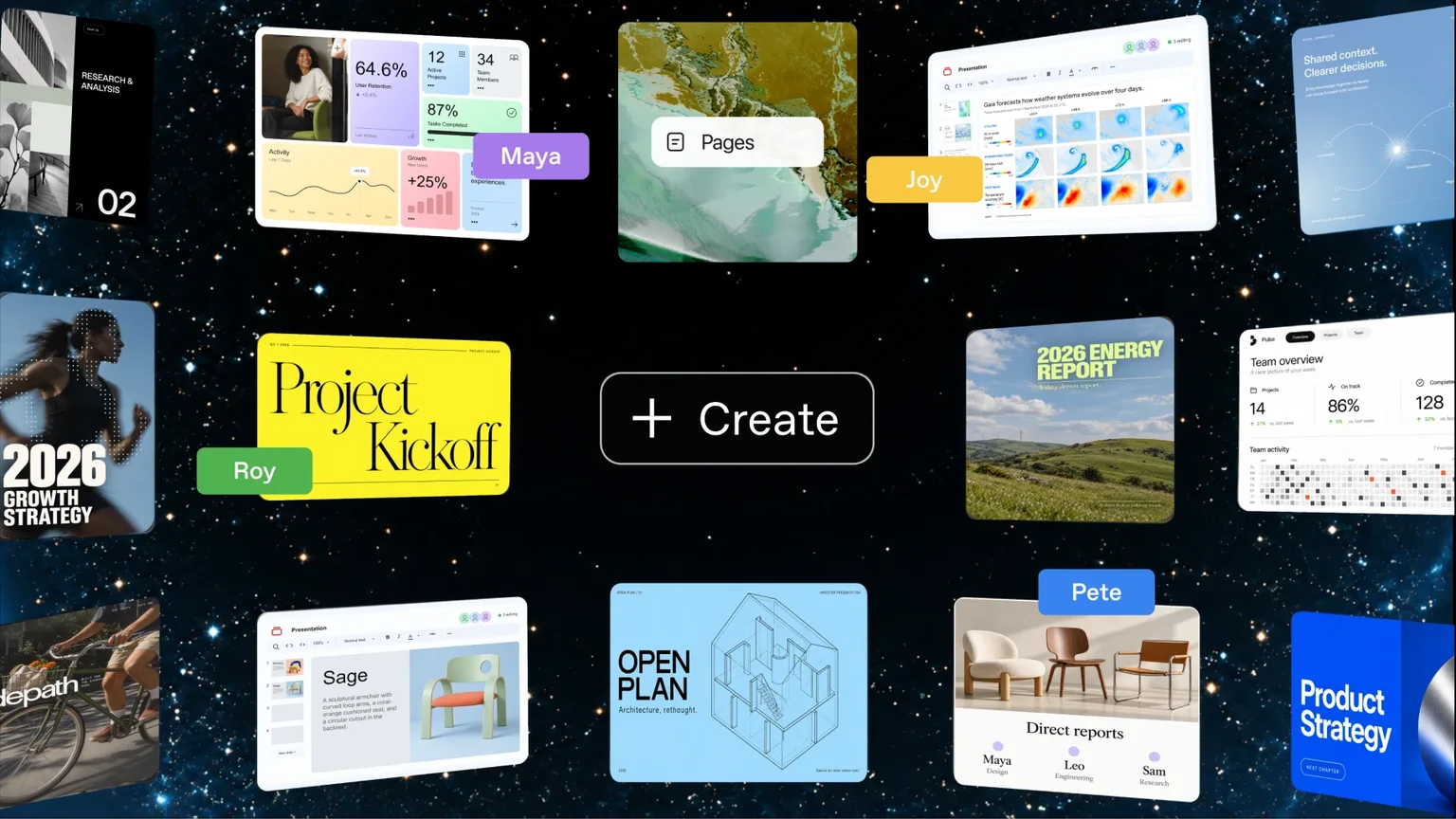
Spaceは、ChatGPTのなかで、ページ、ファイル、共有した仕事をまとめて置いておく場所です。ChatGPTと一緒に書いたり直したりでき、そこに他の人を招いて、共同で仕事を進められます。
入れ物の関係は、次のとおりです。
ワークスペース:いまサインインしている個人や組織の環境
Space:そのワークスペースで扱える仕事の置き場
スペース(小文字の、テーマやチームごとの束):たとえば「デザインスタジオ」「調査プロジェクト」。共有すると、中のページに入れる
ページ:ChatGPTと一緒に編集する文書。メモ、計画、チームのハンドブックなど。子ページも作れる
Spaceには、ページのほかに、スプレッドシート、プレゼンテーション、Sites、画像、ファイルも集まります。Google Driveなどの接続したアプリのファイルも、元の権限のまま参照できます。
ページでできること
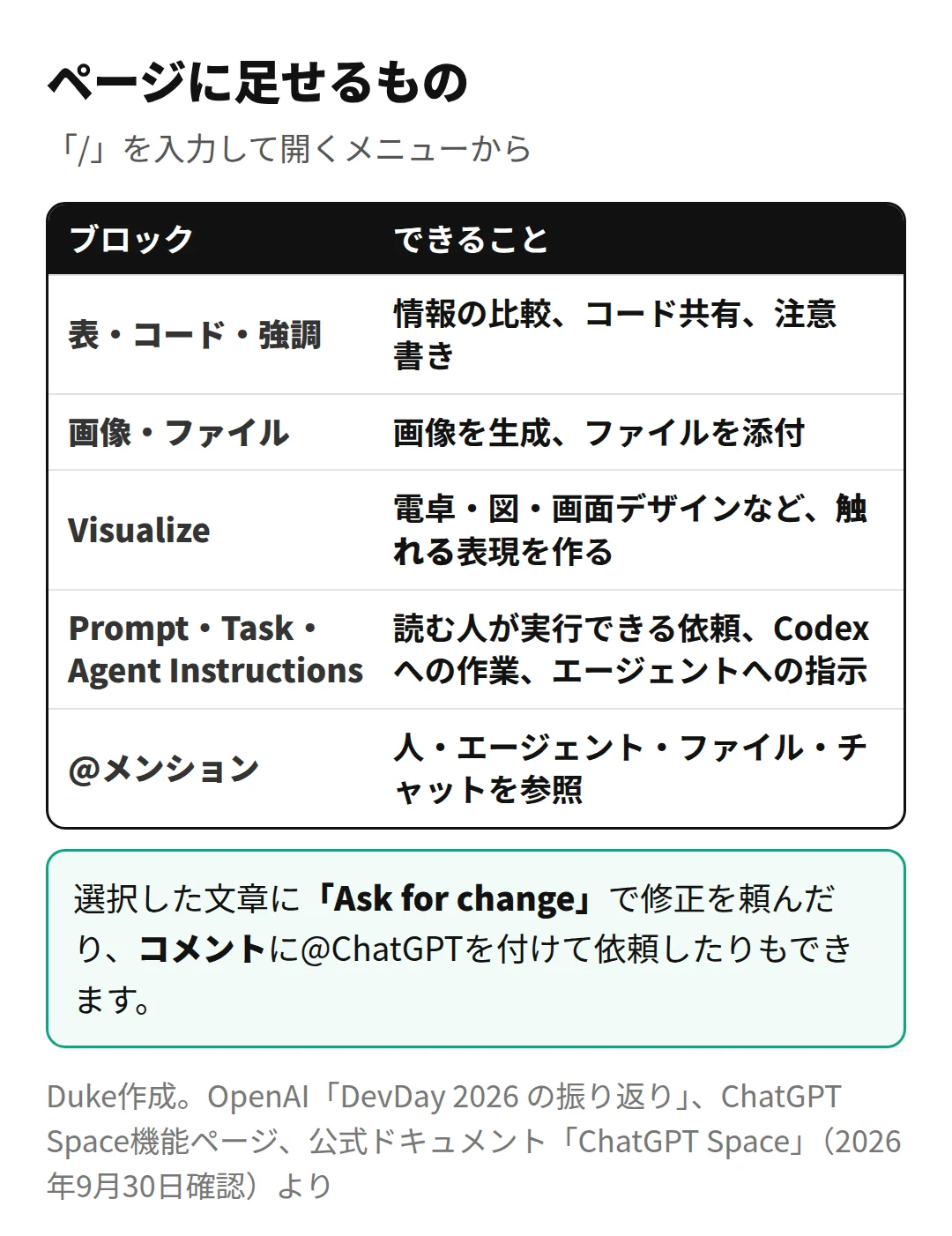
ページは、ブロックを並べて作ります。編集中に / を入力すると、追加できるブロックのメニューが開きます。
面白いのは、次の3つだと思います。
Visualize:たとえば、「チームの人数・期間・1人あたりの週のコストを変えられる、予算の電卓」のように、読む人が触って試せる表現を、ページの中に作れます
Prompt(プロンプト)ブロック:読む人が、ワンクリックでチャットを始められる「依頼」を、ページに置けます。「このページの未決定事項をまとめて、次の3つの手を提案して」のような使い方です
@メンション:人だけでなく、エージェントやファイル、過去のチャットも参照できます。内容をコピーせずに、出典を近くに置いておけます
そのほか、選んだ文章に「Ask for change」で修正を頼んだり、コメントに@ChatGPTを付けて依頼したりもできます。
AIといっしょに使う
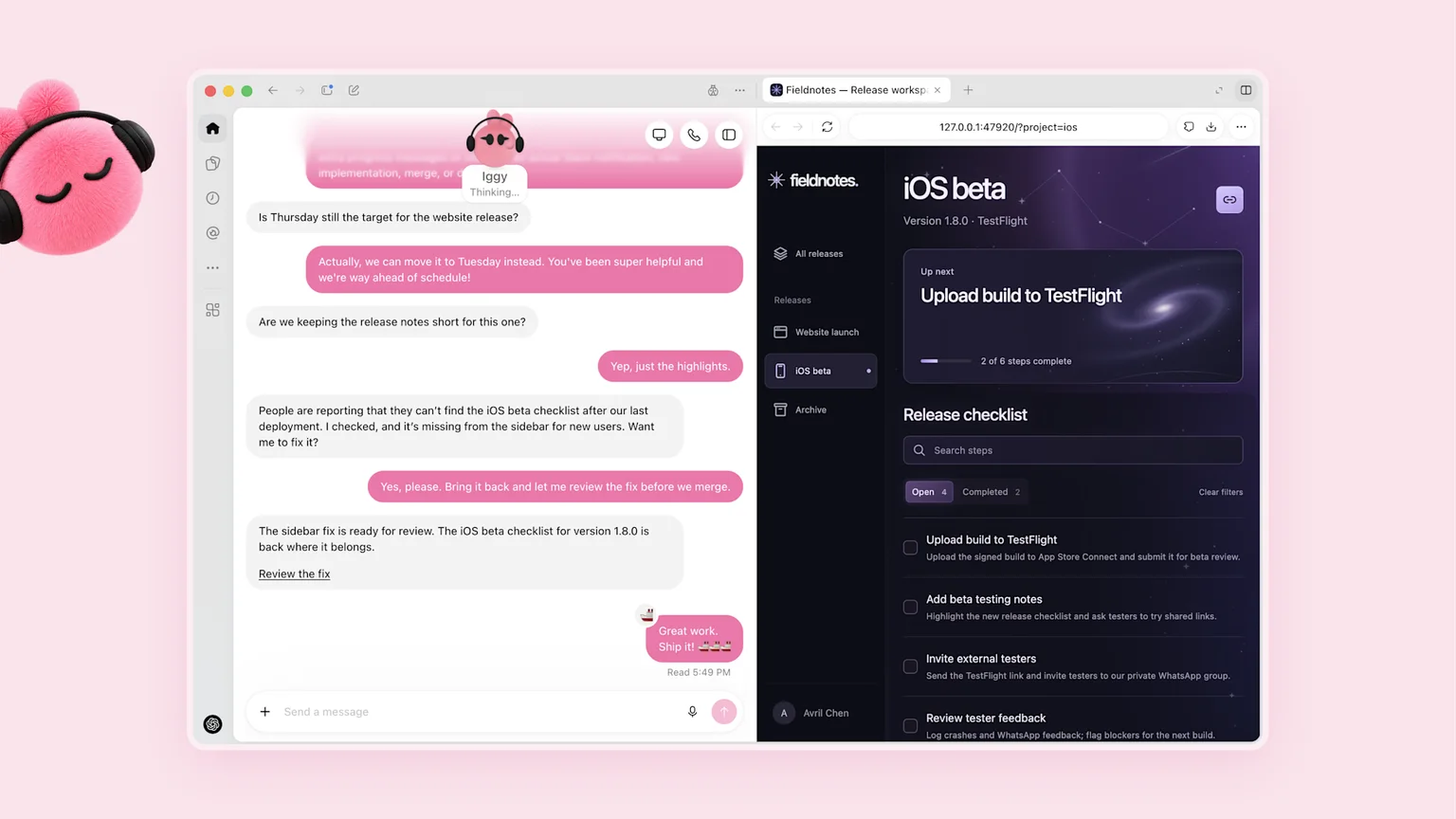
Spaceでは、ChatGPT、Codex、そしてdotを、ページのなかで呼び出せます。
ページの横の会話で、相談や大きな修正を頼む
文章を選んで、その場で修正を頼む
ページの中や、コメントで、@ChatGPTや@dotに依頼する
常時稼働のAI「dots」も、Spaceの中のファイルで、そのまま使えます。詳しくは、dotsの記事をどうぞ。
また、同時に編集するとき、それぞれの人が、自分のChatGPTを使って、共有のページに質問や変更をします。「みんなで同じAIを使う」わけではなく、「各自のAIが、同じページを手伝う」形です。
共有の決まりと、注意点
チームで使う道具として、共有の決まりは大切です。
アクセスの種類:閲覧(View)、コメント(Comment)、編集(Edit)。選べる権限は相手の種類で変わり、たとえばチームへの招待では、コメント権限がなく、閲覧か編集だけの場合があります
ページ単位でも、スペース単位でも共有できます。スペースを共有すると、中のページに入れます。ページを共有すると、その子ページにも入れます
継承に注意:直接の招待を外しても、親のページやスペースから受け継いだアクセスは、消えません
私的なチャットや、メモリは、共有されません。ただし、あなたやChatGPTが、ページに書いた内容は、アクセスできる人に見えます。メモリから引いた個人の情報が混ざっていないか、共有の前に確認します
リンク先のファイルは、それぞれの元の権限のままです。ページを読めても、リンク先を開けるとは限りません
ChatGPT Enterpriseのドキュメントには、ページやツールの結果に「プロンプトインジェクション」(悪意ある指示の埋め込み)が入りうるという注意もあります。ガードは、リスクを減らすものであって、なくすものではありません。
提供状況:食い違いに注意
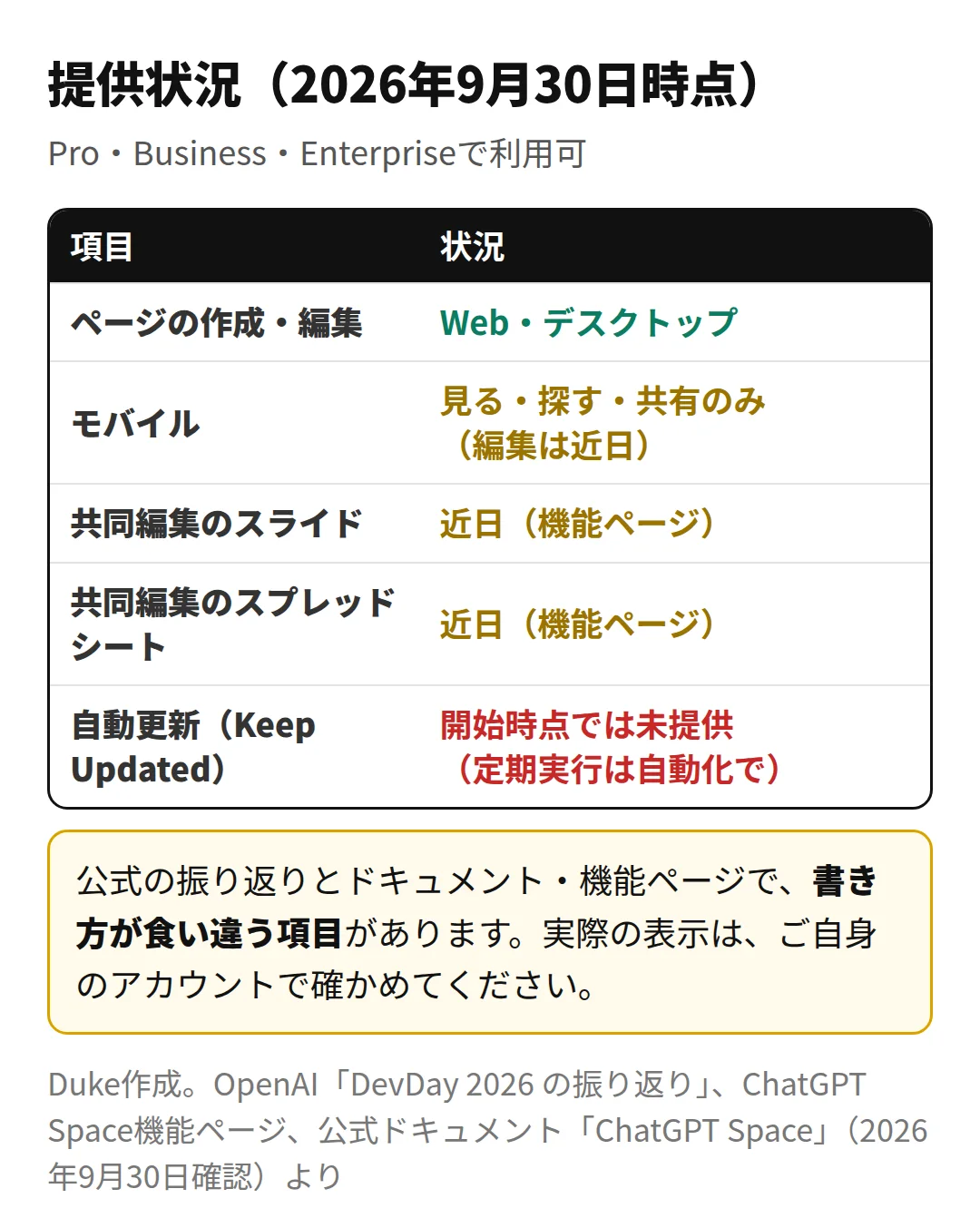
Spaceは、Pro、Business、Enterpriseで使えます。ページの作成と編集は、Webとデスクトップです。モバイルでは、ページを見る・探す・共有するところまでで、編集は近日です。
ここで、注意点があります。公式の振り返りでは、スライドの共同編集が、Pro・Business・Enterpriseで使えると書かれています。一方、Spaceの機能ページには、「共同編集のスライドとスプレッドシートは近日」と書かれています。
また、公式ドキュメントでは、ページの自動更新(Keep Updated)は、開始時点では使えないとされ、定期的な更新は、チャットで頼んだ「スケジュールされたタスク」で設定します。
ご自身のアカウントに何が表示されるかで、確かめてください。
始め方
最初は、すでにある会話や、メモを、ページにしてみるのがよいと思います。公式ドキュメントの例が、まさにそれです。
ポイントは、「事実と出典のリンクは残す」「未解決の質問は最後に並べる」と、頼み方の段階で書いていることです。利用例として、分からないことを、AIに推測で埋めさせないための一言として使います。ページにまとまったら、共有の前に、日付や数字を元の資料と照らして確かめます。
案件ごとに資料をまとめる手順
たとえば「秋の展示会」という案件なら、目的、締切、担当者、決まった内容を1ページにまとめます。別のページに、会場情報、見積もり、説明資料を整理します。資料をすべて1枚へ詰め込むより、読む目的ごとに分け、どれが最新かをタイトルと更新日で示すと探しやすくなります。
AIへ依頼するときは、参照してほしいページと、変えてよい部分を指定します。費用の見積もりを説明資料へ転記するなら、数値を変えず、対象ページだけを更新するよう頼みます。元のファイルへのリンクを共有しただけでは、相手に元ファイルの閲覧権限が付くとは限りません。
最初に共有相手の1人へ確認してもらい、Space、ページ、参照ファイルを意図した権限で開けるかを見ます。会話へ回答してほしい依頼と、ページそのものを編集してほしい依頼は、文の中で明示すると意図が伝わりやすくなります。
よくある疑問を、ここで。
使い始める前に、気になるところから。
Spaceと、その中のページは何が違いますか?
Spaceは案件の資料や会話を扱う場所で、ページはその中で目的ごとに整理する資料です。計画、参照情報、報告などに分けると必要な資料を探しやすくなります。
Spaceを共有すれば、元のファイルも見えますか?
参照ファイルが別のサービスにある場合、元ファイルの閲覧権限も確認します。Space・ページ・参照先を意図した相手が開けるか確かめてください。
この記事を共有する
商品情報の提供:Supported by Rakuten Developers
出典と、この記事について
公式資料や、記事で参照した発表・報道をまとめています。仕様や料金は、利用する前に最新の案内をご確認ください。
- OpenAI公式:Spaceの概要(新しいタブで開きます)
- OpenAI「DevDay 2026 の振り返り」(新しいタブで開きます)
- 公式ドキュメント:Space の始め方(新しいタブで開きます)
- OpenAI公式:Spaceのページ作成(新しいタブで開きます)
- OpenAI公式:Spaceの共同作業(新しいタブで開きます)
- OpenAI公式:SpaceでAIに依頼する(新しいタブで開きます)
- learn.chatgpt.com: chatgpt-space(新しいタブで開きます)
- Dukeの元のニュース解説(新しいタブで開きます)
確認した内容と条件は本文に記載しています。結果や使い勝手は、資料や環境によって異なります。編集方針を読む

ぜひコメントください