この記事には楽天アフィリエイトの広告を含みます。 Amazonのアソシエイトとして、PROBEFOLIOは適格販売により収入を得ています。
たとえば、会議で「金曜までに見積もりを確認する」と決まったとします。必要なのは長い文字起こしだけでなく、担当者と期限が分かるメモです。会議の原文を確かめながら、決定事項、保留事項、次の作業へ整理する流れを説明します。
この記事の目次
録音から会議メモを作る機能
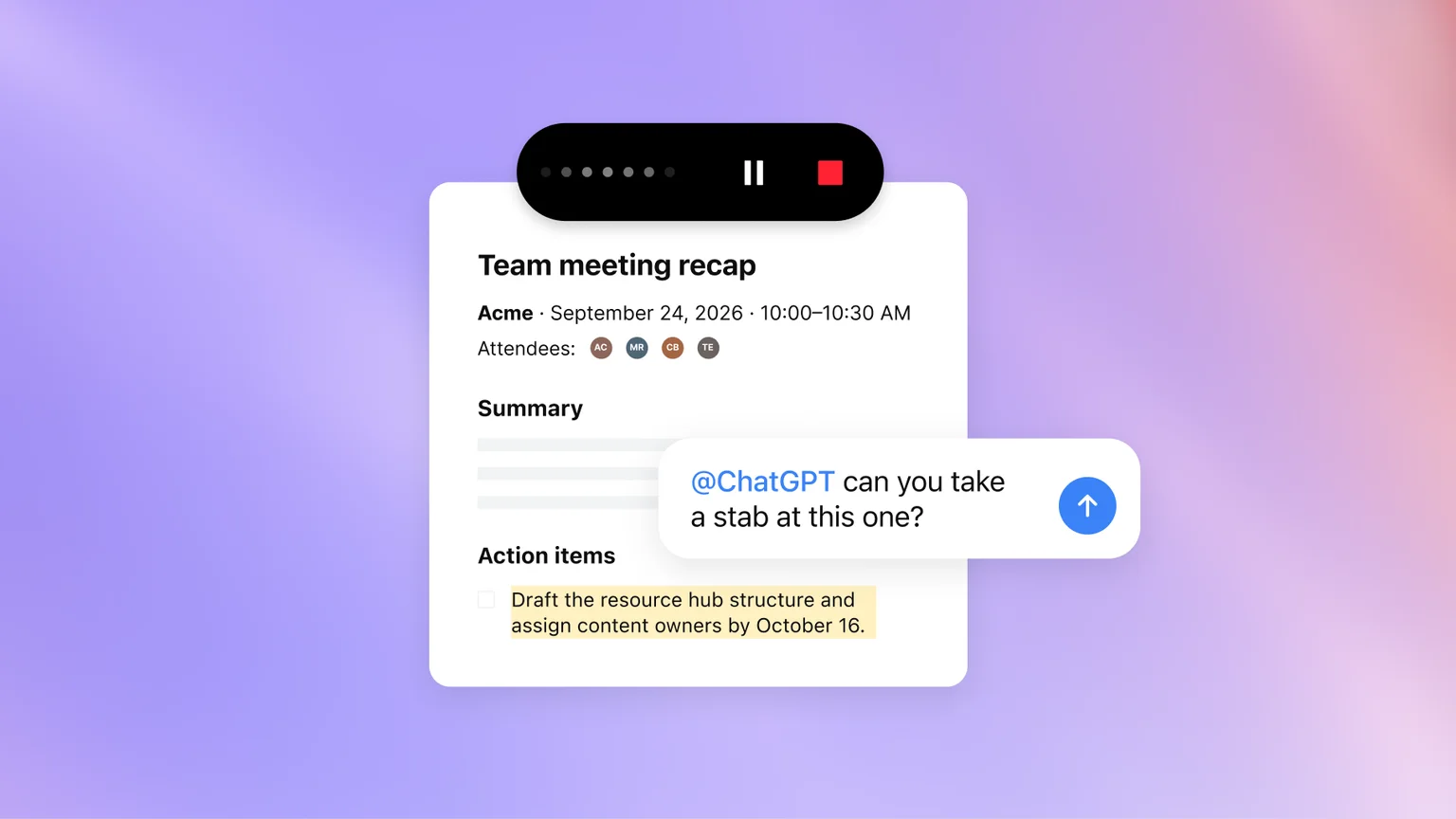
掲載した公式画像は、録音中の表示(一時停止と停止のボタン)の下に、「Team meeting recap」というメモが表示されている場面です。メモには、日時、参加者、要約(Summary)、そして、やることの一覧(Action items)があります。
そこへ「@ChatGPT、これをやってみてくれる?」と、依頼している様子です。
Spaceの機能ページでは、次のように説明されています。
Meetingsプラグインは、非公開で、あなたに合わせたメモを作り、フォローアップを提案する
メモを確認したあと、ChatGPTに、フォローアップの調査、メッセージの下書き、計画の更新を頼める
作業をページに入れて、チームと共有する範囲を選ぶ
流れにすると、次のようになります。
Spaceの公式ドキュメントの画面例には、「My Meetings(自分の会議)」という名前のスペースも出てきます。発表の「会議メモをChatGPT Spaceに保存」とあわせて、会議のメモも、Spaceの中で、ほかのページやファイルと同じように扱う位置づけだと、読んでいます。
提供状況
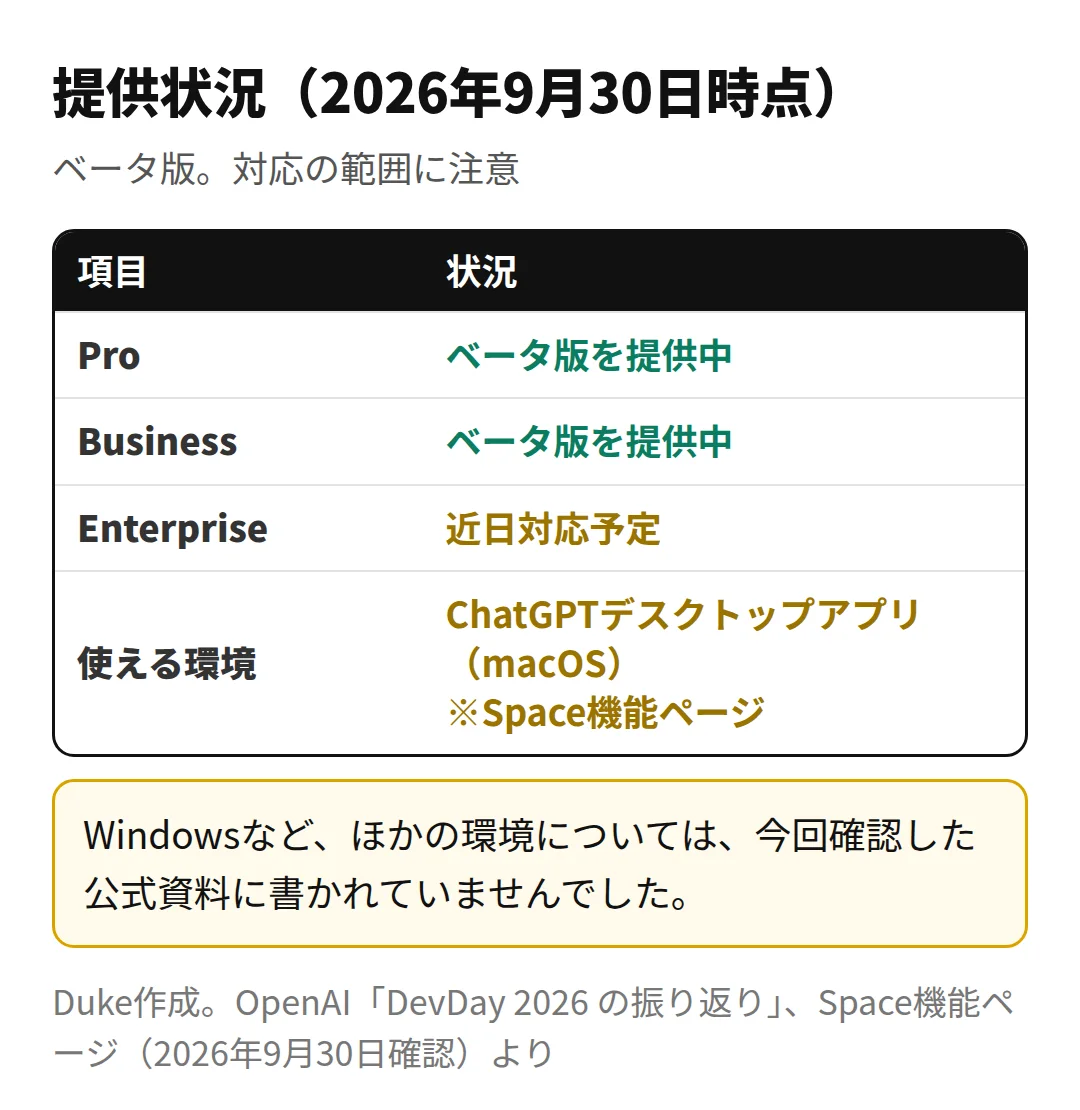
発表の振り返りでは、「ProおよびBusinessユーザー向けにベータ版を提供中。Enterpriseにも近日対応予定」と書かれています。Spaceの機能ページには、「ProとBusinessのプランで、ChatGPTデスクトップアプリ(macOS)で、ベータ版が使える」と書かれています。
macOS以外の環境については、元記事で確認した範囲では、公式資料に書かれていませんでした。ご自身の環境で使えるかは、プラグインの画面で確認してください。
確認できなかったこと
Meetingsプラグインの専用ページは、元記事の確認時点では、読み込めませんでした。そのため、次のことは、公式資料から確認できていません。
録音の方法(マイクだけか、会議アプリの音声もか、など)
対応する言語
録音や文字起こしの保存期間と、削除の方法
会議の参加者への通知や、同意に関する仕組み
これらは、使う前に、公式の説明で確認することをおすすめします。
すでに使える、別のやり方:Zoomの文字起こしから
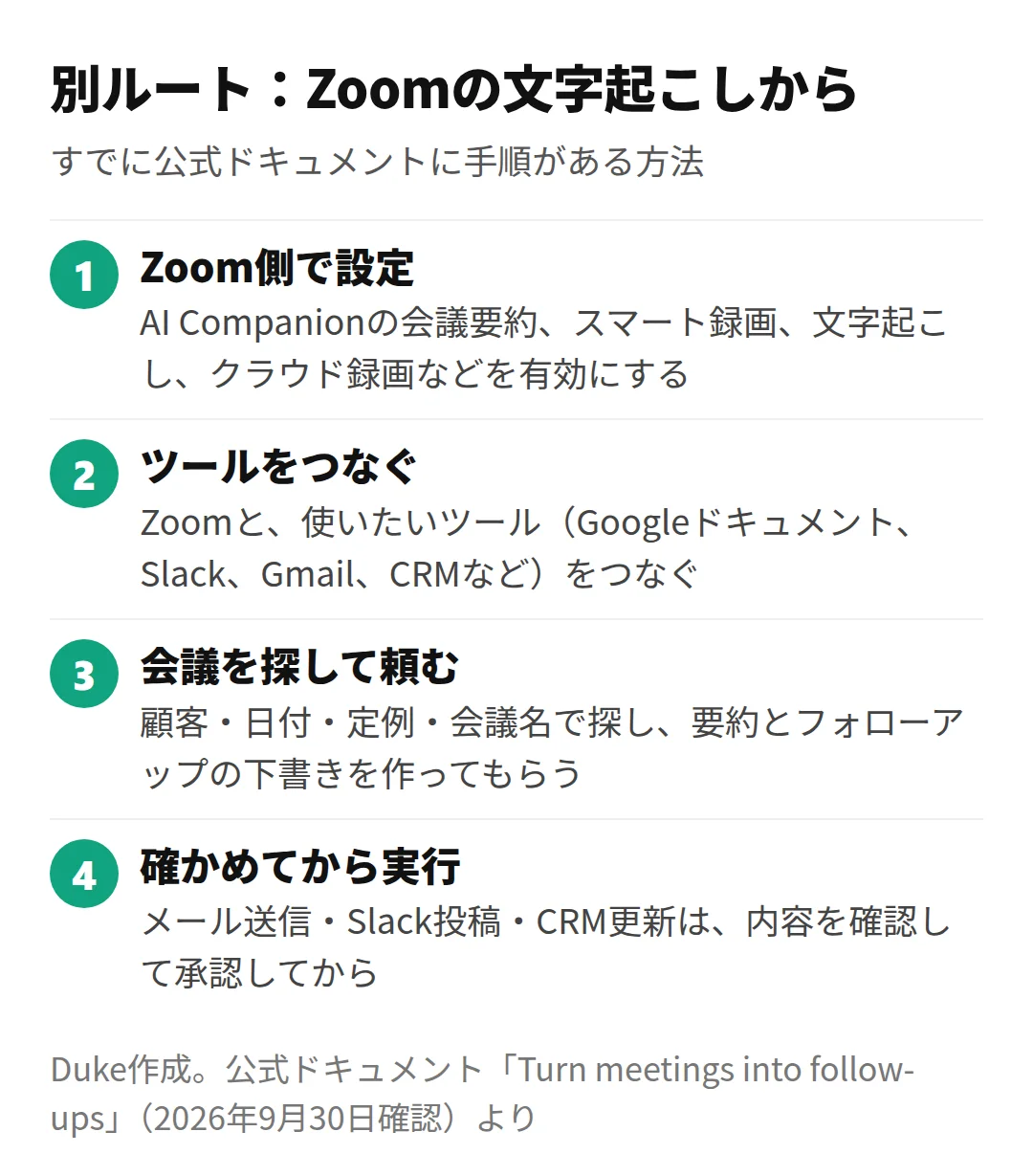
Meetingsプラグインとは別に、公式ドキュメントには、Zoomの会議の文字起こしと要約を使って、フォローアップを作る手順があります。Zoomのプラグインを使う方法です。
公式ドキュメント(「Turn meetings into follow-ups」)では、次のように説明されています。
ChatGPTは、アクセスできるZoomの会議、録画、文字起こし、AI Companionの要約を読める。認証と、管理者の承認が必要
要約、リスク、アクション、顧客向けメールの下書き、アカウントプラン、CRMの更新案、チームへの通知案などを、確認用の下書きとして作る
確認と承認を得るまで、メールの送信、Slackへの投稿、ドキュメントの作成、CRMの更新、担当者の割り当てはしない、という指示を入れる例が載っている
会議の内容には、顧客の情報や、社内だけの情報が含まれます。公式ドキュメントも、外に出す前に、宛先、約束した内容、担当者、日付、不確かな主張、社内限りの情報を確認するよう案内しています。
録音するときに気をつけたいこと
会議の録音は、機能そのものよりも、使い方のルールが大切だと思います。以下は、公式資料に書かれていることではなく、利用時の一般的な注意です。
録音や文字起こしをする前に、参加者へ知らせて、同意をとる。必要な手続きは、国、会社、相手によって違うので、社内のルールを確認する
会議のメモは、共有する前に、自分で読み直す。Spaceでは、ページに書かれた内容は、アクセスできる人に見える
社外秘や個人の情報が含まれるときは、非公開のまま使い、共有するのは、必要な部分だけにする
ChatGPTが作った「決定事項」や「次のステップ」は、会議で実際に決まったことと合っているかを、人が確認する
議事録を、担当と期限が分かる形にする
会議では「それをお願いします」という言い方も多く、文字起こしだけでは、何を誰が担当するのかが分からないことがあります。録音から作ったメモを見るときは、決定事項、担当者、期限、未決定の点を分けて確認します。聞き取れなかった名前や数字をAIが補っている可能性にも注意してください。
たとえば「田中さんが金曜までに見積もりを確認する」と決まった場合は、担当を田中さん、作業を見積もりの確認、期限を会議で指定した金曜日として記録します。日付まで言われていなければ、AIに勝手に具体的な日を埋めさせず、担当者へ確認する項目として残します。
Meetingsの録音機能がまだ表示されない場合も、適切な同意を得て用意した文字起こしを、ChatGPTに整理してもらう方法があります。どちらの場合も、会議の参加者へ録音・利用の目的を伝え、共有先を決めてから扱います。
よくある疑問を、ここで。
使い始める前に、気になるところから。
Meetingsが表示されなくても、議事録を整理できますか?
適切な同意と利用権限がある文字起こしを用意し、ChatGPTへ決定事項・担当者・期限の整理を頼む方法があります。Meetings固有の録音機能とは区別してください。
会話にない担当者や期限を補ってもらってよいですか?
実務に使う議事録では、原文にない担当者や日付は「要確認」として残します。AIの推測を決定事項として扱わず、参加者へ確認します。
この記事を共有する
商品情報の提供:Supported by Rakuten Developers
出典と、この記事について
公式資料や、記事で参照した発表・報道をまとめています。仕様や料金は、利用する前に最新の案内をご確認ください。
- OpenAI「DevDay 2026 の振り返り」(新しいタブで開きます)
- learn.chatgpt.com: zoom-meeting-follow-ups(新しいタブで開きます)
- OpenAI公式:Spaceの概要(新しいタブで開きます)
- Dukeの元のニュース解説(新しいタブで開きます)
- Nottaの公式料金(新しいタブで開きます)
確認した内容と条件は本文に記載しています。結果や使い勝手は、資料や環境によって異なります。編集方針を読む
ぜひコメントください