この記事には楽天アフィリエイトの広告を含みます。 Amazonのアソシエイトとして、PROBEFOLIOは適格販売により収入を得ています。
たとえば、社内の製品情報を探すプラグインなら、質問を受けて検索し、どの情報を返すかを決めます。ひな形ができたあとも、ログイン、読み取る範囲、エラー時の案内、公開申請の説明を確認する必要があります。
この記事の目次
作る:Plugin Creatorで、手早く形にする
プラグインには、次のような部品が入ります。
スキル:特定の仕事のための、再利用できる指示
MCPサーバー:GitHub、Slack、Google Driveなどの外のサービスとつなぎ、ツールを定義して、認証や操作を行う
そのほか、ブラウザ拡張や、実行時に動くフック
会話をとおしてプラグインを作れるPlugin Creatorが、プラグインのディレクトリで使えます。公式ドキュメントでは、@plugin-creator というスキルで、パッケージの雛形(plugin.json など)と、テスト用のローカルなマーケットプレイスの登録を、手早く作れると説明されています。
手で作る方法も残っていて、ポータブルな形式の plugin.json を書きます。
作ったプラグインは、チームや社内に配るだけなら、リポジトリのマーケットプレイスや、ワークスペースへの公開でも使えます。世界に公開するときにだけ、次の審査の流れに進みます。

出す:申請から公開まで
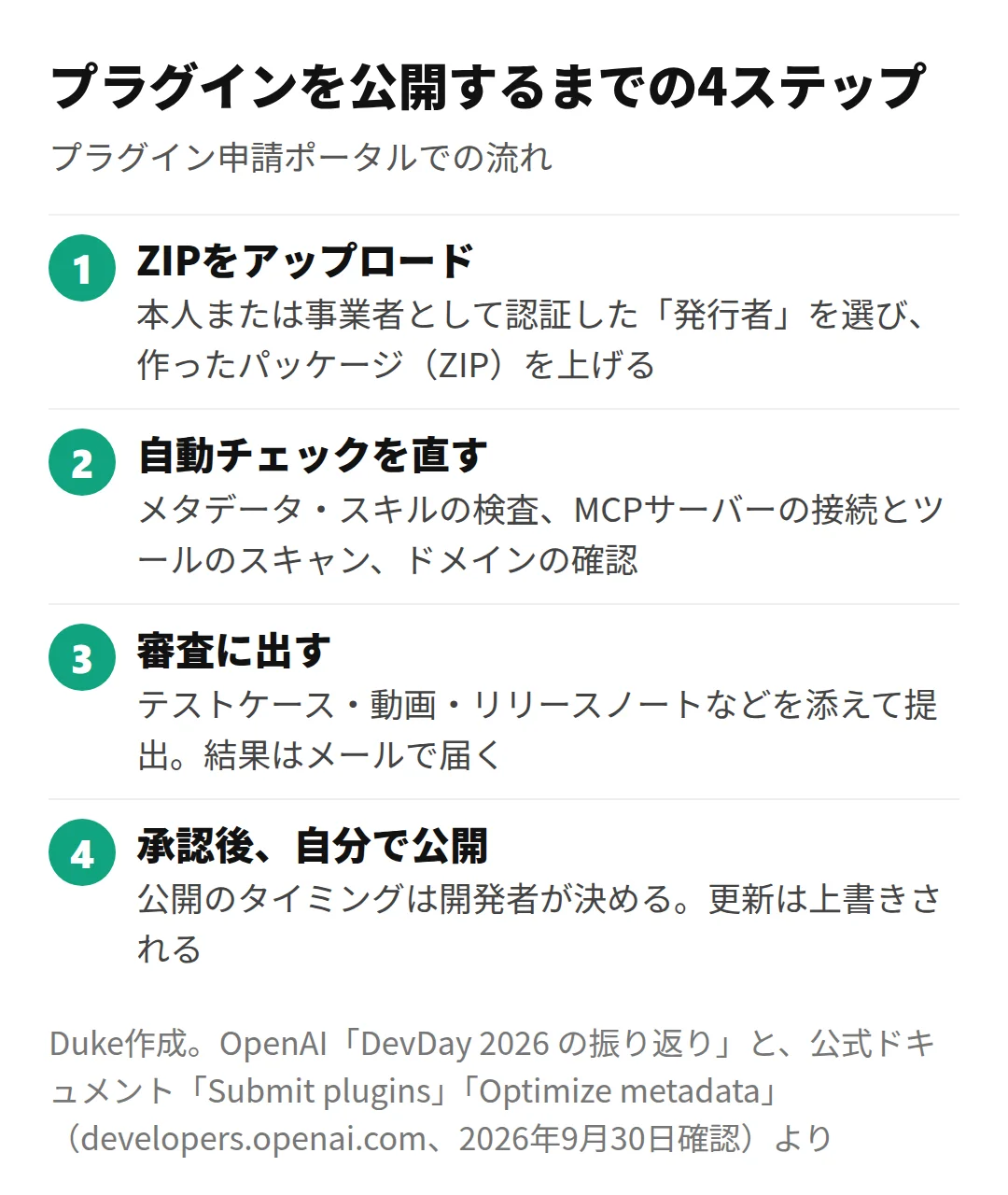
申請ポータルの流れは、この4つです。
ZIPをアップロード:組織とプロジェクトを選び、認証した「発行者」の名前で作ります。個人の名前で出すなら個人の認証、会社の名前なら事業者の認証が必要です
自動チェック:メタデータとスキルの検査、MCPサーバーの接続、ツールのスキャン、ドメインの確認。見つかった問題は「Copy issues」でコピーでき、CodexやChatGPTに読ませて直せます
審査に出す:テストの事例、動画、リリースノートを添えて提出します。結果はメールで届きます
承認後、公開:公開のタイミングは、開発者が選びます
審査には、「動くはずの事例」だけでなく、「動いてはいけない事例」も要ります。「できる5件」と「しない3件」のテストケースです。審査用のアカウントは、サンプルデータで、MFAやメールのコードなしで、すぐに使えるものを用意します。認証していない名前での公開は、審査で却下されます。
公開後の更新は、MCPサーバーの変更は毎日スキャンされ、自動チェックを通ったものが反映されます(新しいZIPは不要)。一方、メタデータやスキルの変更は、新しいZIPで出し直します。
見つけてもらう:ディレクトリのしくみ
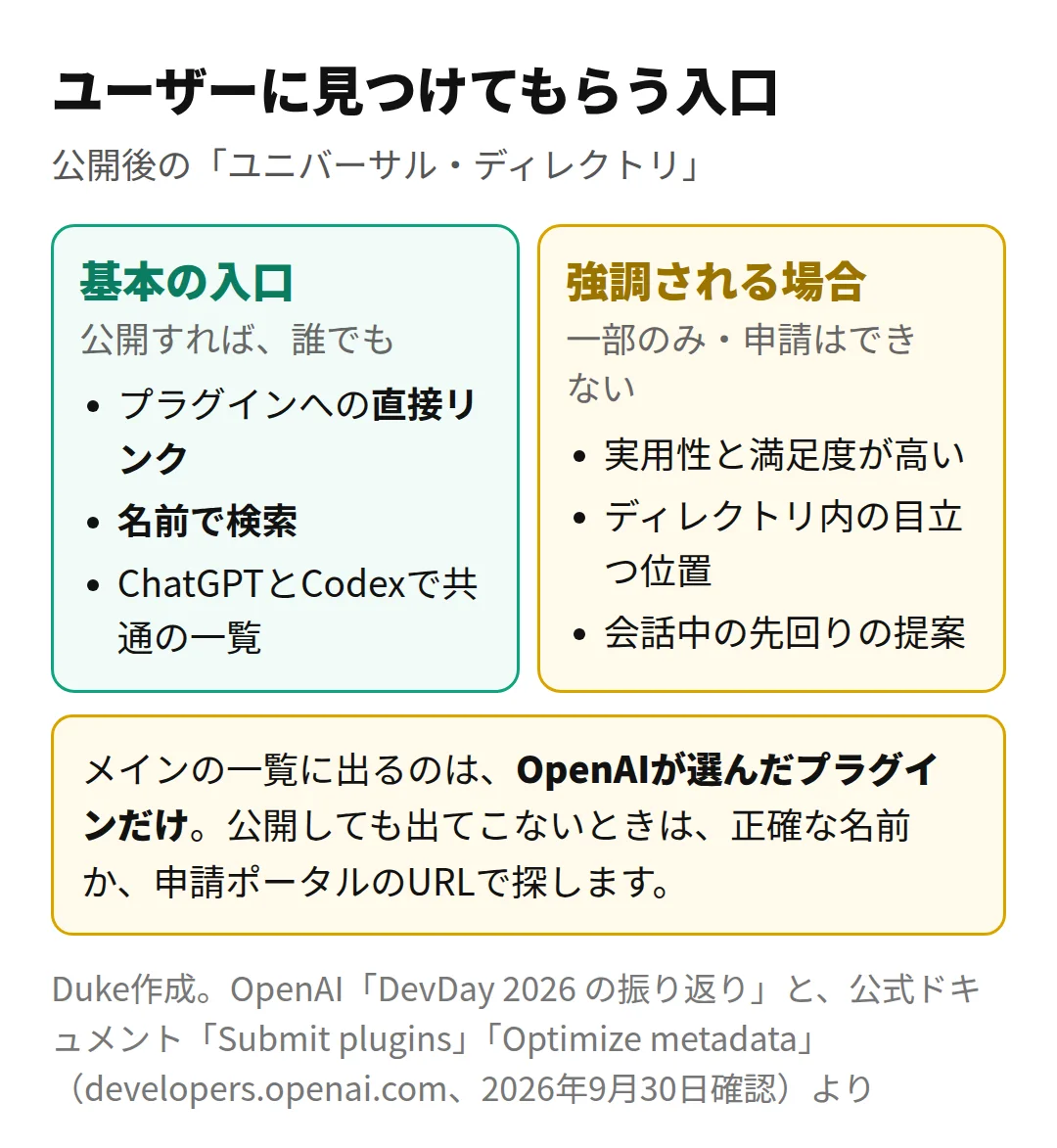
公開したプラグインは、ChatGPTとCodexで共通のディレクトリに載ります。ユーザーが見つける入口は、直接リンクと名前の検索です。
ここで、期待しすぎないほうがよい点があります。公式ドキュメントは、実用性と満足度が高いプラグインは、ディレクトリの位置や、会話中の先回りの提案などの「強調」の対象になりうるとしつつ、「公開時に強調されるのは、ごく一部」「開発者は、強調を申請できない」と明記しています。
公開しても、ディレクトリのメインのページに出るとは限らないわけです。
だからこそ大切なのが、AIが、いつそのプラグインを呼ぶかを決めるメタデータです。
公式のガイドは、名前と説明を「製品のコピーと同じように」練り、テストして改善するよう勧めています。名前は「分野+動作」、説明は「〜のときに使う」で始め、使ってはいけない場面も書く。そして、直接・間接・否定の3種類のプロンプトで、正しく選ばれるかを確かめます。
作る人が、最初にやること
まずは、社内やチーム向けに、ワークスペースで配るところから始めるのがよいと思います。公開の審査は、テストケースや動画も必要で、手間がかかるからです。使われ方を見て、ちゃんと動くと分かってから、世界に向けて公開する。その順番が、失敗が少なそうです。
また、公開後の見つかりやすさは、審査を通っただけでは決まりません。名前と説明を磨くことは、公開の前から始められます。拡張機能(サイドバーやパネル)と組み合わせる方法は、プラグイン拡張機能の記事をどうぞ。
申請前に、成功する例と失敗する例を用意する
製品情報を検索するプラグインなら、存在する型番を入れたときに正しい情報が返る例と、存在しない型番で見つからないと案内する例を用意します。ログインしていない人、権限がない人、接続先でエラーが起きた場合も確認します。
公開申請では、プラグインの説明、ツールが扱うデータ、必要な権限、利用できる地域などを正しく説明する必要があります。公式の審査ガイドには、審査用のテストケースや専用テストアカウントの準備も記載されています。普段の個人アカウントを審査用として渡さないでください。
Plugin Creatorでひな形が作れても、接続先のサービスの契約条件やデータの権限が自動で整うわけではありません。申請後は審査の状態を確認し、公開されたあとも検索結果に表示される名前と説明が目的に合うかを確かめます。
| 入力・状態 | 期待する結果 |
|---|---|
| 存在する製品名 | 出典付きの製品情報 |
| 存在しない製品名 | 見つからないことを説明 |
| 未ログイン | ログインが必要と案内 |
| 権限がない | 読み取れないことを明示 |
| 接続先の停止 | 再試行や問い合わせの案内 |
よくある疑問を、ここで。
使い始める前に、気になるところから。
Plugin Creatorで作れば、そのまま一般公開できますか?
作成とストアへの申請・審査は別の工程です。接続するデータ、権限、説明、利用条件を確認し、公開対象の機能が申請可能か確かめてください。
最初のプラグインでは何を作りますか?
公開データを読み、結果を下書きするなど、目的が1つの小さな機能から始めます。送信・購入・削除を含む操作では、実行前の確認を設けます。
この記事を共有する
商品情報の提供:Supported by Rakuten Developers
出典と、この記事について
公式資料や、記事で参照した発表・報道をまとめています。仕様や料金は、利用する前に最新の案内をご確認ください。
- OpenAI公式:プラグインの申請と公開(新しいタブで開きます)
- OpenAI「DevDay 2026 の振り返り」(新しいタブで開きます)
- OpenAI公式:MCPサーバーの審査条件(新しいタブで開きます)
- OpenAI公式:プラグインの名前と説明(新しいタブで開きます)
- OpenAI公式:プラグインの導入と権限(新しいタブで開きます)
- Dukeの元のニュース解説(新しいタブで開きます)
確認した内容と条件は本文に記載しています。結果や使い勝手は、資料や環境によって異なります。編集方針を読む


ぜひコメントください