この記事には楽天アフィリエイトの広告を含みます。 Amazonのアソシエイトとして、PROBEFOLIOは適格販売により収入を得ています。
顧客の情報を参照しながらメールの下書きを作るならサイドバー、画像や設計ファイルを詳しく見るなら専用ビューアが考えられます。画面の役割を先に決めると、拡張の種類を選びやすくなります。
この記事の目次
プラグイン拡張機能とは?
まず、前提のプラグインから。プラグインは、ChatGPTやCodexに、スキル(作業の手順)やMCPサーバー(外のサービスとつなぐ仕組み)をまとめて足す部品です。GmailやSlack、GitHubなどとつなぐのも、プラグインの役目です。
そこに加わる「拡張機能」(OpenAI MCP Extensions)は、プラグインを、ChatGPTの画面の主要な場所に結びつける仕組みです。
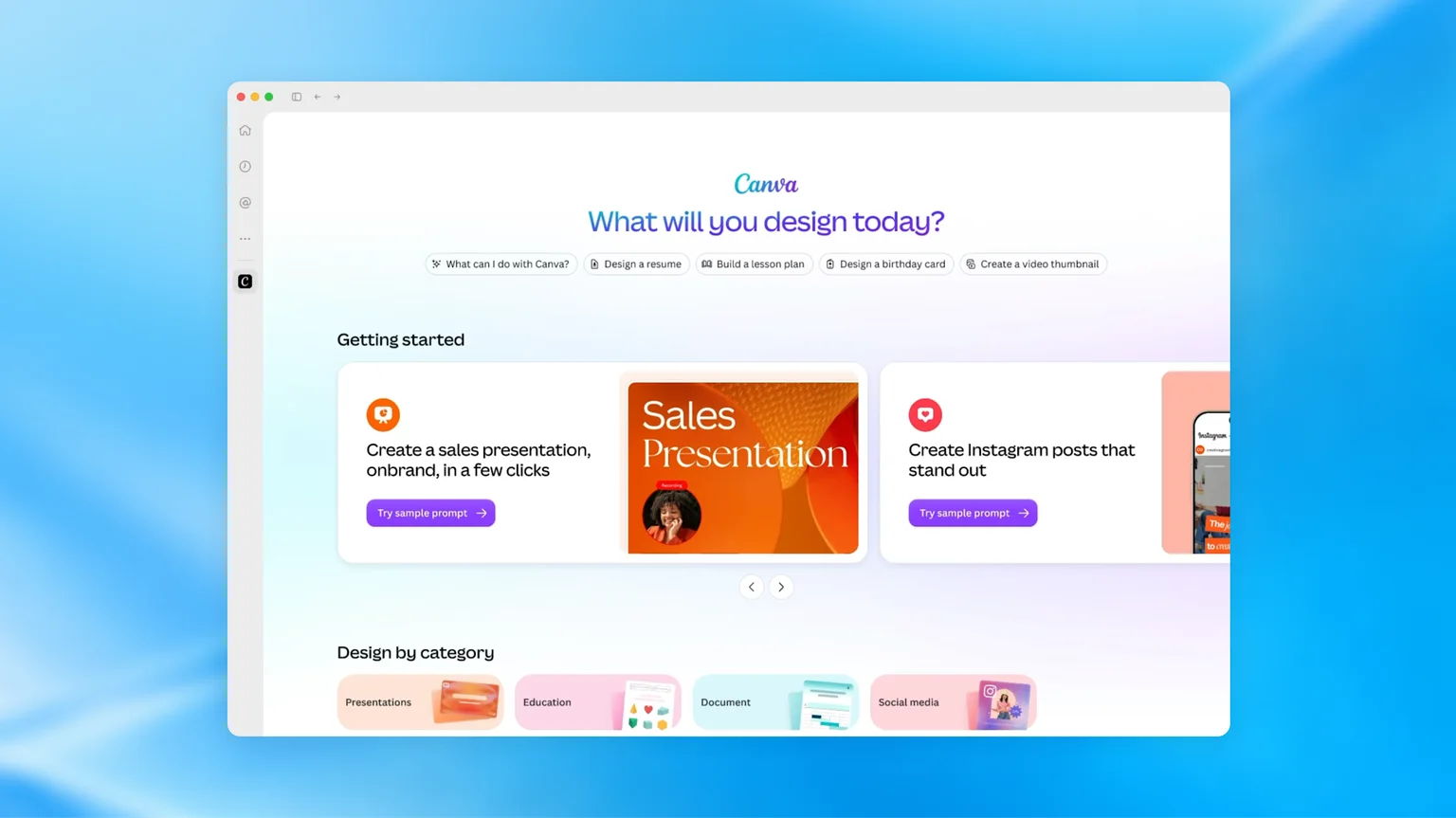
公式は、サイドバー、入力欄(コンポーザー)、ファイルビューアを挙げています。画面のなかに埋め込まれるので、ユーザーは、アプリを行き来せずに、ChatGPTの画面で作業を続けられます。
代表的な拡張は、何に使うか
2026年10月2日に確認した構築ガイドは、次の10種類を紹介しています。それぞれ別の画面や操作を受け持つため、目的に合うものを選びます。
日常の作業で用途を考えやすいのは、次の3つです。
サイドバーのアプリ:サイドバーに入口ができ、全画面でアプリを使えます。会話のなかで呼び出さなくても、いつでも開けます
会話パネル:アプリを会話の横に開けるので、作業とチャットを並べたまま進められます
ファイルビューア・エディタ:対応する形式のファイルを開くと、そのアプリの画面で表示・編集・保存ができます
そのほか、Model-App Context(ChatGPTとアプリで文脈を双方向に共有)や、リッチフォーム(画像から選ばせるなど、構造化した入力)といった、賢く連携するための仕組みも用意されています。
| 拡張 | できること |
|---|---|
| サイドバーのアプリ | アプリ全体を開く入口 |
| 会話のパネル | 会話の横で作業する画面 |
| プラグイン設定 | サービス独自の設定 |
| ファイルのビューア・エディタ | 対応するファイルの表示と編集 |
| 表示モード | 会話内での表示場所や見せ方 |
| ディープリンク | アプリの特定ページを直接開く |
| Model-App Context | AIとアプリの文脈を双方向に共有 |
| 入力欄のメンション | デスクトップの入力欄で対象を選ぶ |
| リッチフォーム | 項目や画像から回答を選ぶ |
| プラグインの初期案内 | 会話を使ってセットアップを案内 |
すでにある活用例
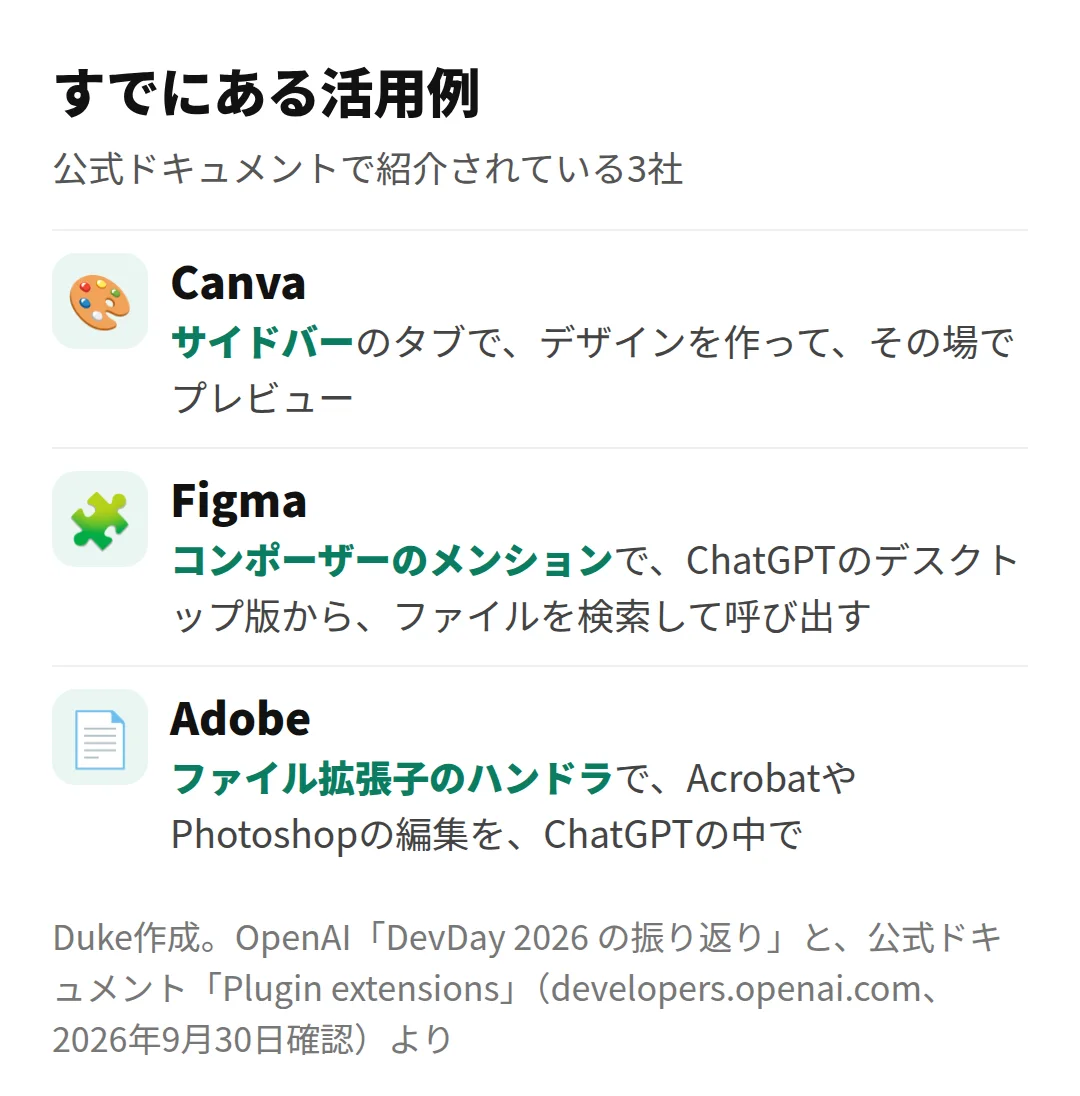
公式は、実際のプラグインでの使い方も紹介しています。デザインは、Canvaのプラグインで、サイドバーのタブがChatGPT標準の機能のように見えるようになります。
Figmaは、コンポーザーで、ファイルを検索して呼び出せます(デスクトップ版)。Adobeは、AcrobatやPhotoshopで、ファイルの編集をChatGPTの中で行えます。
試したい開発者向けに、機能を詰め込んだ「Bits & Bolts」という見本のプラグインも公開されています。新しい拡張が出るたびに更新される予定です。
登録のしかた
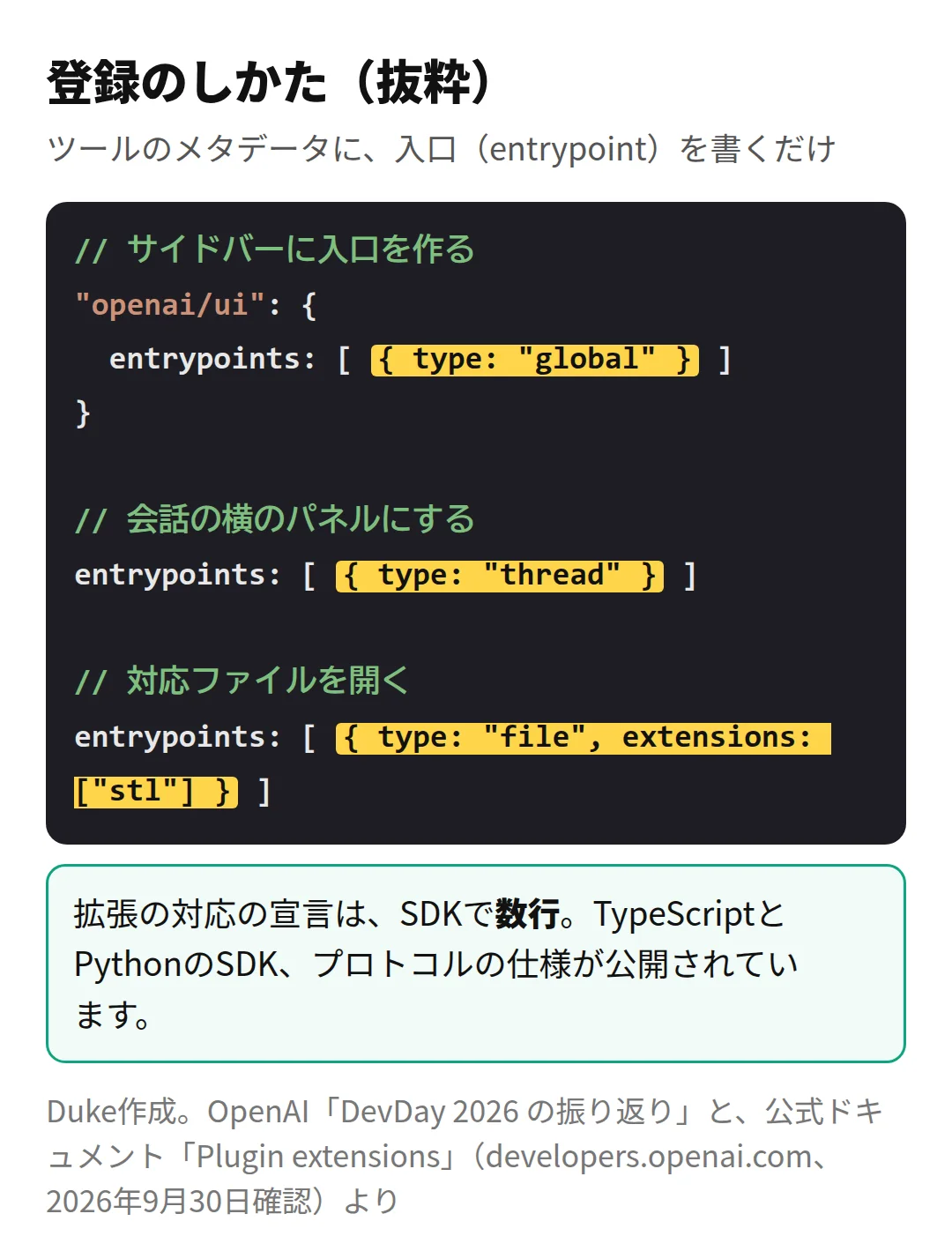
開発者向けの公式説明では、SDKで拡張の情報を追加できると案内されています。画面の対応に加えて、権限や保存する内容も設計します。
サイドバーなら type: "global"、会話の横のパネルなら type: "thread"、ファイルなら type: "file" と拡張子を、ツールのメタデータに書きます。
TypeScriptとPythonのSDKと、プロトコルの仕様書が公開されていて、標準のMCPとMCP Appsの仕様を広げる形になっています。
なお、ドキュメントには、次の注意書きがあります。
ウェブでのプラグイン拡張は、ChatGPTのFreeとGoのユーザー向けにも「近日」対応
コンポーザーのメンションは、ChatGPTのデスクトップ版だけ
使う人と作る人の見どころ
使う人にとっての変化は、「アプリを呼ぶ」から「アプリが居る」への移行だと思います。よく使うツールが、サイドバーに常駐していれば、毎回頼まなくても開けます。会話の横にパネルがあれば、AIと相談しながら、同じ画面で仕上げられます。
作る人にとっては、ChatGPTが12億人規模の窓口(公式の振り返りで、開発者が届けられるユーザー数として示された数字)になる、という点が大きいです。
自社のサービスを、サイドバーの1つの入口にできるからです。ただし、掲載や表示の仕方は、審査やディレクトリの方針に左右されます。くわしくは、作成・申請・検索の記事にまとめています。
画面の役割を決めて、拡張を選ぶ
たとえば顧客の住所や契約内容を見ながら返信を書くなら、会話の横で情報を確認するサイドバーが役立ちます。画像やPDFの細かい内容を確認するなら、表示領域を使うビューアが候補です。拡張の種類を先に全部入れるより、読者がどこを見て何をするかを決めると設計しやすくなります。
拡張には、表示する機能と、データを読み書きするツールが組み合わさる場合があります。見やすい画面が表示できても、必要なデータの接続や権限が整っていることは別に確認します。特に送信や削除を含む操作は、押す前に対象と内容が分かる画面が必要です。
2026年10月2日の拡張ガイドでは、Free・Go向けWebの拡張はcoming soonと記載されています。全プラン向けの発表を、自分の端末ですべての拡張がすでに利用できるという意味には読まないでください。
| 目的 | 画面の候補 |
|---|---|
| 情報を参照しながら返信 | サイドバー |
| 長いファイルの確認 | ファイルビューア |
| 作業対象の切り替え | 専用パネルやタブ |
| 外部サービスの更新 | 対象と変更内容を確認する操作画面 |
使う場所から、画面の種類を選ぶ
サイドバーの入口は、会話を選ぶ前から開きたいアプリに合います。会話パネルは、その会話で扱う資料や作業を横へ置く場所です。ファイルビューアは、PDFや画像など、開いたファイルの内容を詳しく見る用途で考えられます。画面が大きいほど優れるのではなく、作業する対象が違います。
例えば顧客情報を見ながら返信を作るなら、会話パネルに今回の顧客の情報を置くと関連が分かります。一方、毎日開く作業一覧ならサイドバーに入口がある方が探しやすくなります。これらは画面を選ぶ設計例で、特定のプラグインに実装済みの画面ではありません。
| 表示場所 | 作業の例 | 関連付く対象 |
|---|---|---|
| サイドバーのアプリ | 毎日開く作業一覧 | アプリ全体 |
| 会話のパネル | 資料を見ながら返信を書く | その会話の作業 |
| ファイルのビューア | PDFの内容を確認・編集 | 開いたファイル |
よくある疑問を、ここで。
使い始める前に、気になるところから。
プラグイン拡張機能は、すべての端末で使えますか?
クライアントとプランごとの対応を確認します。公式の構築ガイドでは、Free・GoのWeb対応を今後の提供として説明しているため、発表だけで一斉提供とは判断しません。
画面を表示できれば、外部サービスも自由に操作できますか?
画面の表示と、サービスを読んだり変更したりする権限は別です。プラグインの要求するアクセスと管理者設定を確認してください。
この記事を共有する
商品情報の提供:Supported by Rakuten Developers
出典と、この記事について
公式資料や、記事で参照した発表・報道をまとめています。仕様や料金は、利用する前に最新の案内をご確認ください。
- OpenAI公式:プラグイン拡張の種類と対応(新しいタブで開きます)
- OpenAI「DevDay 2026 の振り返り」(新しいタブで開きます)
- OpenAI公式:プラグインの導入と権限(新しいタブで開きます)
- Dukeの元のニュース解説(新しいタブで開きます)
確認した内容と条件は本文に記載しています。結果や使い勝手は、資料や環境によって異なります。編集方針を読む


ぜひコメントください