この記事には楽天アフィリエイトの広告を含みます。 Amazonのアソシエイトとして、PROBEFOLIOは適格販売により収入を得ています。
チーム用の顧客一覧を作る場合、全員に同じ管理者データを見せると、本来読めない情報まで共有してしまいます。営業担当が自分の権限で読める情報を表示する、という具体例で仕組みを説明します。
この記事の目次
Siteから接続サービスを使う仕組み
Sitesは、公式ドキュメントによると、パブリックベータとして、ChatGPTのPlus、Pro、Business、Enterprise、Eduのプランで使えます。プロンプトに「website」と書くか、@Sites と入力すると、Sitesの流れが始まります。
流れは、説明する→確認する→直す→管理して共有する。公開の前に「バージョンを保存する」ことと、「デプロイする(公開する)」ことは、別の手順です。デプロイしたURLは、すべて本番のURLになるので、確認したいときは、公開せずに保存だけを頼みます。
新しいSiteは、最初は作成者とワークスペースの管理者だけが見られます。共有の範囲は、招待した人、ワークスペースの全員、インターネット全体(公開が許可されている場合)から選べます。

プラグインの連携で、何が変わる?
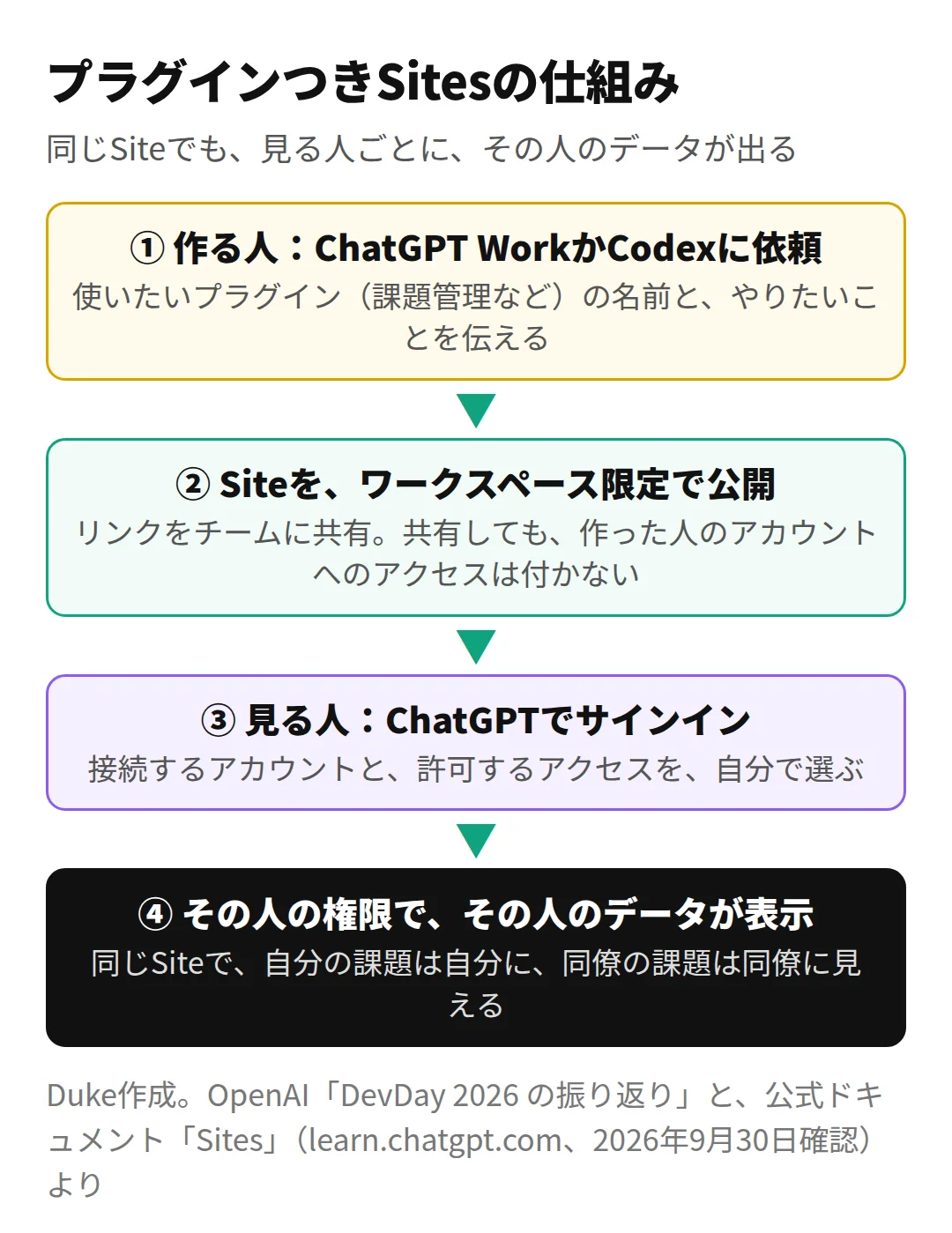
これまでのSiteは、作った人のデータを出すものでした。プラグインを組み込むと、Siteが、見る人それぞれの、つないだアプリから、データを読めるようになります。
公式ドキュメントの例が、分かりやすいです。課題管理のダッシュボードで、あなたには「あなたに割り当てられた課題」、同僚には「同僚に割り当てられた課題」が出ます。
ほかにも、元の書類へのリンクつきの資料の検索ページや、チケットとメッセージをまとめたプロジェクトの概要などが挙げられています。
作り方は、3ステップです。
ChatGPT WorkかCodexに、Siteを作るよう頼む。プラグイン(コネクタ)の名前と、やりたいことを伝える。使えるプラグインを、聞いてもよい
実際のデータで、プレビューを確認する(作成中は、自分の接続が使われる)
ワークスペース向けに公開して、リンクをチームに共有する
公式の依頼の例を、日本語にすると、こうなります。
権限まわりの決まり
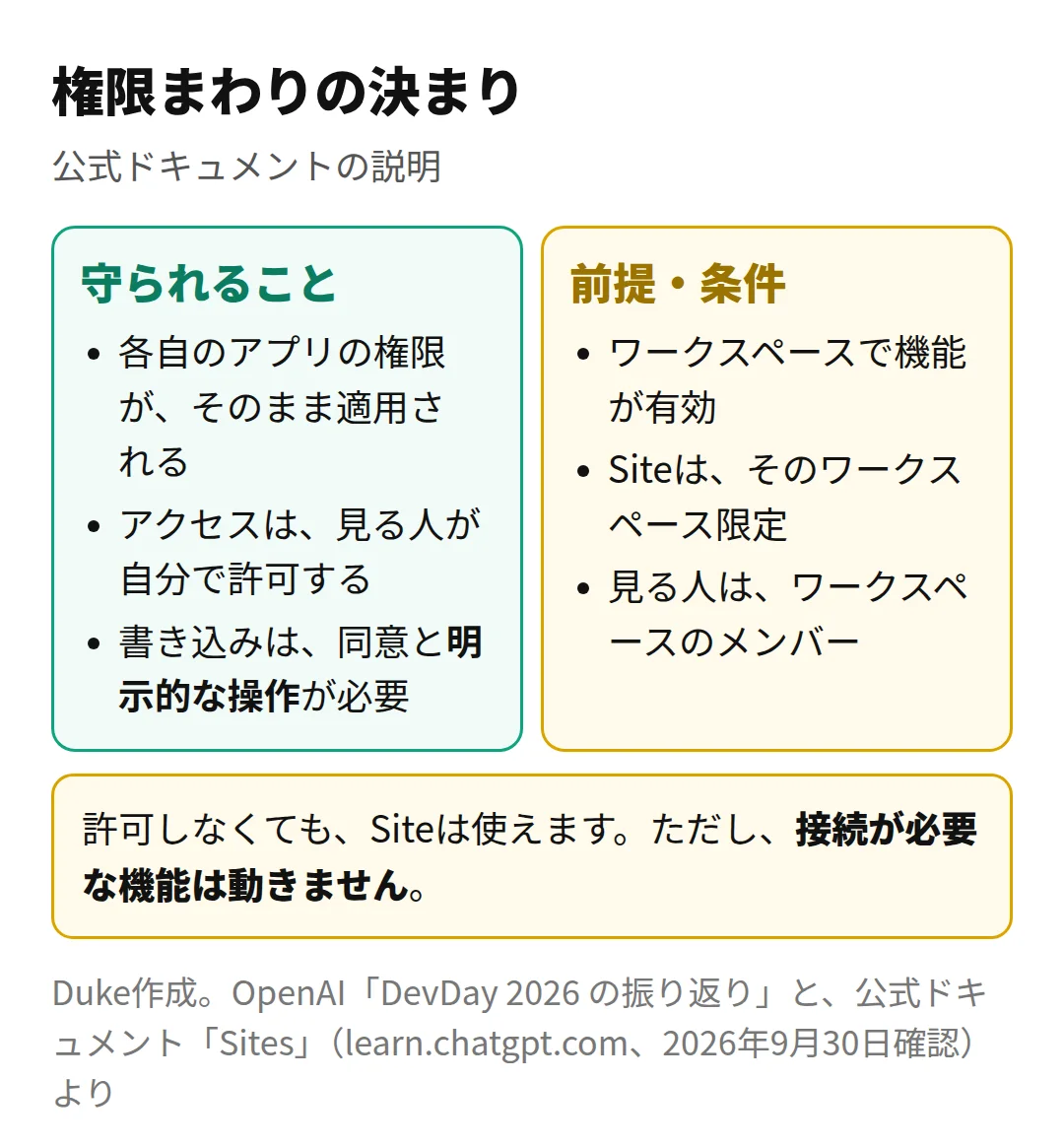
チームで使うアプリで、いちばん大切なのが権限です。公式の説明を、整理します。
見る人は、ChatGPTでサインインし、Siteが求めるアプリのアクセスを確認して、つなぐアカウントと許可を自分で選びます
Siteを共有しても、作った人のアカウントへのアクセスは付きません。Siteが受け取るのは、見る人が許可したアプリのデータだけです
Siteがアプリに書き込む場合は、書き込みの許可が必要で、見る人の同意と、明示的な操作が要ります
許可しなくても、Siteは使えます。ただし、接続が必要な機能は動きません
なお、EnterpriseとEduのワークスペースでは、プラグインとアプリが標準でオフ(Businessは標準でオン)です。管理者が、プラグインごとの権限や、テナントの制限を確認したうえで、有効にします。
使うときの注意点
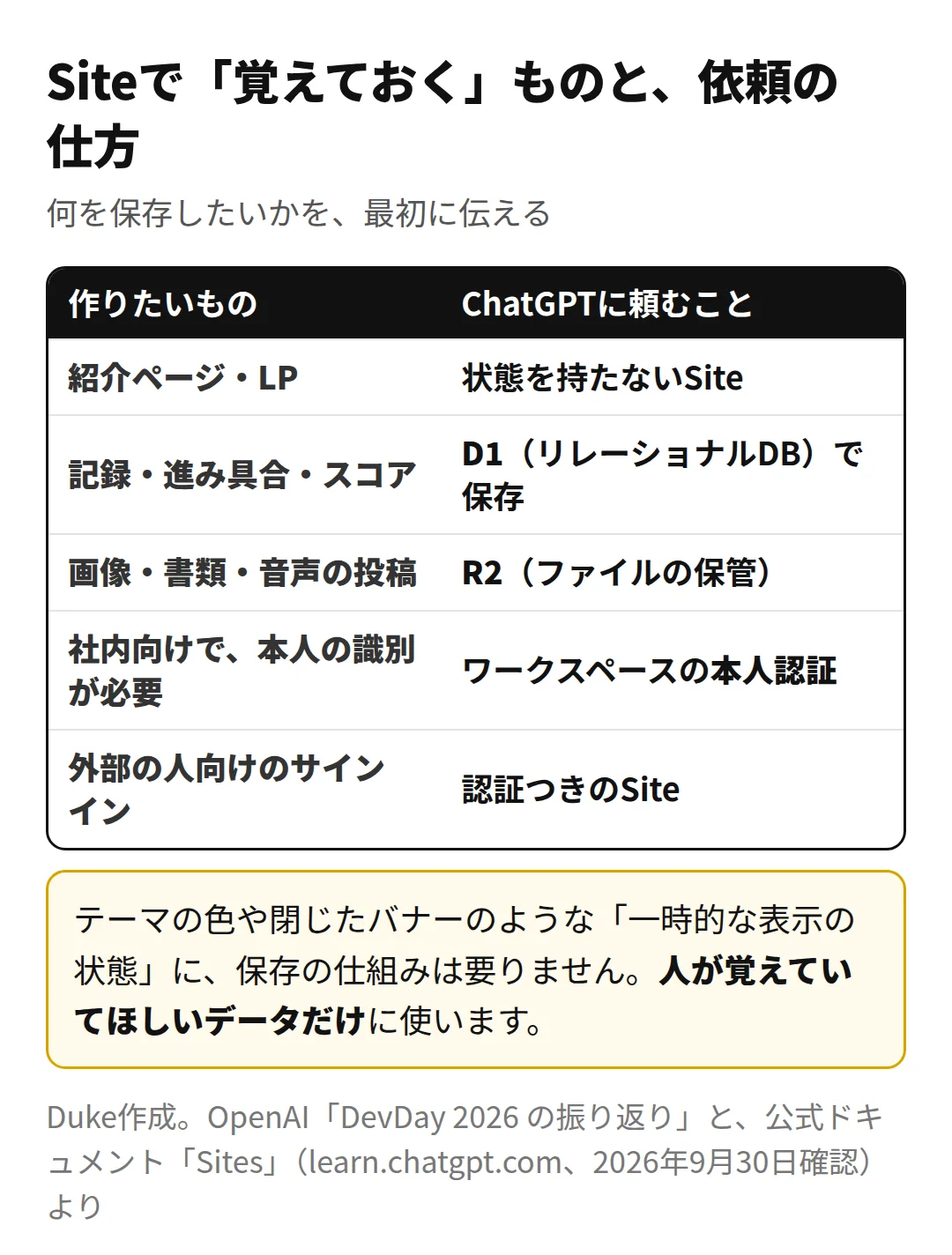
保存するデータを、最初に決める:記録や進み具合はD1、画像や書類はR2、と依頼の仕方が変わります
公開の範囲は、いちばん狭く:公式は、共有の前に、内容・生成した文章や画像・リンク・フォームを確認し、目的の相手に合う最も狭い共有を選ぶよう勧めています
使ってはいけない用途:Sitesの公式ドキュメントは、保護対象の医療情報や、カード情報の処理には使わないよう書いています。データ所在地・推論の所在地も、開始時点では未対応です
公式の振り返りには、「自動処理の追加・管理を簡単にして、共有情報を最新に保つ」ともありますが、具体的な手順は、9月30日時点のSitesのドキュメントには見当たりませんでした
小さく試すなら
最初は、読み取りだけの、社内向けダッシュボードがよいと思います。たとえば、担当の課題やタスクの一覧です。書き込みは、同意と明示的な操作が要る設計ですが、最初は「見るだけ」にして、表示されるデータが、その人の権限どおりかを確かめます。
チームで使う前に、メンバーの1人に、実際に開いてもらうのも大切です。作った人には見えるデータが、他の人には見えない、あるいはその逆、ということが、いちばん起きやすいミスだからです。
担当者ごとの顧客一覧を作る例
顧客一覧のSiteをチームで使う場合、サイトを開けることと、顧客データを読めることをそれぞれ確認します。Siteのログインが済んでも、接続先の顧客管理サービスでその人に閲覧権限がなければ、必要な一覧を取得できない場合があります。
例として、Aさんは自分の担当顧客、管理者は全顧客を読める設計を考えます。Siteを作った人の接続を全員に共有する方法では、作成者の権限で見えるデータが他の人へ渡る可能性があります。誰の接続で問い合わせ、どこで閲覧権限を判定するかを、サイトの仕様として確認します。
試用では、担当が違う架空のアカウントを使い、表示される顧客が分かれるかを確認します。閲覧だけの人が更新ボタンを押した場合や、接続を解除した場合の表示も確認すると、公開前に気づける問題が増えます。
| 利用者 | 期待する動き |
|---|---|
| 担当者A | Aの担当データだけを表示 |
| 担当者B | Bの担当データだけを表示 |
| 閲覧だけの利用者 | 更新・削除を許可しない |
| 接続を解除した利用者 | 再接続の案内を出し、古いデータを公開しない |
よくある疑問を、ここで。
使い始める前に、気になるところから。
Sitesを共有すると、作成者のアカウントも共有されますか?
共有されたSitesと、連携サービスへアクセスする権限を区別します。利用者ごとのサインインや管理者設定を確認し、作成者のデータを誰でも読めると解釈しないでください。
アプリを公開する前に、何をテストしますか?
別の利用者が適切な権限で開けるか、参照できるデータと実行できる操作が想定どおりか確認します。公開してよい架空データで試すと確認しやすくなります。
この記事を共有する
商品情報の提供:Supported by Rakuten Developers
出典と、この記事について
公式資料や、記事で参照した発表・報道をまとめています。仕様や料金は、利用する前に最新の案内をご確認ください。
- 公式ドキュメント:Sites(新しいタブで開きます)
- OpenAI「DevDay 2026 の振り返り」(新しいタブで開きます)
- OpenAI公式:プラグインの導入と権限(新しいタブで開きます)
- OpenAI公式:企業向けChatGPT Work(新しいタブで開きます)
- Dukeの元のニュース解説(新しいタブで開きます)
確認した内容と条件は本文に記載しています。結果や使い勝手は、資料や環境によって異なります。編集方針を読む

ぜひコメントください