この記事には楽天アフィリエイトの広告を含みます。 Amazonのアソシエイトとして、PROBEFOLIOは適格販売により収入を得ています。
営業資料の数字を担当者が直し、別のメンバーが話す順番を調整し、AIには見出しを短くするよう頼む場面を考えると、共同編集の役割が分かります。元の数値と、AIが書き直す説明文を分けて確認する手順も扱います。
この記事の目次
発表された編集機能と、現在の作成手順
発表で挙げられた内容を、順番に書きます。
素材:テキスト、図形、画像に加えて、エディターの中で作って編集できるグラフも使える
始め方:会話をスライドに変換する、または自分のテンプレートから始める
作成中:ChatGPTが作る間に、フィードバックを伝えられる
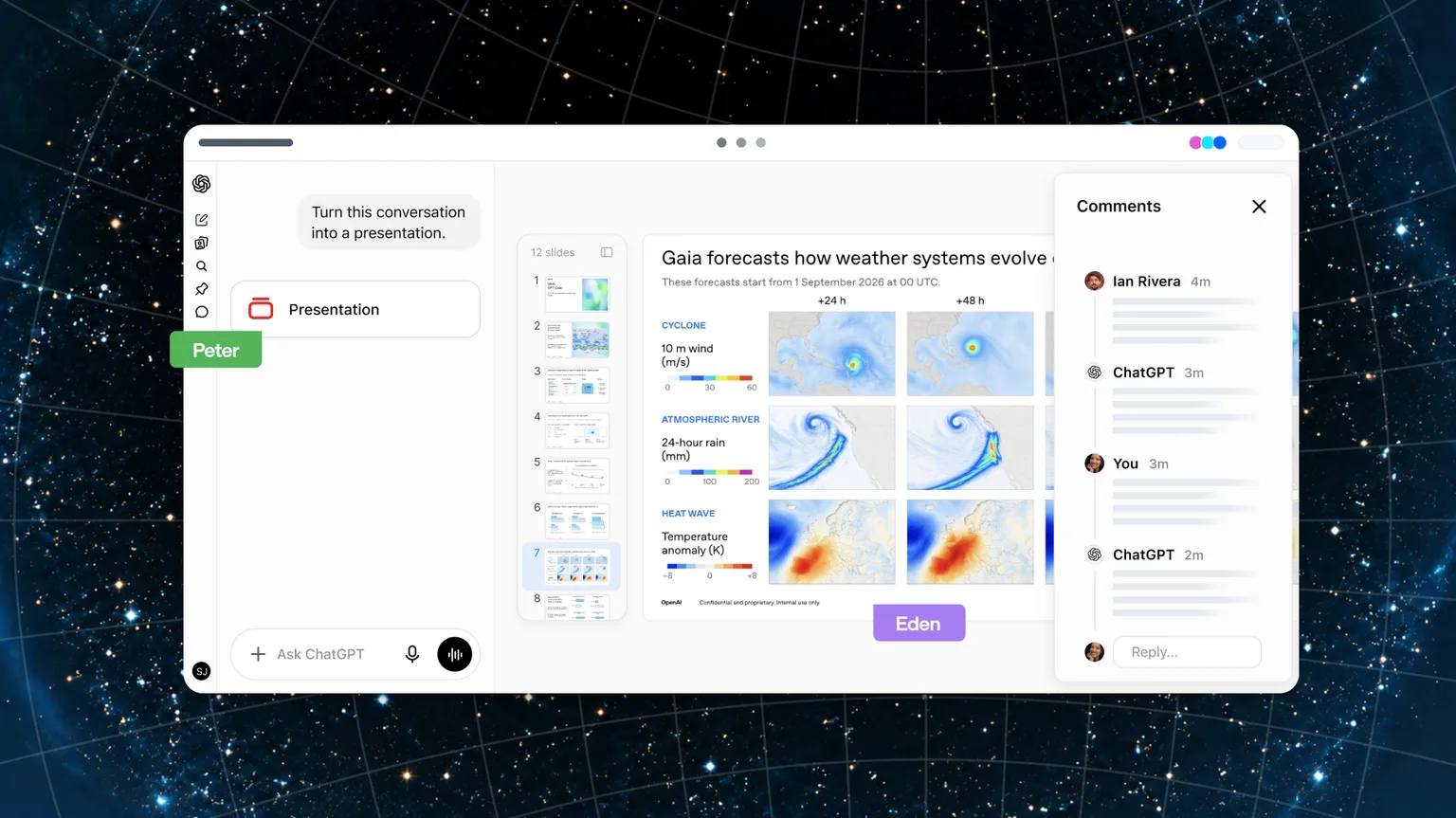
共同編集:複数のメンバーを招待して、スライドを同時に直接編集したり、コメントを残したり、ChatGPTに変更してほしい箇所へ注釈を付けたりできる
発表:準備ができたら、ChatGPTから直接プレゼンできる
書き出し:PowerPointやGoogleスライドにエクスポートして、書式を保ったまま編集を続けられる
掲載した公式画像は、左に「この会話をプレゼンにして」という依頼、中央にスライドの一覧と本文、右にコメント欄が並んでいます。流れにすると、次のようになります。
なお、ChatGPTデスクトップアプリのファイル表示には、すでに「注釈」の機能があります。文書・スプレッドシート・プレゼンの、指した部分だけを直すよう頼める、と公式ドキュメントに書かれていて、「スライドのグラフを選んで、ラベルをもっと分かりやすく、と頼む」例が載っています(Work with files)。
発表の「注釈」が、これと同じ仕組みかどうかは、公式には書かれていません。
「使える」の読み分け
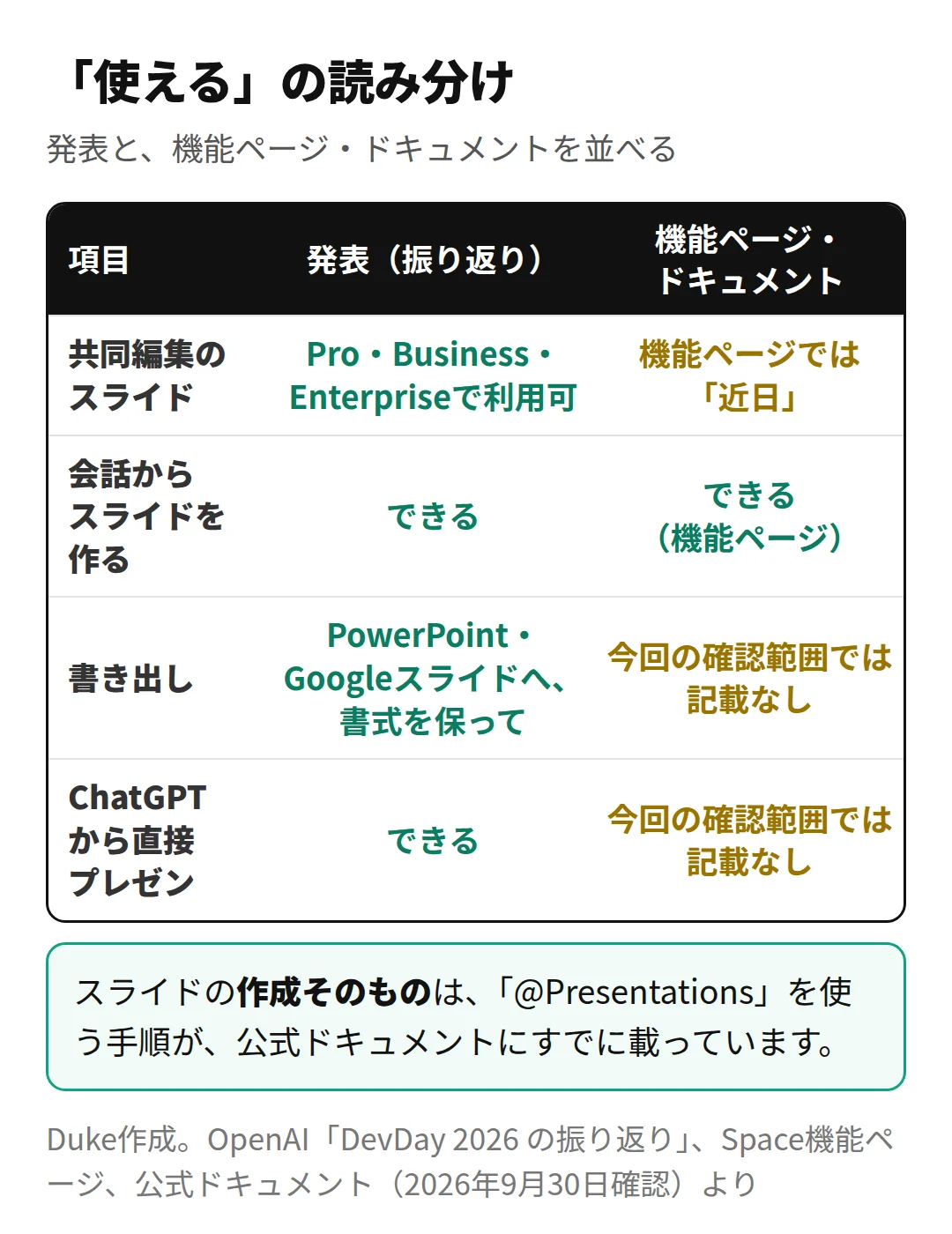
ここで、注意点があります。発表の振り返りには「Pro、Business、Enterpriseプランで利用できます」と書かれています。一方、Spaceの機能ページには、「共同編集のスライドは近日」と書かれています。
元記事で確認した公式資料(2026年9月30日時点)で、はっきり読み取れたのは、次のことです。
会話からスライドを作る手順は、Spaceの機能ページに書かれている
共同編集のスライドは、機能ページでは「近日」
PowerPointやGoogleスライドへの書き出し、ChatGPTからの直接プレゼンは、今回の確認範囲では、発表以外に記載を見つけられなかった
どちらが最新なのかは、公式には書かれていません。実際の表示は、ご自身のアカウントで確かめてください。
ただし、スライドの作成そのものは、共同編集を待たなくても、すでに公式ドキュメントに手順があります。次で紹介します。
すでに使える、スライド作成の手順
公式ドキュメントに「スライドデッキを作る・直す」という手順(ユースケース)があります。使うのは、次の3つです。
Presentations:Googleスライドや、PowerPointのプレゼンを、資料や参考のスライド、テンプレートから、作ったり、直したり、プレビューしたりする
Google Drive:つないだ元の資料を読み、Googleスライドを作ったり、更新したりする
Template Creator:手元のPowerPointを、再利用できるテンプレートにする
使い方の要点は、次のとおりです。
ChatGPTデスクトップアプリで、依頼に @Presentations を付けると、PowerPointファイルの作成・編集や、手元の資料からの新規作成ができる
Googleスライドを作りたい、更新したい、または、Google Workspaceのファイルを参照したい場合は、Google Driveをつなぐ
すでに開いているPowerPointの中で作業したいときは、ChatGPT for PowerPoint(アドイン)を使う
手元のファイルは、そのまま添付できる
ChatGPTは、素材を短いスライド案にして、プレゼンを作り、描画されたスライドを確認してから返す、と説明されています。参考のスライドやテンプレートに合わせたり、承認済みの数字やブランドを保ったり、出典が必要な主張に印を付けたりもできるそうです。
公式ドキュメントにある、依頼文の例です(要点を日本語にしています)。
始める前に、誰向けのスライドか、何を伝えたいか、変えてはいけないところはどこかを伝えるよう案内されています。
共有する前の確認
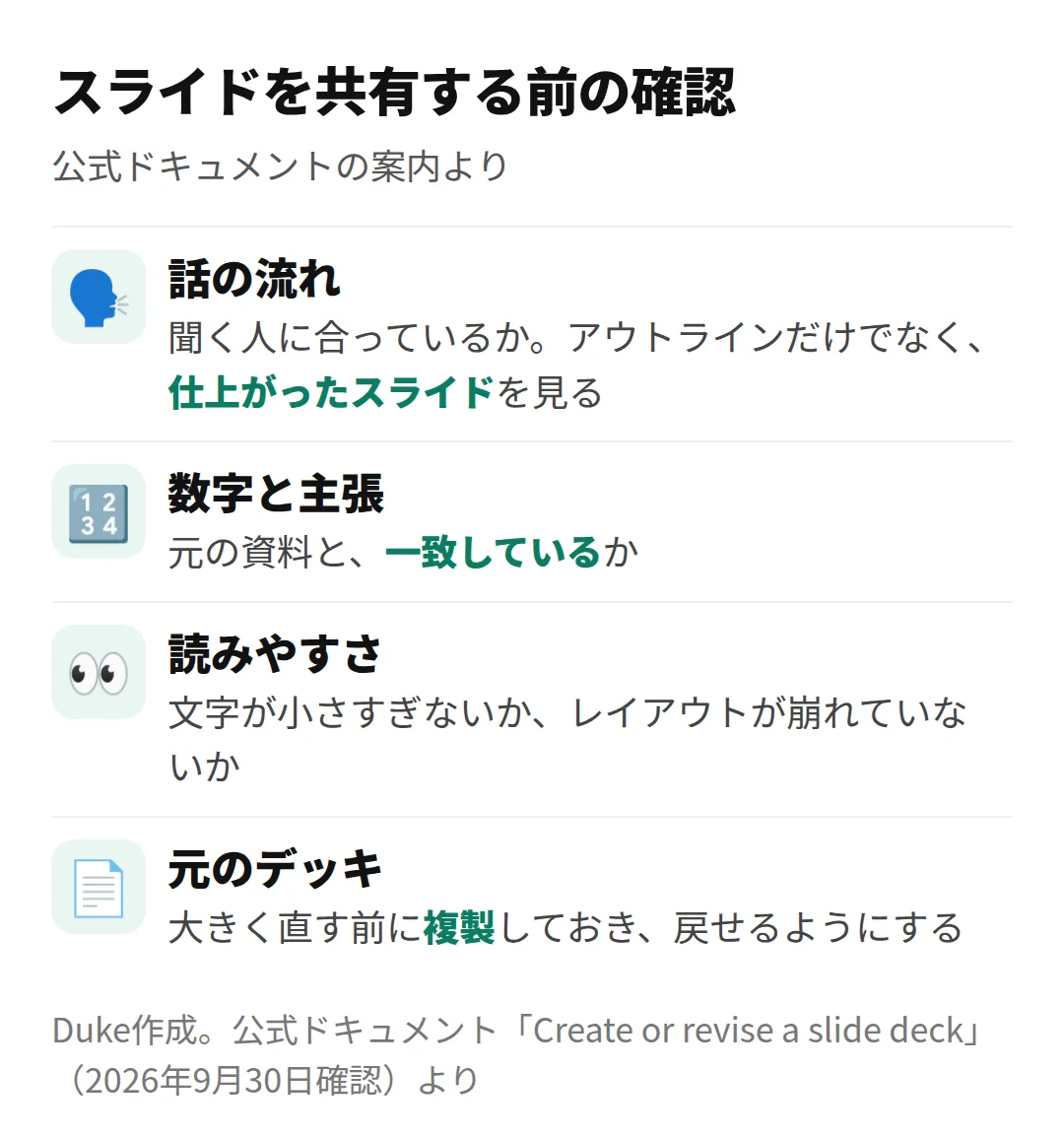
公式ドキュメントは、仕上がったスライドを、次の点で確かめるよう勧めています。
話の流れが、聞く人に合っているか(アウトラインだけでなく、仕上がったスライドを見る)
主張と数字が、元の資料と合っているか
読みやすいか
大きく直す前に、重要なスライドは複製して、戻せるようにしておく
また、テンプレートへの合わせ込みや、高度なグラフ・図形・書式・スライド管理の編集は、手で直す作業が残る場合があるとも書かれています。共有する前に、レイアウトと主張を確認してください。
使い始めるなら
利用例として、次の順番で試します。
まずは今すぐ使える範囲として、@Presentationsで、自分のメモや資料から、1本つくる
出てきたスライドで、数字と出典を、元の資料と1枚ずつ照らす(公式が勧める確認そのものです)
共同編集が自分のアカウントに出てきたら、社内の下書きのような、失敗しても困らない資料から、複数人で試す
スライドは、「見た目が整っている」だけで、内容が正しく見えてしまうのが怖いところです。AIが作ったスライドほど、数字と出典の確認を、人の側の作業として残しておくのがよいと思います。
3枚の営業資料を共同編集する例
共同編集では、AIと人の担当を分けると確認しやすくなります。売上の数値や製品の条件は担当者が確認し、AIには見出し、説明の順番、文字量の調整を頼む使い方です。資料が整って見えても、数字と出典が正しいかは別に確かめます。
たとえば3枚の営業資料なら、1枚目は顧客が困っていること、2枚目は製品で解決できる内容、3枚目は料金と次の相談先に分けられます。AIへ全ページを一度に作り直すよう頼むより、2枚目の長い説明だけを短くするなど、対象を指定すると比較しやすくなります。
PowerPointなどへ書き出す場合は、書き出したファイルでも文字の欠け、画像の位置、グラフの数値、リンクを確認します。ChatGPT内の共同編集画面と、他社アプリのプラグイン経由で作るスライドは利用条件が違う場合があるため、自分の画面に表示された編集手段を使います。
よくある疑問を、ここで。
使い始める前に、気になるところから。
共同編集と、PowerPointへの書き出しは同じですか?
ChatGPT内で同じ資料を編集することと、別アプリへファイルを書き出すことは別の操作です。書き出した後も文字・図・数値・リンクを確認します。
AIへ一部だけ修正を頼めますか?
対象のスライドと変えてよい項目を指定します。「2枚目の説明だけを短くし、価格と出典は変えない」のように条件を伝えると比較しやすくなります。
この記事を共有する
商品情報の提供:Supported by Rakuten Developers
出典と、この記事について
公式資料や、記事で参照した発表・報道をまとめています。仕様や料金は、利用する前に最新の案内をご確認ください。
- OpenAI「DevDay 2026 の振り返り」(新しいタブで開きます)
- Work with files(新しいタブで開きます)
- 公式ドキュメント:Create or revise a slide deck(新しいタブで開きます)
- OpenAI公式:Spaceの概要(新しいタブで開きます)
- Dukeの元のニュース解説(新しいタブで開きます)
- イルシルの公式料金(新しいタブで開きます)
確認した内容と条件は本文に記載しています。結果や使い勝手は、資料や環境によって異なります。編集方針を読む

ぜひコメントください