
さっきまで使えていたChatGPTが、「何か問題が発生しました」と出て質問を送れない。更新しても同じ表示に戻ると、何を変えればいいか分からなくなります。
最初に、入力した文章をメモへ残してください。そのあとで、公式の障害告知を見て、添付のない短い質問を試します。スマホのアプリだけなのか、ブラウザでも起きるのかを比べると、次の確認を絞れます。
この記事の目次
「何か問題」は原因名ではない。保存してから比べる
「Something went wrong」や日本語の「何か問題が発生しました」「何か問題が発生したようです」は、処理に問題が起きたことを知らせる表示です。それだけで、通信障害・アカウントの不具合・入力の問題のどれかに決まるわけではありません。
いまの入力と、画面に残っている必要な回答を保存します。そのあと、下の順で比較してください。普通の会話でエラーが出ているときの手順なので、調査機能などが動作中というだけの状態に、何度も再送を重ねる必要はありません。
| 順番 | すること | 次へ進む条件 |
|---|---|---|
| 1 | 入力・必要な回答を手元へ保存 | 作業を戻せる状態にする |
| 2 | OpenAIの現在の告知を読む | ChatGPTの障害が案内されていれば更新を待つ |
| 3 | 新しい会話で、添付なしの短い質問を一度送る | 元の会話だけか、送信全体かを比べる |
| 4 | 同じアカウントでアプリとWebを比べる | 片方だけ失敗するなら、その環境を確認 |
| 5 | 条件を一つずつ変え、結果を記録 | どれでも失敗するならサポートへ |
古い障害情報を、いまの状態と取り違えない
まずOpenAIの状態ページで、現在のChatGPTに関する告知を確認します。発生した機能と告知の対象が合うか、更新時刻はいつかを読みます。過去のニュースや「自分も同じ」という投稿だけでは、いま起きている障害の証拠にはなりません。
障害が告知されているときは、保存した入力を残して更新を待ちます。状態ページが正常でも、一人ひとりの利用条件まで正常と保証されるわけではありません。次の短い質問で、手元の状況を確かめます。
新しい会話に、短い質問を一度だけ送る
新しいチャットで「確認用です。1+1の答えだけ教えてください」と送ります。ファイル、画像、長い前提を付けず、通常の会話で比べてください。会議資料の原文を使わなくても、送信ができるかを見る比較はできます。
短い質問が通れば、次は元の依頼のうち一つだけを送ってみます。たとえば「この文章を要約して、表にして、メールも作って」の三つを一度に頼んでいたなら、まず要約だけへ分ける形です。
短い質問も失敗するなら、文章を短くする作業を続けず、アプリとWebの比較へ進みます。新しい会話で結果が変わっても、それだけで入力が禁止されていた、利用枠が回復した、といった判断はできません。
スマホのアプリとWebは、同じアカウントで比べる
アプリで止まる場合は、スマホやPCのブラウザからChatGPTを開き、同じアカウントで短い質問を試します。反対に、ブラウザで止まる場合は、使えるアプリがあれば同じ条件で比べます。比較するために新しいアカウントを増やす必要はありません。
アプリだけ失敗する場合は、入力を保存してからアプリを閉じ、開き直します。App StoreやGoogle Playで更新があるかを見て、更新後に同じ短い質問を試してください。再インストールを最初の操作にする必要はありません。
Webだけ失敗する場合は、次のブラウザ比較へ。両方とも失敗する場合は、告知・表示された利用条件・回線の違いを確認します。どちらかが動いたことは手掛かりであって、原因を確定する検査ではありません。
| 結果 | 次の確認 | 作業の続け方 |
|---|---|---|
| アプリのみ失敗 | アプリを開き直す・更新を確認 | Webで必要な短い作業を続ける |
| Webのみ失敗 | 別ブラウザ・拡張・サイト情報を比較 | アプリなど動く環境で続ける |
| 両方失敗 | 同じアカウントか、現在の告知と利用条件を見る | 手元に原稿と質問を整理して残す |
| 短い質問は通る/元の依頼は失敗 | 添付や追加機能を一つずつ戻す | 成功する最小の依頼から再開する |
ブラウザの問題は、一度に全部変えない
再読み込みを一度試したあと、別のブラウザやプライベートウィンドウで同じ短い質問を比べます。そこで通る場合は、元のブラウザの拡張機能やサイト情報が手掛かりになります。
翻訳・広告ブロックなど、ページへ働きかける拡張があるなら、許可された範囲で一つずつ止めて比べます。変えた名前と、結果が変わったかをメモしてください。すべてを同時に変えると、どの条件が関係したかが分からなくなります。
サイトデータを消す場合は、先に下書きとログイン方法を確かめます。対象をChatGPTに関係する範囲へ絞り、他の仕事のサイトからもログアウトしてしまうような全消去を急がないでください。
会社で管理された端末や拡張機能は、自分で解除する前に担当者へ相談します。比較の結果が一行残っていれば、「会社のブラウザだけ失敗し、許可された別端末では成功」と具体的に伝えられます。
再試行する前に、送った内容と返ってきた内容を確認する
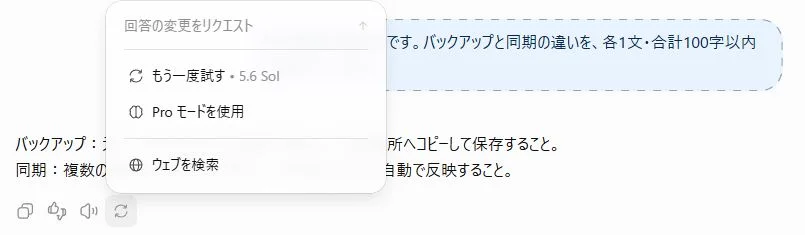
エラーが出た直後は、同じ質問を連打せず、質問や途中の回答が会話に残っているかを見ます。再試行の操作が表示されているなら、保存を済ませてから一度試し、結果が変わるかを確認します。
回答の下の再生成や再試行は、返ってきた内容を変えることがあります。原稿に使う回答は別に残しておくと、比較したあとも採用する文章を選べます。下の画面は通常応答のメニュー例で、エラー画面の再現ではありません。
別の文言がある場合は、その案内を優先する
「しばらくしてからもう一度お試しください」だけでなく、使用量やアップロード上限の案内が出ているなら、その条件を先に確認します。画面に回復時刻が示されていれば、会話の新規作成を何度も繰り返すより、その表示が手掛かりです。
回答の受信途中で「接続が途切れました」と出る場合は、ChatGPTが途中で止まるときの対処法へ。添付で止まる場合は、ファイルをアップロードできないときの確認で、元の資料と上限を分けて調べられます。
問い合わせには、環境の違いと実際の結果を残す
どの短い質問でも失敗し、アプリ・Web・許可された別回線でも結果が変わらなければ、公式ヘルプからサポートへ相談します。試した操作だけでなく、成功したか、同じ表示かを添えてください。
画面写真は、エラー文と必要な操作部分が分かる範囲にします。公開の掲示板へアカウント情報や業務の原文を載せる必要はありません。追加の記録を求められたときは、公式サポートの案内に沿って扱います。
復旧したら、原稿の残りを一つずつ戻す
短い質問が通る環境を見つけたら、元の仕事の目的と、すでに決まっている事実から再開します。会話をすべて戻すより、「何を作りたいか」「どこまでできたか」「何が残っているか」を先に渡すと、確認しやすくなります。
たとえば、顧客へのメールを作成していたなら、確認済みの日程と、まだ約束できないことを分けます。返ってきた文面が新しい納期や金額を勝手に追加していないか、送信する前に見直してください。
よくある疑問を、ここで。
使い始める前に、気になるところから。
スマホのアプリだけエラーが出るときは、どうすればいい?
入力を保存し、同じアカウントのWeb版で短い質問を比べます。Webが通るなら、アプリを開き直して更新を確認し、その間はWebで必要な作業を続ける方法があります。比較だけで原因を確定できるわけではありません。
「何か問題が発生しました」は、待つだけで直りますか?
サービスの障害が告知されていれば、保存を済ませて告知の更新を待つ方法が適しています。告知がない場合や一つの環境だけで失敗する場合は、短い新規質問やアプリとWebの比較で確認を進めます。復旧までの時間は一律には決められません。
最初から全履歴やブラウザのCookieを消す必要がありますか?
先に下書きの保存、現在の告知、短い質問、環境の比較を行います。サイトデータの削除が必要になった場合も、ログイン方法を確認して、対象をChatGPTに関係する範囲へ絞る方が、ほかの作業への影響を抑えられます。
この記事を共有する
出典と、この記事について
公式資料や、記事で参照した発表・報道をまとめています。仕様や料金は、利用する前に最新の案内をご確認ください。
- OpenAI:ChatGPTのエラーメッセージのトラブルシューティング(新しいタブで開きます)
- OpenAI:Webとアプリのネットワーク推奨事項(新しいタブで開きます)
- OpenAI:サポートへの問い合わせ方法(新しいタブで開きます)
- OpenAI:現在のサービスステータス(新しいタブで開きます)
確認した内容と条件は本文に記載しています。結果や使い勝手は、資料や環境によって異なります。編集方針を読む

ぜひコメントください