
この記事には広告(アフィリエイトリンク)が含まれます。Amazonのアソシエイトとして、PROBEFOLIOは適格販売により収入を得ています。
ChatGPTの学習モードは、質問やヒントを通して、利用者が答えにたどり着く過程を支える学習機能です。教科書の解説を読んでも「どうして、その式になるの?」と止まってしまうとき、自分がわからなくなった場所から質問できます。
この記事では、画面を開くところから、問題を一つ解き、別の問題で理解を確かめるところまで進めます。数学を例にしますが、授業の復習にも社会人の学び直しにも応用できます。操作画面と機能の説明は2026年9月20日に確認しています。
この記事の目次
学習モードでできること
たとえば「2x+3=11」という式で、答えだけを見ればx=4です。でも、なぜ3を引くのかがわからないと、数字が変わった次の問題でまた止まります。学習モードでは、理解に合わせた問いかけや説明を受けながら、この途中の考え方を練習できます。
使い始める前に、今日の目標を小さく決めます。「数学が得意になりたい」より、「一次方程式で両辺から同じ数を引く理由を説明したい」と伝えるほうが、取り組む範囲が明確です。ここでいうプロンプトは、ChatGPTへ送る依頼文のことです。特別な構文を覚える必要はありません。
学習モードもAIの回答なので、説明が正しいとは限りません。教科書や公式の解答を手元に置き、説明と答えが食い違ったら元の資料へ戻れるようにしておきます。
| いま困っていること | 伝えること |
|---|---|
| 解説の途中がわからない | この式の2行目から3行目へ進む理由を説明して |
| 用語を覚えても区別できない | 二つの意味を説明した後、場面を変えた確認問題を1問出して |
| 答えを見ればわかるが自力では解けない | 答えを隠して1問ずつ出し、私の途中の考え方を確認して |
ChatGPTで「勉強する」を選ぶ
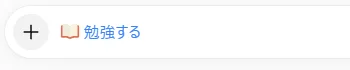
ログインしたChatGPTで、新しい通常のチャットを開きます。OpenAIの公式ヘルプでは、ツールのメニューから「Study and learn」を選ぶ手順が案内されています。日本語表示では「勉強する」などの名称で表示されます。
下の画面は、ChatGPTの学習モード入口を開き、入力欄に「勉強する」と表示された状態です。Chat/Workの切り替えがある環境では、まずChatで対話を始めます。ボタンの配置は端末や更新によって変わるため、見当たらない場合は後半の対処も確認してください。
メニューで見つからない場合は、下の「ChatGPTの学習モードを開く」から入口へ進めます。実際の確認でも、この入口から通常のChatを開き、入力欄の「勉強する」を確認して送信しました。
最初の質問は、そのまま試せる短い文で
数学の例なら、次の依頼から始められます。手元の問題に替えるときも、最後の「私の返答を待ってください」を残すと、やり取りの区切りが明確になります。
「中学生向け」「用語から」「計算はできるが文章題が苦手」など、わかっていることも一緒に伝えてください。すでに知っている説明を長く読まずに済み、どこから学びたいかを合わせやすくなります。
実際の対話では、まず「両辺に何をするか」を聞かれた
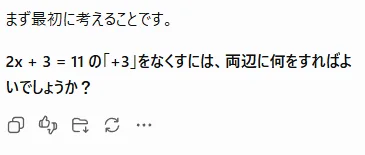
学習モードの「勉強する」を選んだ状態で、一次方程式の問題と「答えをまだ言わず、私を待つ」という依頼を送りました。下の実画面では、最初に両辺へ何をするか質問する返答を確認できます。これは確認時点の出力例で、すべてのモデルや毎回の出力が同じになるという意味ではありません。
間違えたところを、その場で聞き直す
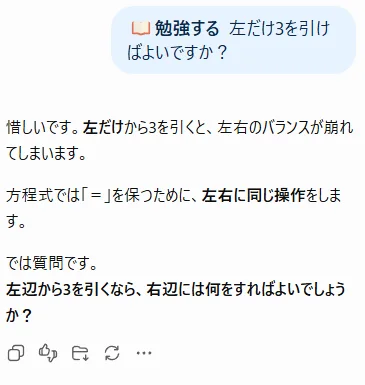
続けて「左だけ3を引けばよいですか?」と送ったところ、左右に同じ操作をする理由と、右側では何をするかを考える質問が返りました。間違いを隠して正解だけ入力するより、迷っている考えをそのまま伝えると、どこを説明してほしいかがはっきりします。
答えを先に言われる・説明が難しいとき
学習モードを選んでも、期待した長さや順番で返ってくるとは限りません。困ったときは「もっとわかりやすく」だけで終わらせず、変えてほしい部分を指定します。
たとえば「移項」という言葉がわからないなら、その言葉の説明を頼むか、「両方から同じ数を引く式で書いて」と依頼します。説明の例が自分に合わない場合は、例を増やすより、いったん元の問題へ戻すほうが理解を確かめやすくなります。
| 困った返答 | 追加で送る文 |
|---|---|
| 答えまで出た | 次の類題では正解を隠し、ヒントを1つだけ出して私を待って |
| 長くて読み切れない | 今の説明を2文にして、確認問題を1問だけ出して |
| 専門語が多い | 「移項」の意味を先に説明して。式を省略しないで |
| 教科書と答えが違う | 教科書の答えは〇〇です。各計算を確認し、不明なら断定しないで |
写真やノートを使うときは、読めた内容を先に確認
自分のノートや、利用を許された教材の必要な範囲を添付する方法もあります。特に手書きのマイナス、指数、分数は読み違いが起こり得ます。問題の写真を送ったら、いきなり解かせず「問題文と式をそのまま書き起こして」と頼みます。
書き起こしが違ったら、正しい式を自分で入力します。名前・学校名・勤務先の情報は取り除き、教材の利用条件も確かめてください。PDFが読めないときの切り分けは、ChatGPTにPDFを読ませるときの確認手順にまとめています。
AIがなぜ誤りを含む回答をするのかも知りたい方には、生成AIの基礎と限界を説明した入門書が補助になります。ここで紹介する本は出版社の目次に基づく選定で、学習モード専用の操作マニュアルではありません。
最後の3分で、似た問題を自分で解く
一つ説明を読めたら、同じ考え方で解ける問題を新しく一問作ってもらいます。たとえば「3x+2=14」。まずノートに自分で途中式を書き、答えはその後に確認します。この問題なら両辺から2を引いて3x=12、両辺を3で割ってx=4です。
答えだけ当たっていても、理由を説明できないなら、その箇所を次回の練習に残します。記録は「今日:両辺の意味がわかった/次回:文章を式にする」の一行で十分です。何を続けるか決まっていると、次にチャットを開いたとき迷いません。
まとまった復習問題を用意したいときは、ノートから復習クイズを作る方法へ進めます。試験までの勉強量を整理したい場合は、ChatGPTで勉強計画を作る方法を使ってください。
- 最初に、学びたい単元と今わからない場所を書いた
- 途中式や根拠を、手元の教材と照合した
- 最後に、別の問題をヒントなしで解いた
学習モードが見つからないときの確認順
まず通常の新しいチャットで、ツールのメニューを開き直します。公式ヘルプでは、一時チャット、GPTs、Projectsでは学習モードを使えないと案内されています。機能が見えないときに、それらの画面を行き来し続ける必要はありません。
アプリを使っているなら更新を確認し、Web版でも表示を確かめます。利用上限に達している場合は、画面に出る案内に従います。学習モードは上限を解除する機能ではありません。機能が表示されるまでの間も、この記事の一問ずつ質問する依頼文を通常のチャットで試せます。ただし、同じ機能が有効になったという説明とは区別してください。
よくある疑問を、ここで。
使い始める前に、気になるところから。
無料プランでも学習モードを使えますか?
OpenAIは学習モードを無料プランを含むログイン利用者に提供すると案内しています。モデルや添付ファイルなどの利用上限はプランによって異なります。最新の表示は利用中の画面と公式ヘルプで確認してください。
社会人の勉強にも使えますか?
使えます。資格の用語や学び直したい単元を一つ選び、今の理解度を伝えると始めやすくなります。正しい試験範囲や合否の判断は、試験実施団体の情報で確認します。
答えを教えてもらうだけでも勉強になりますか?
解説を理解する助けにはなりますが、読めたことと自分で解けることは別に確認します。最後に数字や場面を変えた一問を解く構成をこの記事では勧めています。
商品情報の提供:Supported by Rakuten Developers
出典と、この記事について
公式資料や、記事で参照した発表・報道をまとめています。仕様や料金は、利用する前に最新の案内をご確認ください。
- OpenAI:学習モード(新しいタブで開きます)
- OpenAI:ChatとWork(新しいタブで開きます)
- 生成AIのきほんとしくみ(新しいタブで開きます)
- ChatGPT:学習モード入口(新しいタブで開きます)
確認した内容と条件は本文に記載しています。結果や使い勝手は、資料や環境によって異なります。編集方針を読む



ぜひコメントください
試してわかったことも、導入前の疑問も。
具体的な場面を添えて、情報を交換しましょう。
コメントを読み込んでいます…
ほかの記事のやり取りを見る