この記事には楽天アフィリエイトの広告を含みます。 Amazonのアソシエイトとして、PROBEFOLIOは適格販売により収入を得ています。
毎朝の問い合わせ一覧を、担当ごとにまとめて共有する作業を例にします。対象データ、実行時刻、結果の共有先、止める条件を決めておくと、タスクの担当者が変わっても何をする設定か分かります。
この記事の目次
チームで扱う依頼と定期タスク
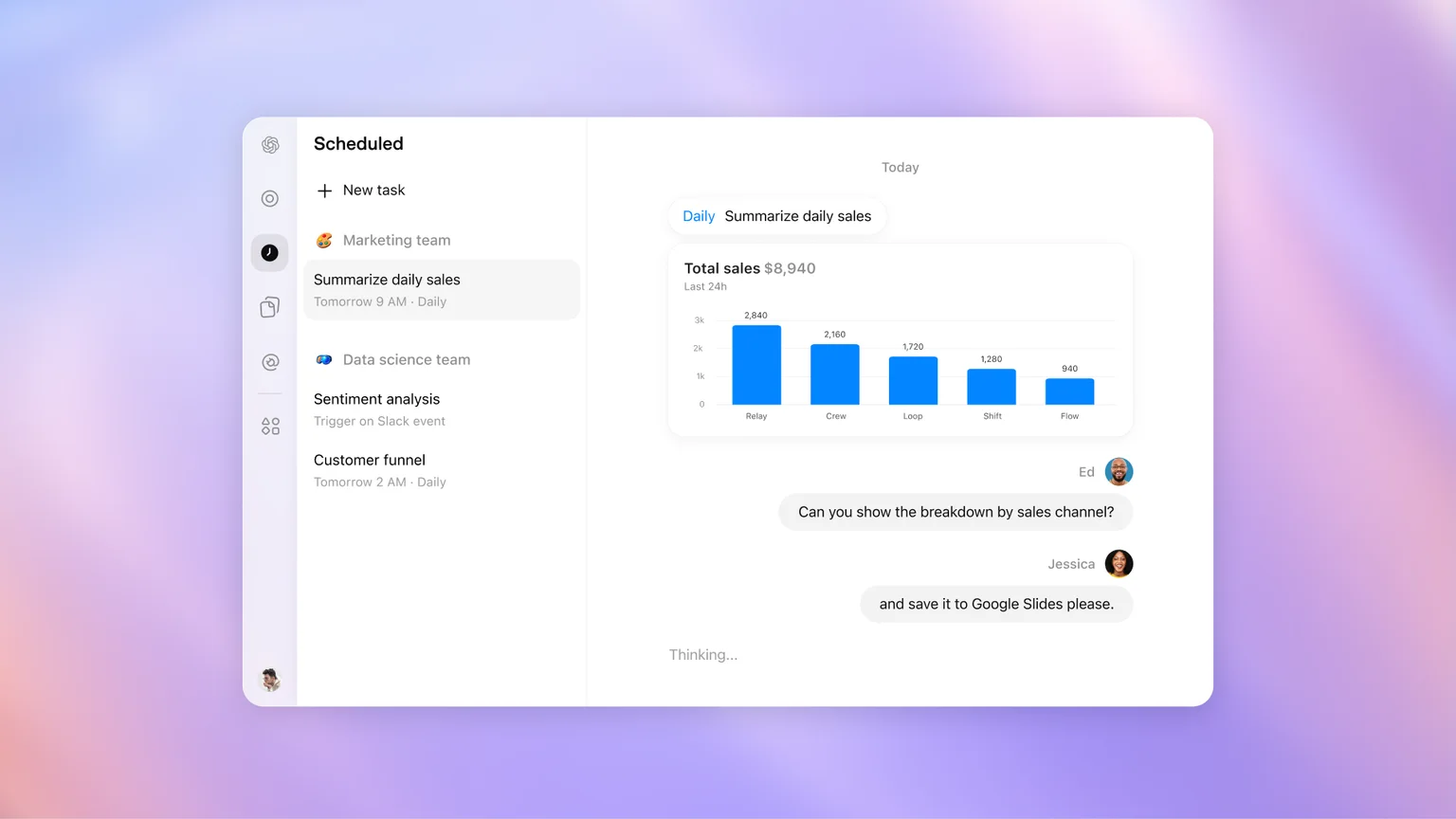
掲載した公式画像は、「Scheduled」の画面です。「Marketing team」の「毎日の売上を要約する」タスクや、「Data science team」の「Slackのイベントをきっかけに動く」タスクが並んでいます。
右側では、タスクが出した結果のグラフに、メンバーが「販売チャネル別の内訳を見せて」「Googleスライドに保存して」と、続けて頼んでいます。
公式ドキュメントでは、次のように説明されています。
チームは、ChatGPTの中で、人が仕事を整理して、協力するための、共有の場所
チームタスクは、メンバーがスケジュールや、特定の出来事をきっかけに動く仕事を設定できる仕組み。たとえば、週次のレポートの作成や、プロジェクトの新しい更新の要約
チームタスクは、クラウド上で、チームのサービスアカウントと、設定されたアプリとの接続を使って動く
ひとつ、間違えやすい点があります。ChatGPTのチームは、ワークスペースのグループ(SCIMなどで作るもの)や、SlackやMicrosoft Teamsのチャンネルとは、別のものです。メンバーを取り込んだり、同期したりはできません。ChatGPTの中で、追加・削除します。
どんな仕事を任せる?
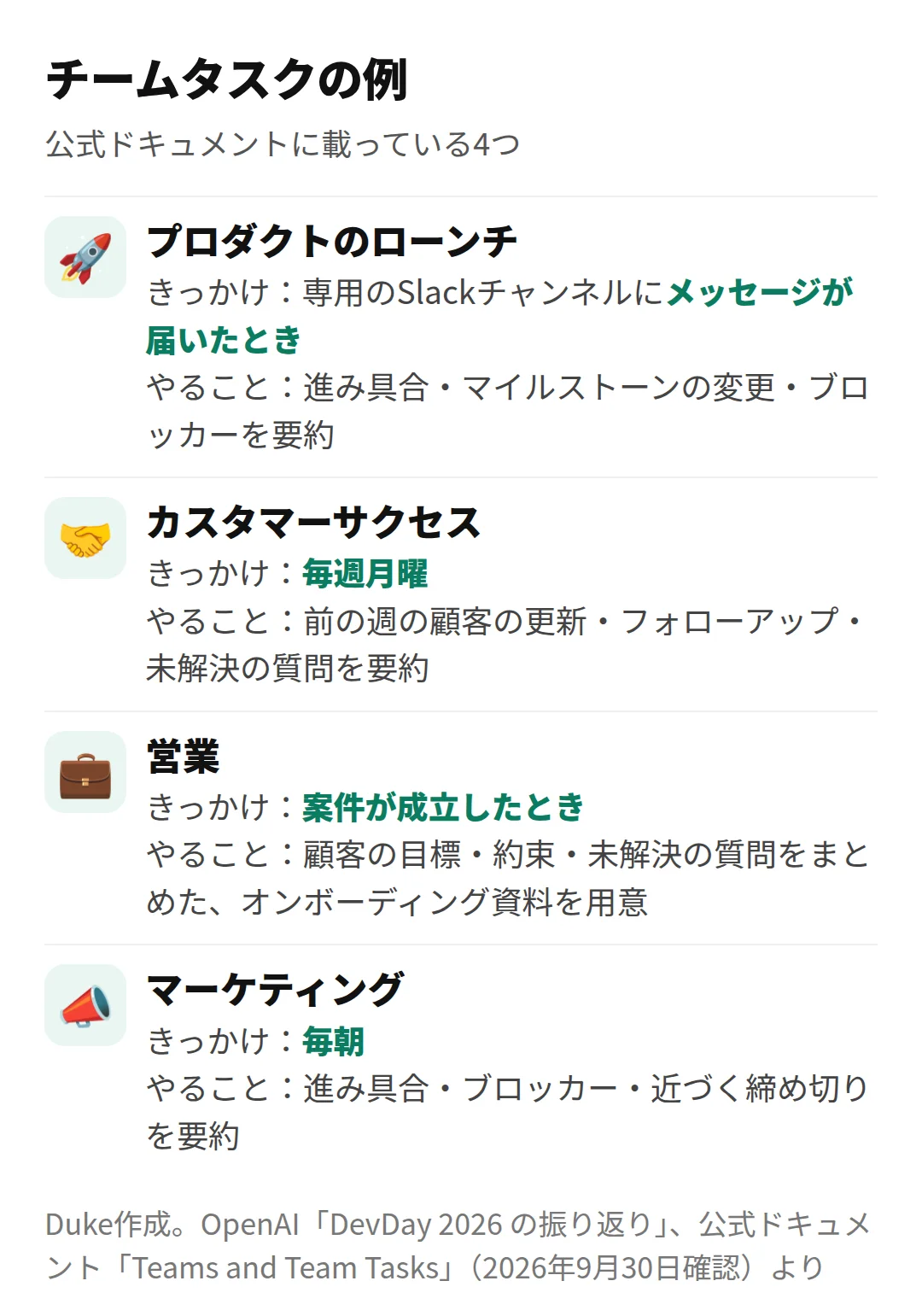
公式ドキュメントに載っている例です。
きっかけには、スケジュールと、出来事(イベント)があります。個人向けのスケジュールタスクの説明では、出来事として、Gmail、Slack、GitHubが挙げられ、1つのタスクで、出来事のきっかけと時刻のスケジュールは組み合わせられない、とされています。
チームタスクにも同じ決まりがあるかは、元記事で確認した範囲では書かれていませんでした。
作り方の流れ
公式ドキュメントの手順を、簡単に整理すると、こうなります。
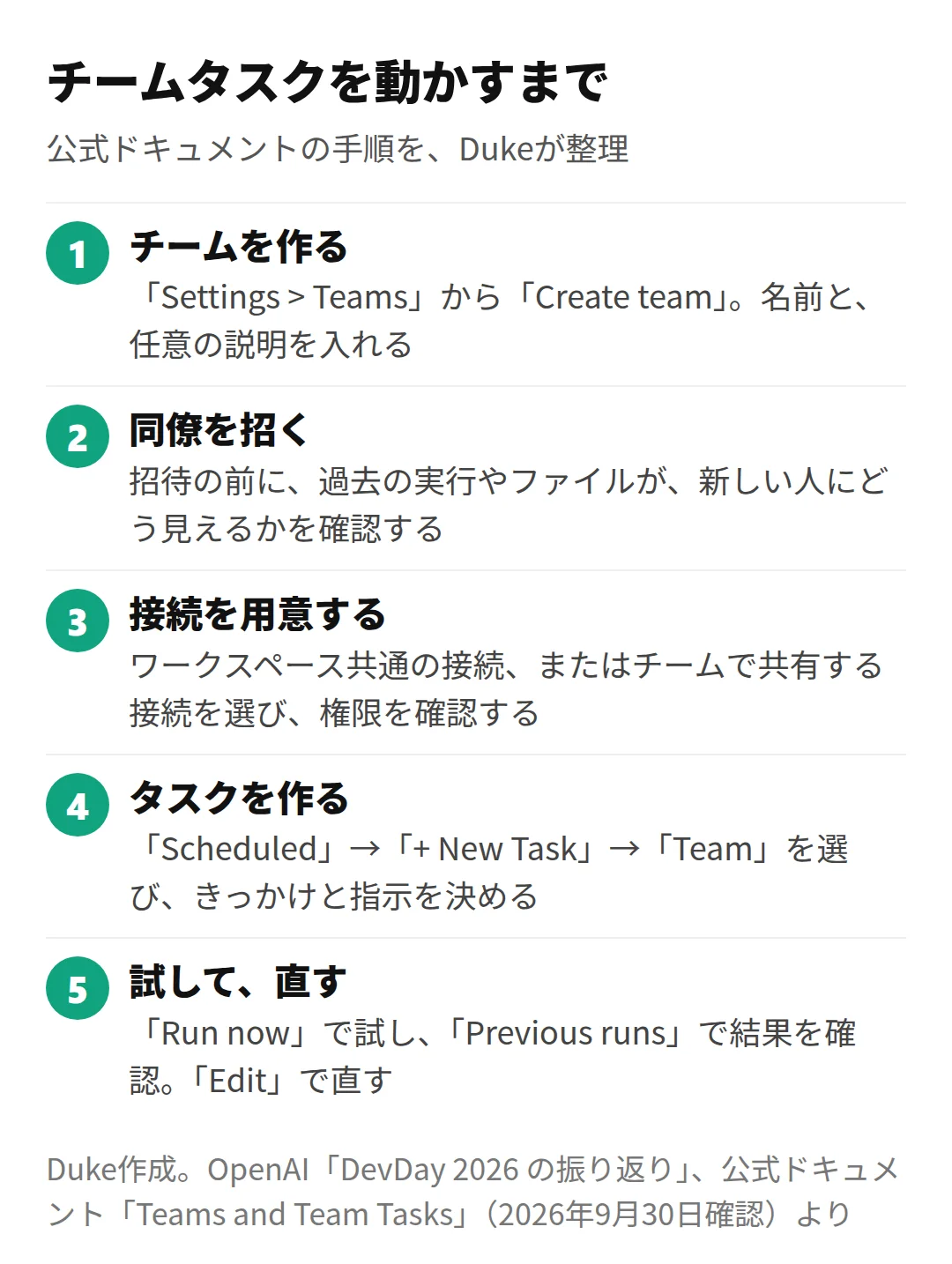
チームを作る:「Settings > Teams」から「Create team」を選び、名前と、任意の説明を入れる
同僚を招く:招待する前に、過去の実行やファイルの見え方を確認する。同じワークスペースの参加リンクは、オーナーの承認が要らない
接続を用意する:ワークスペースの管理者が用意した接続、またはチームで共有する接続を選ぶ。無人で動かす前に、必要なサインインを済ませる
タスクを作る:「Scheduled」→「+ New Task」で「Team」を選び、きっかけを決める。指示には、目的と期待する出力、成功の基準、守ってほしい線引きを書き、参照する資料をリンクする
試して、直す:「Run now」で試して、「Previous runs」で結果を確認する。直すときは「Edit」
指示を書くときの注意が、いくつか載っています。
タスクは、作った人の個人のメモリ、カスタム指示、チャット履歴を、引き継がない。必要なことは、指示に書く
チームに専用のSpaceがある場合は、共有の指示を確認する
使えるモデルは、チームで使えるもの。個人のアカウントと違う場合がある
先に知っておきたい注意点
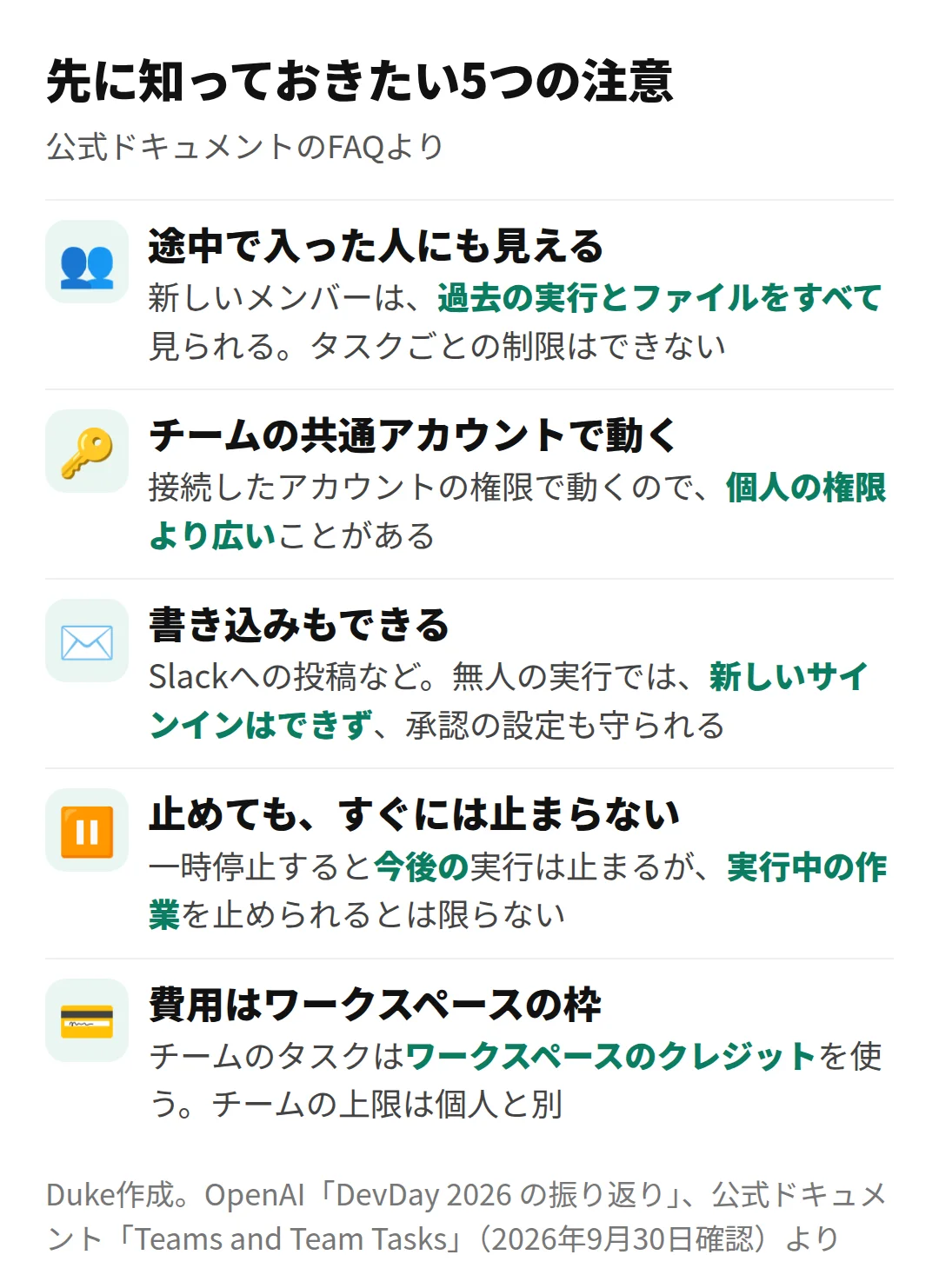
無人で動く仕事なので、公式ドキュメントのFAQにも、確認が必要な点が、はっきり書かれています。
とくに大事なのは、次の2つだと思います。
1. 実行の権限は「作った人」ではなく、「接続したアカウント」 チームタスクは、チームのサービスアカウントと、設定された接続で動きます。接続したアカウントは、メンバー個人のアカウントでは見えない情報に、アクセスできることがあります。
公式ドキュメントも、チームのメンバーと、接続先の資源の範囲を、あわせて確認するよう勧めています。
2. 書き込む仕事は、慎重に 接続とツールが許せば、Slackへの投稿のように、外部に書き込めます。無人の実行では、新しいサインインを完了できず、アクションの承認の設定も守られます。
失敗した投稿や送信を、やり直す前には、送り先を確認してください。エラーが出ても、処理が終わっていて、やり直すと二重になることがあると、別の公式ドキュメントに書かれています。
そのほか、次のことも書かれています。
チームのオーナーが抜ける前に、所有権を移す必要がある。新しいオーナーがアクセスできない接続は、チーム全体で無効になる
作った人がいなくなっても、チームのタスクは残るが、必要な接続が使えなくなることがある
管理者の方へ
公式ドキュメントは、管理者向けの整理もしています。
権限は、チームを作る権限(Create teams)と、チームの自動化を作る・管理する権限の2つで分かれている
ワークスペースの管理者が、ワークスペースの接続を用意して、誰が使えるかを決める
チームを作った人はチームのオーナーになるが、ワークスペースの管理者権限は得ない
管理者は、Compliance APIで、チームの活動を確認できる
Enterpriseの管理画面に関する詳しい手順は、公式ドキュメントで確認してください。
使い始めるなら
最初は、読むだけ、まとめるだけのタスクから始めるのがよいと思います。公式の例でいえば、「毎朝、進み具合と締め切りを要約する」タイプです。何かを外に書き込むタスクは、要約の質と、権限の範囲を確かめてからにします。
また、チームタスクは、個人のタスクと違って、新しい人に過去の実行が見えるので、指示や結果に、個人的な内容や、機密が混ざらないようにしたいところです。
指示には、目的、出力の形、成功の基準、やってはいけないことを書く、という公式の案内に沿って、最初に書き方を決めておくと、あとで直しやすいと思います。
毎朝の問い合わせ集計を設定する例
問い合わせ一覧から、毎朝9時に前日分だけを担当別にまとめる作業を考えます。「毎日まとめて」とだけ設定すると、どの時間帯の問い合わせか、再送を含めるか、どこへ出すかが曖昧になります。集計期間を日本時間の前日0時から24時、重複の判定を問い合わせID、出力先をチームの確認用ページなど、具体的に決めます。
実行に使う会社アカウントが読める範囲も確認します。個人が手作業で見えている一覧を、そのままタスク用の接続から読めるとは限りません。テストでは、件数が元の一覧と合うか、同じ結果が二重に送られないか、権限を失ったときにエラーを知らせるかを見ます。
予定を保存したことと、実際に毎朝動いたことは分けて確認します。初回の実行後に記録を読み、処理した期間、件数、出力先を確かめます。止める担当者と止め方も、チームで共有しておくと運用しやすくなります。
| 項目 | 具体的な設定例 |
|---|---|
| 対象と期間 | 前日の問い合わせ、JSTの0時〜24時 |
| 重複 | 問い合わせIDで同一レコードを数え分ける |
| 出力 | 担当者別の件数と未対応項目 |
| 確認 | 初回の結果を元の一覧と照合 |
| 異常時 | 読み取り失敗を知らせ、送信を止める |
よくある疑問を、ここで。
使い始める前に、気になるところから。
定期タスクを保存したら、実行の確認は不要ですか?
初回の実行記録で、対象期間・件数・出力先を確認します。保存できたことと、予定どおり実行されたことは別に確かめます。
毎朝の集計では、時刻以外に何を決めますか?
集計する期間と時刻の地域、重複の判定、出力先、権限、失敗したときの通知を決めます。担当者が変わっても設定の意味が分かるよう記録します。
この記事を共有する
商品情報の提供:Supported by Rakuten Developers
出典と、この記事について
公式資料や、記事で参照した発表・報道をまとめています。仕様や料金は、利用する前に最新の案内をご確認ください。
- OpenAI「DevDay 2026 の振り返り」(新しいタブで開きます)
- OpenAI公式:チームとタスクの管理(新しいタブで開きます)
- OpenAI公式:ワークスペースの接続(新しいタブで開きます)
- OpenAI公式:スケジュールしたタスク(新しいタブで開きます)
- Dukeの元のニュース解説(新しいタブで開きます)
確認した内容と条件は本文に記載しています。結果や使い勝手は、資料や環境によって異なります。編集方針を読む

ぜひコメントください