
この記事には広告(アフィリエイトリンク)が含まれます。
PDFを渡して要約を頼もうとしたら、「不明なエラーが発生しました」。同じファイルを送り直しても進まず、作業だけが止まってしまうことがあります。
まず、原本と入力した依頼を手元に残してください。そのうえで、添付なしの短い質問が送れるかを比べます。特定のファイルだけ失敗するのか、ChatGPTへの送信自体が失敗するのかで、次に見る場所が変わります。
この記事の目次
まず「一つのファイルだけ」か「送信全体」かを分ける
この表示は、失敗の詳しい原因を説明していないメッセージです。PDFの問題、利用上限、通信の状態などを、この一文だけで決めることはできません。出たタイミングを手掛かりに、変える条件を一つに絞ります。
たとえば、文字だけの質問は通り、あるPDFを付けたときだけ失敗するなら、そのPDFと添付条件の確認を優先できます。文字だけでも失敗するなら、何度もPDFを作り直す前に、送信全体の問題を調べる方が近道です。
| どこで止まる? | 最初にすること | 結果で次へ進む |
|---|---|---|
| 一つのPDF・文書の添付時 | 添付なしの短い質問を送る | 通れば小さな対照ファイルで比較 |
| ファイルの種類を問わず失敗 | 利用上限の表示と対応条件を見る | 上限なら表示の案内に従い待機 |
| 文字だけの送信でも失敗 | 公式告知と短い新規会話を確認 | 続くなら環境の比較へ |
| ログインして会話を開く前 | 選んだアカウントとログイン状態を確認 | 添付の修正ではなく接続・認証を調べる |
送り直す前に、原本と依頼文を残しておく
入力欄に文章が残っているうちに、メモ帳などへコピーします。PDFや表計算は元ファイルを上書きせず、短くする場合も作業用のコピーを使ってください。エラー画面の写真だけでは、依頼の内容まで戻せないことがあります。
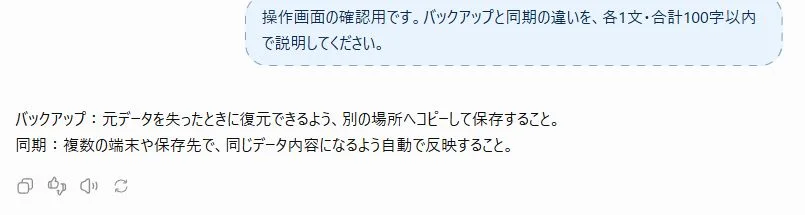
会話の途中まで回答がある場合は、必要な部分も保存します。ChatGPTでは通常、回答の下にコピーの操作があります。次の画面は通常の短い回答の操作例で、このエラーを再現した画面ではありません。
添付なしの質問で、送信できる状態かを比べる
まず添付を外し、「確認用です。1+1の答えだけ教えてください」のような短い質問を一度送ります。原資料の内容を入れないので、添付そのものが条件に含まれない比較ができます。
それも失敗する場合は、新しいチャットで同じ短い質問を一度試します。新しい方だけ通れば、元の会話と条件が違うことが分かります。ただし、会話を新しくすれば利用上限が戻るわけではありません。
通常の質問が送れたら、手元で作った無害な短いTXTなど、対応する小さなファイルで比べます。ここでも成功するかを見てから、元のファイルへ戻ります。テスト用に会社の別資料を持ち出す必要はありません。
| 比較結果 | 分かった範囲 | 次の確認 |
|---|---|---|
| 文字も小さな添付も通る/元のPDFだけ失敗 | 元のPDFを付けた条件で失敗する | PDFの状態・サイズ・内容量を確認 |
| 文字は通る/どの添付も失敗 | 添付を使うときに問題が出る | 対応条件・利用量・障害告知を確認 |
| 元の会話だけ失敗/新規は通る | 会話の条件によって結果が違う | 必要な事実を短く引き継ぐ |
| 短い新規質問も失敗 | 特定のPDFだけの問題とは言いにくい | 状態ページ・環境比較・問い合わせへ |
元のPDFが手元で開けるか、コピーで確かめる
失敗するPDFを、普段の閲覧ソフトで開いてみます。ページが表示されるか、必要な箇所の文字を選択できるかを見てください。開けない場合は、作成元から取り直すなど、原本の確認を先に進めます。
文字を選択できないスキャンPDFと、文章が入ったPDFでは、読み取りに必要な処理が違います。アップロードできても内容を読み取れない問題と、添付の時点でエラーになる問題を分けて考えると、余計な再送を減らせます。
必要な数ページだけを作業用コピーにして比較する方法もあります。表の見出しや注記を落とさないようにし、加工後の内容は原本と照合してください。短くして通ったとしても、表示された番号や文言の原因が確定したわけではありません。
パスワード付きの原資料は、作成者や社内ルールに沿って扱います。エラーを急いで直すために、機密PDFを知らない変換サイトへ入れるのは避けてください。
容量と利用上限は別々に見る
OpenAIの公式FAQでは、ファイルの容量に加えて、文書の文字量や利用回数にも条件があります。サイズが上限未満でも、どの文書も必ず送れるという意味ではありません。
公式FAQに示された主なサイズの目安は下表のとおりです。用途やプラン、使う機能で条件が変わるため、画面の案内と公式FAQの最新表示も合わせて確認してください。
| 対象 | 公式に示された条件 | 確認するところ |
|---|---|---|
| 一般のファイル | 1ファイル512MBまで | 文書には別に200万トークンの上限。文字数と同じ単位ではない |
| CSV・表計算 | およそ50MBまで | 行の内容などで扱えるサイズが変わる |
| 画像 | 1画像20MBまで | 画像を含むPDF全体と、画像1枚の条件を混同しない |
| 利用回数 | 無料ユーザーは1日3アップロードなど | 失敗した試行も上限へ数えられる場合がある |
何度も再送する前に、上限の案内を読む
アップロード上限に達したという表示がある場合は、いま使っているアカウントとプランを確認し、表示された待機条件に従います。同じファイルを連打して送っても、枠が回復するとは限りません。
保存容量の問題と、一定時間内のアップロード回数の問題も別です。残っている資料をむやみに削除せず、どちらの上限が示されているのかを先に読んでください。
回数枠があと何回か、画面からいつでも分かるとは限りません。「今日は送信失敗も含めて何回試したか」を手元に残すと、サポートへの説明にも使えます。
すべての短い質問が失敗するなら、環境を一つずつ比べる
公式状態ページで、ChatGPTに関する現在の告知を確認します。障害が案内されている間は、入力を保存して、告知の更新を待つ方法が適しています。過去の同じエラー記事があるだけで、いま障害中とは判断しません。
告知だけで説明できなければ、再読み込みを一度試し、別のブラウザやプライベートウィンドウで同じ短い質問を比べます。アカウントを取り違えると比較にならないので、同じものを選んでください。
特定のブラウザだけで失敗する場合は、拡張機能や保存されたサイト情報の違いを調べます。Cookieを消すなら、先に下書きとログイン方法を確かめ、ChatGPTに関係する範囲で行います。全サイトの情報をまとめて消す必要はありません。
会社の回線や端末だけで失敗する場合は、管理者へ比較結果を伝えます。保護設定や会社指定のVPNを自分で解除する前に、許可された環境で試せるか相談してください。
直らない場合は「試したことと結果」をセットで伝える
ファイルを取り直しても、新しい短い質問でも、環境を比べても失敗するなら、OpenAIの公式ヘルプからサポートへ相談します。操作を増やし続けるより、残っている問題を同じ条件で説明する方が伝わります。
エラー文、発生時刻とタイムゾーン、使った機能、比較結果をまとめます。原資料や個人情報を丸ごと送る前に、問い合わせ画面の案内を確認してください。HARなどの記録を求められた場合も、機密情報の扱いを確認して提出します。
PDFが必要な仕事は、必要な箇所だけで再開する
たとえば会議用の比較メモを作っているなら、必要なのはPDF全体の再送ではなく、製品名・費用・導入条件の三つかもしれません。外部へ入力してよい範囲で該当部分を取り出し、必要な答えを限定すると、別の形で作業を進められます。
下の依頼例では、資料にない条件を埋めないようにしています。返ってきた表には、担当・日付・注記が元の資料と一致するかを確認してください。失敗中の会話を削除しなくても、必要な事実を手元へ残しておけば続きへつなげられます。
回答の途中で止まる場合は、別の手順で続ける
ファイル添付のエラーが解消しても、長い回答の受信中に止まることがあります。「接続が途切れました」や回答の後半が届かない状態なら、ChatGPTが途中で止まるときの対処法で、途中の文章を保存して続ける方法を確認できます。
ファイルを付ける機能全体の確認は、ChatGPTでファイルをアップロードできないときの確認へ。今回比べて分かった条件を残しておくと、次に同じ表示が出ても最初から全操作をやり直さずに済みます。
よくある疑問を、ここで。
使い始める前に、気になるところから。
特定のPDFだけ「不明なエラー」になるのは、ファイルが壊れているから?
表示だけでは決められません。添付なしの短い質問と、小さな対照ファイルを先に比べます。元のPDFだけ失敗するなら、手元で開けるか、対応条件や容量、必要なページの作業用コピーで結果が変わるかを確認します。
何度も送っていれば、そのうちアップロードできますか?
利用上限に達している場合は再送を重ねても解消するとは限りません。OpenAIは失敗した試行も上限へ数えられる場合があると案内しています。上限の表示があれば、先に案内された待機条件を確認してください。
新しいチャットにすれば、アップロード上限も戻りますか?
会話を新しくする操作と、アカウントの利用枠の回復は別です。元の会話だけ失敗するかを比べる目的で使い、上限の表示がある場合はその案内に従ってください。
この記事を共有する
出典と、この記事について
公式資料や、記事で参照した発表・報道をまとめています。仕様や料金は、利用する前に最新の案内をご確認ください。
- OpenAI:ファイルアップロードの対応形式・容量・利用上限(新しいタブで開きます)
- OpenAI:ChatGPTのエラーメッセージのトラブルシューティング(新しいタブで開きます)
- OpenAI:Webとアプリのネットワーク推奨事項(新しいタブで開きます)
- OpenAI:サポートへの問い合わせ方法(新しいタブで開きます)
- OpenAI:現在のサービスステータス(新しいタブで開きます)
- Notta Brain公式:機能・料金・クレジット(新しいタブで開きます)
確認した内容と条件は本文に記載しています。結果や使い勝手は、資料や環境によって異なります。編集方針を読む



ぜひコメントください