この記事には広告(アフィリエイトリンク)が含まれます。
PDFが勝手に開くときは、Chromeのタブが開いたのか、Acrobatの別ウィンドウが起動したのかを先に見てください。ブラウザ内でPDFを表示する設定と、ダウンロードした後に外部アプリで自動的に開く設定は別です。
架空の利用者・玲奈さんは、請求書を保存するたびAcrobatが前面へ出て困りました。「PDFをダウンロードする」へ変えても続く場合があるため、開いている側の設定まで分けて確認します。
この記事の目次
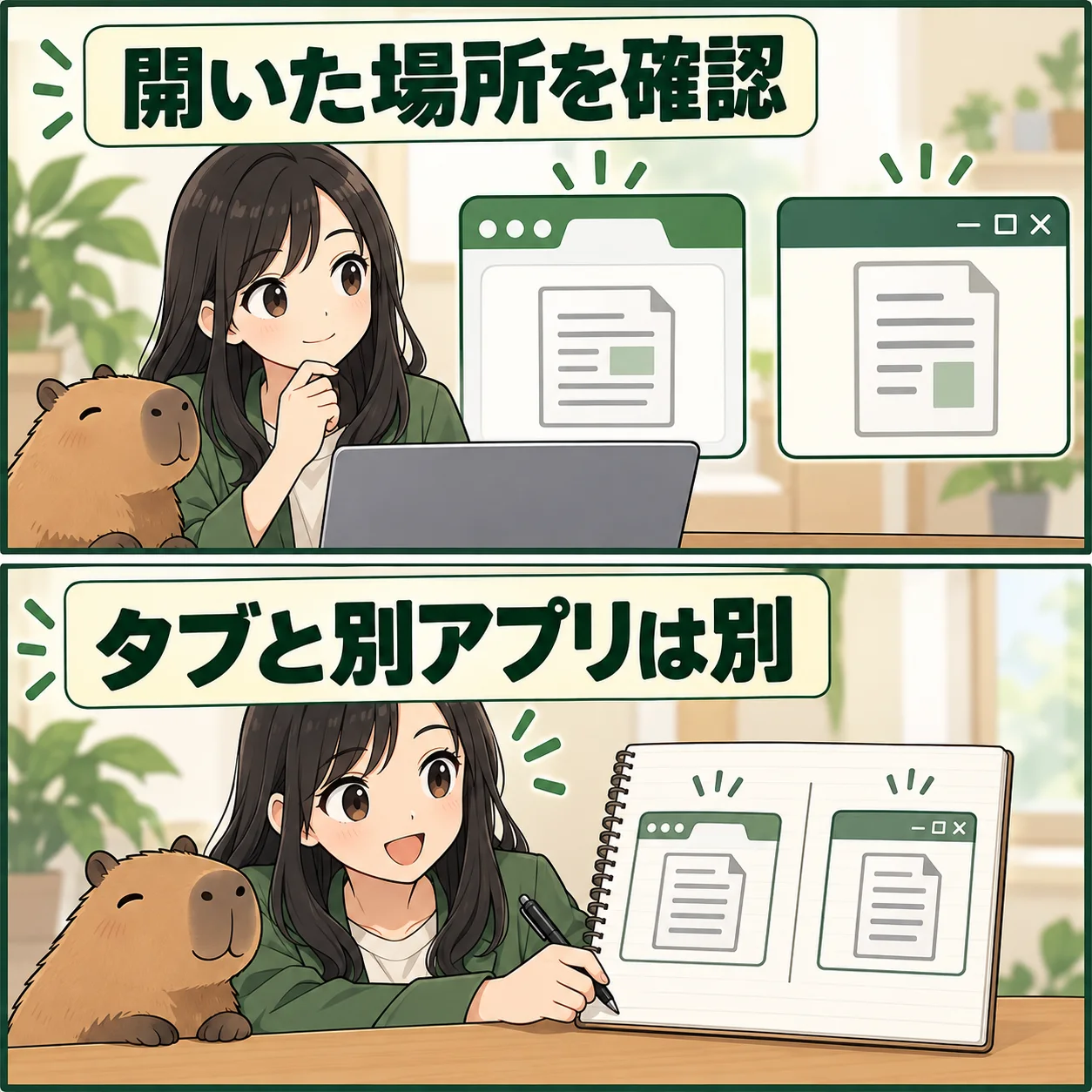
開いた場所を、タブと別アプリに分ける
Chromeのタブの中でPDFが表示された場合と、Acrobatなど別のアプリが前面に出た場合を分けます。PDFのリンクを押した時点で表示されたのか、ファイルの保存が終わった後に開いたのかも確認してください。
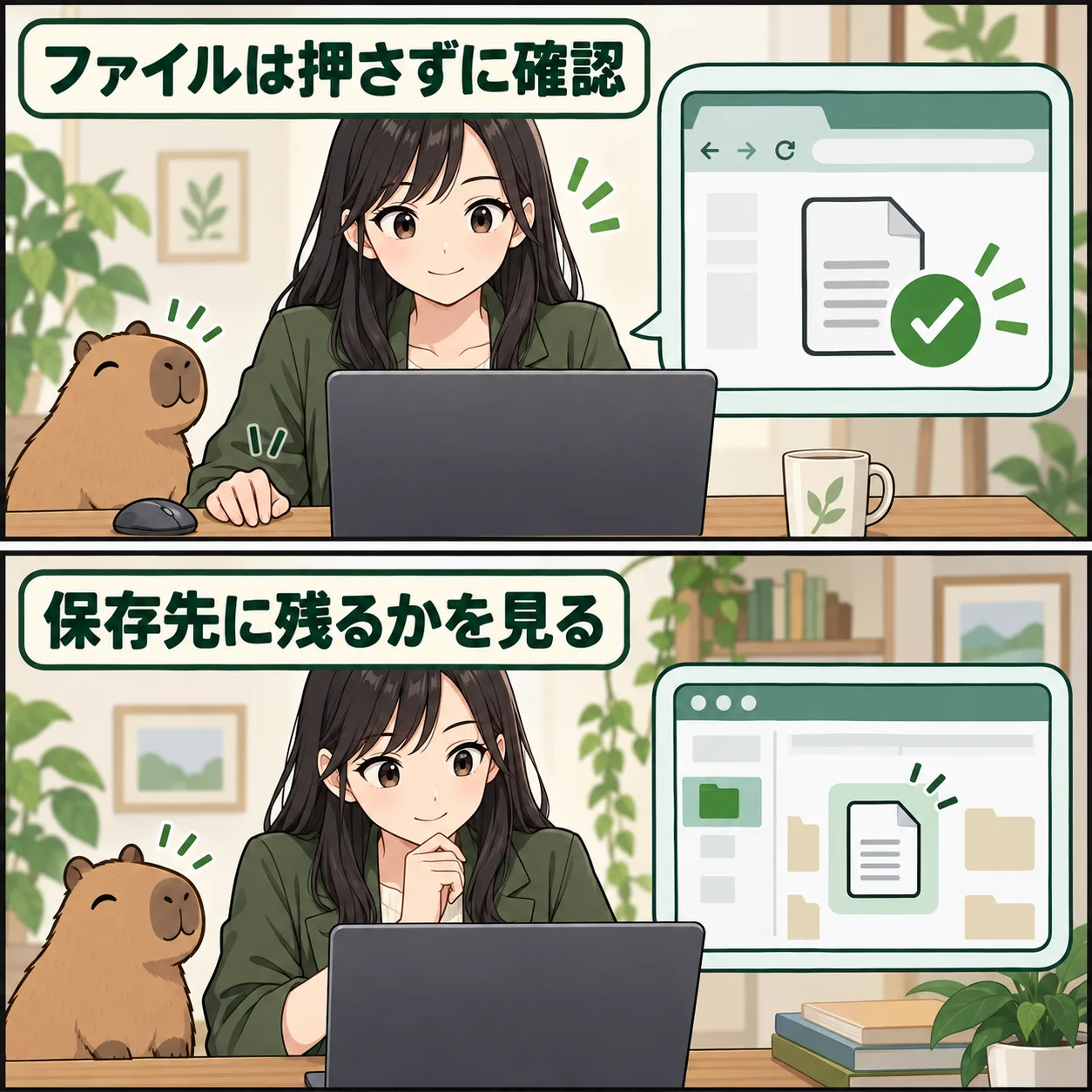
保存後に自分でファイルをクリックした場合は、自動起動とは別です。確認するときは、信頼できる個人情報のない練習用PDFを一度保存し、ダウンロード一覧のファイルを押さずに様子を見ます。不明なPDFを検証用に開く必要はありません。
玲奈さんの例は、保存完了後にAcrobatのデスクトップアプリが起動する状態です。まずChromeの自動起動を確認し、それでも続く場合にAcrobat側へ進みます。
| 起きたこと | 確認する設定 |
|---|---|
| リンクを押すとChrome内でPDFが表示 | ChromeのPDFドキュメントの扱い |
| 保存後、PDFが自動で別アプリへ開く | Chromeのファイル種別ごとの自動起動 |
| Chrome側を見てもAcrobatが開く | AcrobatのWebダウンロード自動起動 |
| 自分で保存済みPDFを押すと開く | 通常のファイルを開く動作 |
Chromeの「同じ種類を常に開く」設定を確認する
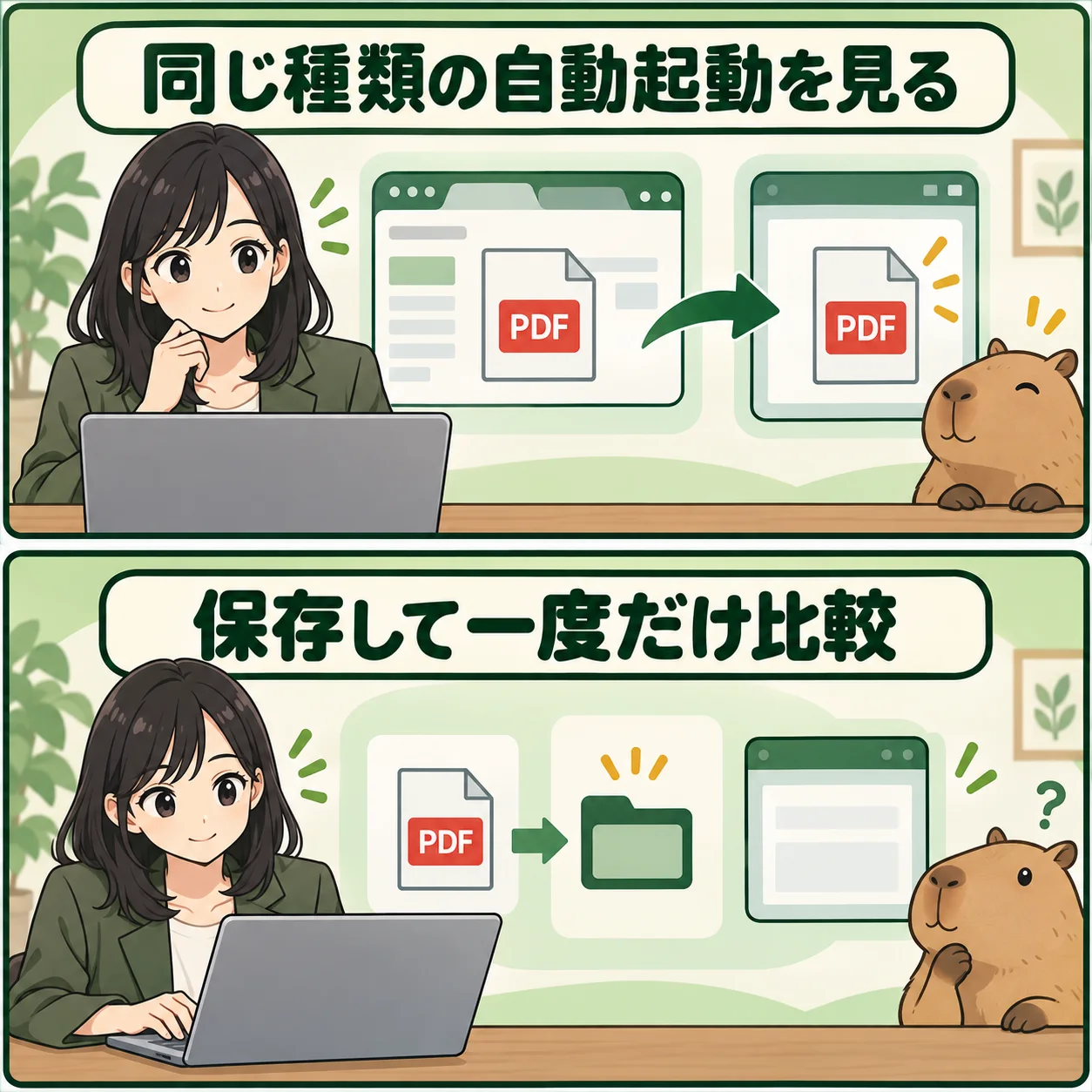
Chrome右上のダウンロード履歴を開くなどして、最近保存したPDFを確認します。Googleの現在の案内では、最近のファイルを右クリックし、「Always open files of this type」の選択を外す手順があります。日本語では、同じ種類のファイルを常に開く趣旨の項目です。
その選択がある場合は、元の状態を控えて解除し、信頼できる練習用PDFをもう一度ダウンロードします。ファイル名を押さず、保存が終わった後に別アプリが起動するかを確認してください。設定名や表示位置は版や環境で異なる場合があります。
項目が見つからない、すでにオフなのにAcrobatが起動する場合は、同じ設定を探し続けず、Acrobat側の確認へ進みます。古いChromeの説明にある画面と違うことだけで、設定が壊れたと判断しないようにします。
PDFリンクの表示・ダウンロードは、別の設定である
Chromeの「設定」→「プライバシーとセキュリティ」→「サイトの設定」から、追加のコンテンツ設定にあるPDFドキュメントの扱いを確認します。Googleは、PDFをダウンロードするかChromeで開くかを選ぶ設定を案内しています。
これは、PDFリンクを開くときにブラウザ内で表示するか、ダウンロードするかの選択です。「ダウンロードする」を選んだ後のファイルを、別アプリが自動的に開くかまでは、同じ設定だけで決まるとは限りません。
PDFを表示しながら保存したい人と、表示せず保存だけしたい人では目的が違います。自分の用途に合う選択をし、Acrobatの起動だけを止めるために、閲覧の使い方まで無理に変えないようにします。
Acrobatの「一般」にある自動起動も確認する
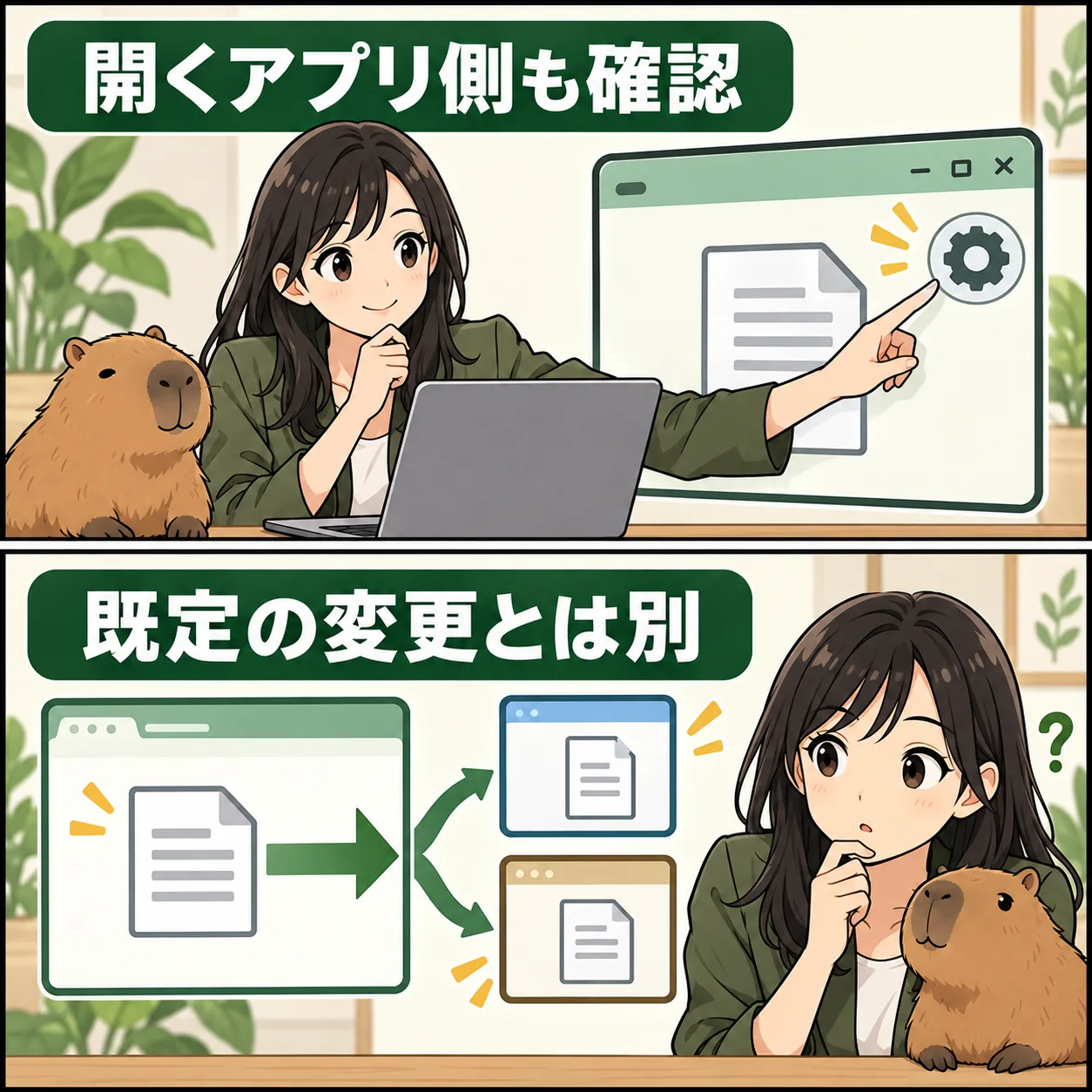
Acrobatのデスクトップアプリが開く場合は、そのアプリで環境設定を開きます。Adobeの案内ではCtrl+Kから「一般」へ進み、「Always open PDFs downloaded from the web」の選択を外してOKで保存します。WebからダウンロードしたPDFを常に開く趣旨の項目です。
Adobeの現在の案内は、既定のPDFビューアーの変更や、Acrobatブラウザ拡張の無効化とは別の設定だと説明しています。ChromeでPDFをダウンロードする設定にしても、この自動起動が残る場合があります。どの項目を変えたかを分けて確認してください。
項目が見つからない場合は、Acrobatの製品名と版を確認し、現在のAdobeの案内を見ます。古いReaderの別のチェック項目を、すべての版にあるものとして探し続けないようにします。会社の設定で変更できない場合は、管理者へ相談します。
既定のアプリ変更は、開く先の変更として扱う
Windowsの既定のPDFアプリを変えると、通常PDFを開くときのアプリが変わります。ただし、「保存後に自動で開くか」と「開く場合にどのアプリを使うか」は別の確認です。既定のアプリを変えるだけで、Acrobatの自動起動が必ず止まるとは扱いません。
Acrobatの拡張を止めることも、同じではありません。拡張の機能を普段使っている場合は、その影響を確認してください。自動起動の原因がアプリ側の設定なら、必要なブラウザ機能まで無効にする必要はありません。
玲奈さんも、変更前の既定アプリを控え、一つずつ確認します。PDFを開くアプリまで変える必要がないなら、元の閲覧環境を残し、自動起動だけを止める設定を優先します。
一度だけ保存し、開かずに残るかを確認する
信頼できる練習用PDFを一度ダウンロードし、一覧のファイルや通知をクリックせずに確認します。Chromeのタブが増えないか、Acrobatなどが前面へ出ないかを見てください。実際の請求書や機密資料を外部へアップロードして検証する必要はありません。
保存先にPDFが残っているかも確認します。自動起動を止めたい目的は、ダウンロード自体を失敗させることではありません。ファイルが残り、必要なときに自分で開ける状態になれば、目的に近づいています。
続く場合は、Chromeの版、開くアプリと版、変更した三つの設定、起動するタイミングをまとめます。会社のアプリや自動処理が関係する場合もあるため、無関係なアプリをまとめて削除する前に、管理者や公式窓口へ確認します。
PDFを編集する目的がある場合だけ、別の道具を比較する
自動起動を止めるだけなら、上の無料の設定確認が先です。新しいPDF編集ソフトを購入して止める作業ではありません。閲覧と保存だけで足りるなら、今使っている正規のビューアーをそのまま使えるかを確認してください。
一方で、請求書や資料の文字編集、ページの入れ替え、画像から文字を読み取る作業も継続して必要なら、編集機能を別に比較できます。必要な機能が含まれるプラン、試用時の保存条件、料金と更新・解約の条件を確認します。
PDFの文字が画像になっている場合は、通常の文字編集とOCRが必要な作業は同じではありません。試せる範囲で自分の許可された練習資料を使い、必要な結果になるかを確認してから選んでください。自動起動の設定変更と、編集ソフトの選定を混同しないようにします。
止めた設定を残し、普段の閲覧を確認する
自動起動が止まったら、どのアプリのどの設定だったかを控えます。通常PDFを自分で開く動作と、ChromeでのPDFリンクの扱いが、希望した状態かも確認してください。不要に変えた設定があれば、目的に合う状態へ戻します。
ダウンロードしたファイルの自動起動を止めても、不明なPDFが安全になるわけではありません。信頼できる配布元を選び、アプリとブラウザを正規の更新経路で維持してください。ファイルを開く前の判断は別に必要です。
玲奈さんの例では、保存だけのときに作業を遮られず、必要なときは自分で開ける状態が目的です。設定を一つずつ確認すれば、閲覧アプリの一括削除や買い替えを急がずに判断できます。
よくある疑問を、ここで。
使い始める前に、気になるところから。
既定のPDFアプリを変えれば、必ず止まりますか?
開く先の変更と、自動的に開くかの設定は別です。Adobeは、AcrobatのWebダウンロード自動起動設定が既定のビューアーや拡張とは別だと案内しています。
Chromeで自動起動の項目が見つかりません。
最近保存したファイルのメニューと、Chromeの版を確認します。すでにオフ、または項目がないのにAcrobatが起動する場合は、Acrobat側の環境設定を確認してください。
自動起動を止めるためにPDFソフトを買う必要はありますか?
必要ありません。ChromeとAcrobatの無料の設定確認が先です。文字編集やOCRなど別の目的が継続してある場合だけ、機能と料金を比較します。
この記事を共有する
出典と、この記事について
公式資料や、記事で参照した発表・報道をまとめています。仕様や料金は、利用する前に最新の案内をご確認ください。
確認した内容と条件は本文に記載しています。結果や使い勝手は、資料や環境によって異なります。編集方針を読む


ぜひコメントください