
この記事には広告(アフィリエイトリンク)が含まれます。
Wi-Fiで実際にインターネットを使えるなら、有線側のケーブル・ポート・設定から切り分けます。Wi-Fiマークが出ているだけでは、同じ回線が正常だと確認できたことにはなりません。別のモバイル回線へつながっていないかも見てください。
架空の利用者・真由さんは、同じ家のWi-Fiではページを開けるのに、PCを有線へつなぐと使えません。回線契約を変える前に、有線だけで違うところを一つずつ調べます。
この記事の目次
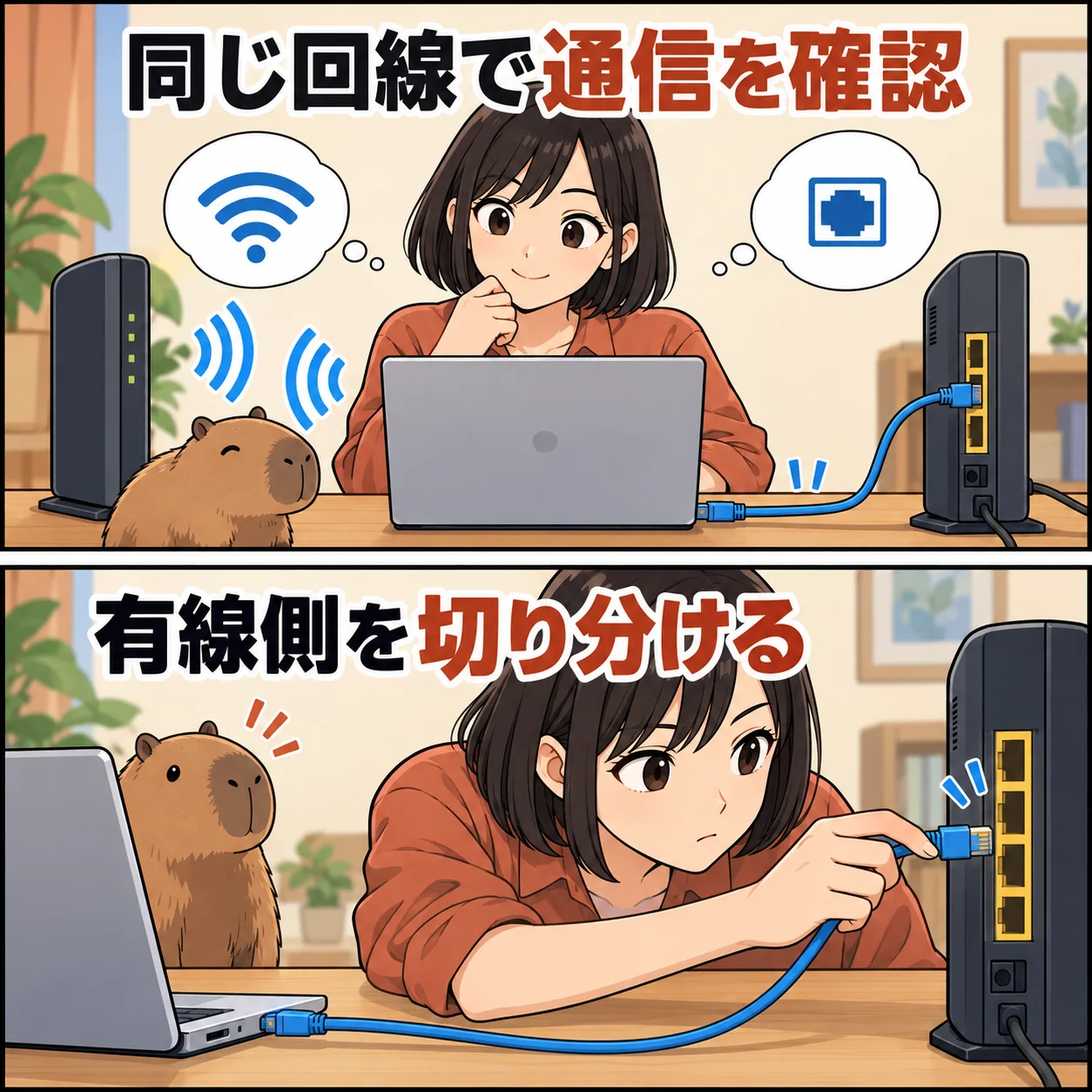
同じ回線のWi-Fiで、実際に通信できるかを確認する
スマホならモバイル通信へ切り替わっていないか、PCなら別のWi-Fiへつながっていないかを確認します。同じルーターのWi-Fiで、普段使うページを実際に開けるかを見てください。接続のマークだけでは、インターネットまで使えるかは分かりません。
Wi-Fiも使えないなら、有線だけの問題とは限らないため、回線障害やルーター全体の状態も確認します。Wi-Fiでは使えると分かった場合は、有線の経路とPCの設定を優先します。
真由さんの例では、同じルーターのWi-Fiで通信できることを確認した後、有線へ進みます。有線だけの不調を、回線契約が悪い根拠にはしません。
| 確認できた状態 | 次に見る場所 |
|---|---|
| 同じ回線のWi-Fiは通信できる | 有線のケーブル・ポート・PC |
| Wi-Fiも実際には通信できない | 回線・ルーター全体の状態 |
| 別ケーブルで同じPCが使える | 元のケーブルや接触 |
| 別PCは同じ有線で使える | 元PCの有線アダプターと設定 |
LANケーブルと差し込み先を確認する
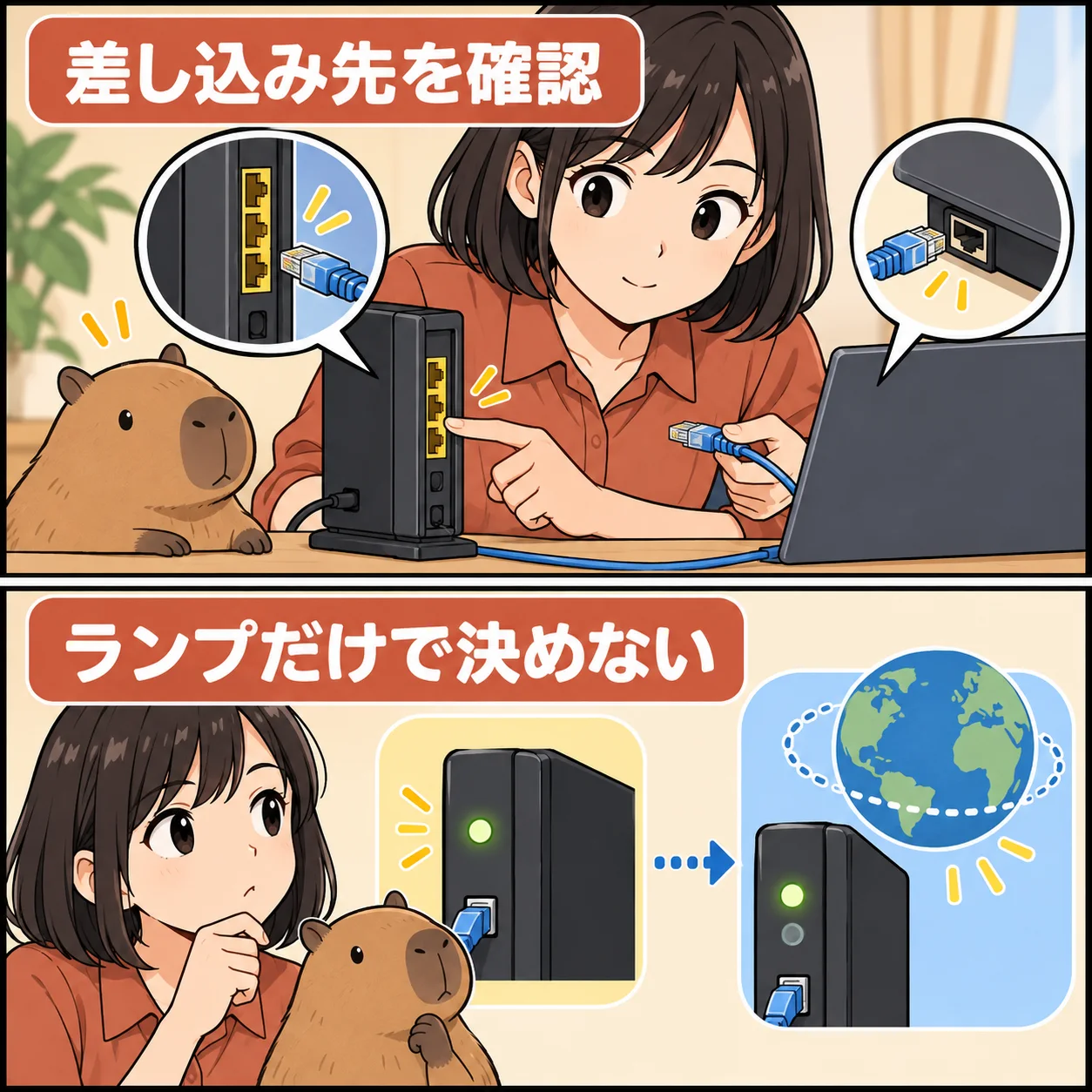
LANケーブルが奥まで差さっているか、爪や端子に破損がないかを確認します。ルーターを使う一般的な構成では、PCへつなぐのはLAN側です。WAN・Internet側と取り違えていないか、配線図やメーカーの案内を確認してください。
壁の端子や集合住宅の設備を使う場合は、管理者から指定された接続を優先します。端子の見た目が似ているからといって、建物の配線を勝手に差し替えないようにします。ネットワーク機器や共有端末へ無断で接続しないでください。
機器にリンクランプがある場合は、その状態も見ます。ただし、ランプの色や点滅の意味は機種で違い、点灯してもインターネットまで正常とは限りません。物理的につながった段階と、通信できる段階を分けます。
正常なケーブルと別ポートを、一つずつ比べる
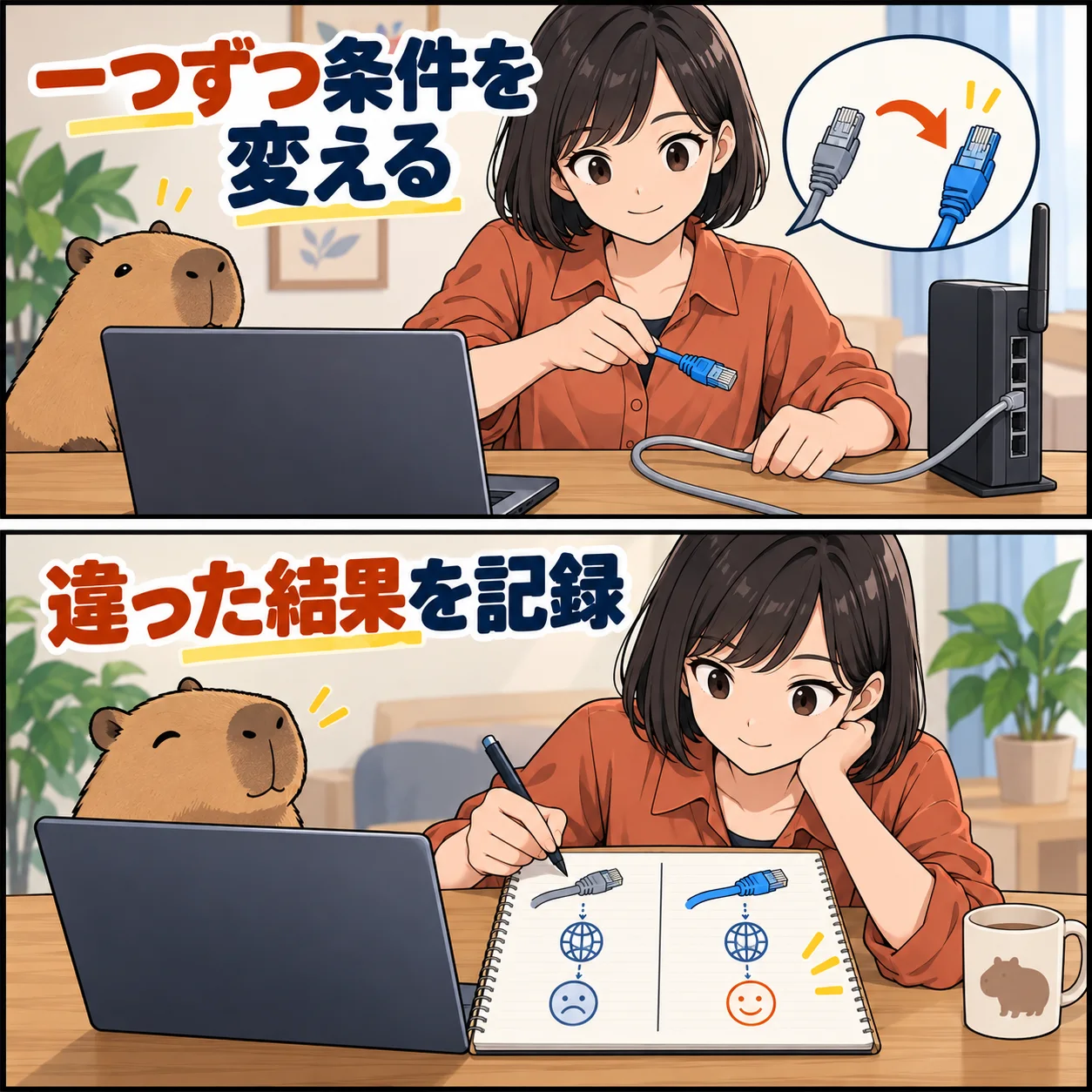
手元に正常なLANケーブルがあれば、同じPCと同じLANポートでケーブルだけを替えます。そこでも使えない場合は、使用可能な別のLANポートを一つ試します。変更する条件を一つにすれば、どこで違いが出たかを残せます。
別の有線対応PCを試せる場合は、管理上問題がない範囲で、同じケーブルとポートを比較します。別PCでは使えるなら元PCを、両方で使えないなら共通する接続側を優先して確認します。これだけで一つの部品を故障と断定するわけではありません。
USBのLANアダプターを使うPCでは、アダプターとUSBポートも経路に含まれます。ハブ経由なら直接接続で比べ、メーカーの対応OSを確認します。無線が使えるからといって、内蔵LANやUSBアダプターも正常とは限りません。
Windowsの有線アダプターが使える状態かを見る
Windows11の設定で「ネットワークとインターネット」からEthernetの状態を確認します。ネットワークの詳細設定では、有線アダプターが無効になっていないかを見ます。会社のPCなら、本人が変更してよい設定かを先に確認してください。
Ethernetの項目が見つからない場合は、PCやUSB LANアダプターのメーカーの案内を確認します。デバイスマネージャーで警告がある場合も、型番と表示を控えて相談します。出所の分からないドライバー更新ソフトを最初に導入する必要はありません。
ドライバーを更新する場合はWindows Updateやメーカーの正規の配布元を使います。更新前からの症状か、更新後からかも控えてください。使用中の接続を止める必要がある場合は、会議や転送の完了と作業の保存を先に確認します。
IPアドレスの取得と、固定設定のルールを確認する
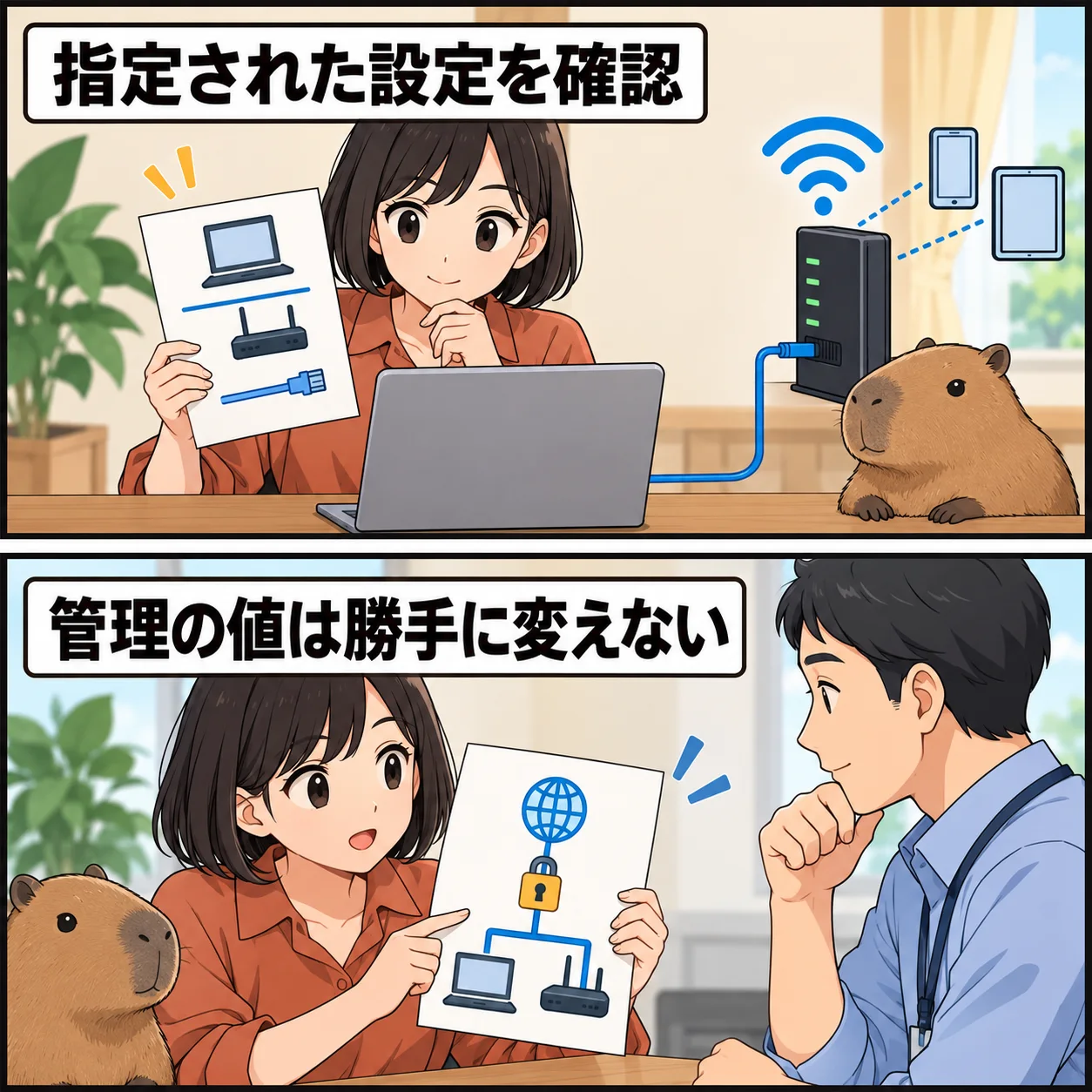
ケーブルの接続が認識されても、通信に必要なIPアドレスなどの設定が合わないと利用できません。Ethernetのプロパティや接続の詳細で、IPの割り当てが自動か固定か、接続先の指定と合っているかを確認します。分からない値を推測して入力しないでください。
家庭のルーターで自動取得を使う構成と、会社・学校・集合住宅で固定値が指定される構成は同じではありません。固定IPを見つけたからといって、すべて自動取得へ変えないようにします。元の設定を残し、指定した管理者へ確認してください。
「つながるWi-Fi」と有線では、別のネットワークや制限が適用されている場合もあります。自分だけで値を変える前に、有線側の接続先、IP取得の状態、確認したケーブルとポートをまとめると、窓口へ具体的に相談できます。
ルーターモードや初期化を、思いつきで変えない
集合住宅や管理されたネットワークでは、ルーターのブリッジ・ルーターモードが指定されている場合があります。有線だけ使えないという理由で、BRからRTなどへ無断で変更しないでください。ほかの機器や建物側の接続にも影響する場合があります。
ルーターの再起動が必要な場合は、メーカーの手順を確認し、利用中の家族や同僚とタイミングを調整します。再起動と工場出荷状態への初期化は別です。リセットボタンを押せばよいと決めつけず、設定や認証情報が消える影響を確認します。
ファイアウォールや保護ソフトを一括で停止することも、最初の確認にはしません。管理者の案内が必要な検証やネットワーク設定のリセットは、元の設定と復帰手順を確認した後に判断します。無料の比較だけで分かった場合は、それ以上の変更を続ける必要はありません。
不具合の範囲をまとめ、適切な窓口へ相談する
同じWi-Fiで実際の通信ができるか、ケーブルとポートの比較、別PCの結果、有線アダプターとIP取得の状態をまとめます。ルーター・PC・USB LANアダプターの型番と、直前の変更も添えます。ネットワークのパスワードを公開の相談文へ書かないでください。
建物や会社の設備なら管理者へ、特定のPCだけならPCメーカーへ、機器側ならそのメーカーへ相談します。回線自体が不調と確認できていない段階で、別の回線契約へ乗り換える必要はありません。
家庭のPC設定を継続して相談するサービスを選ぶ場合は、家庭内LANの設定が対象か、訪問や部品交換が追加料金かを確認します。一度のケーブル交換で足りる人や、管理者の対応範囲なら、新しい月額契約は不要です。
有線で通信できた条件を記録して終える
必要な接続へ戻ったら、有線だけで実際にページや業務の接続先を開けるかを確認します。Wi-Fiも有効なままだと、無線で開けた結果を有線の成功と取り違えることがあります。
作業を保存し、会議・転送・リモート接続がない状態で、Windowsの「設定」→「ネットワークとインターネット」→「Wi-Fi」からWi-Fiだけを一時的にオフにし、新しいページを読み込んで比べます。機内モードやすべてのアダプターの無効化は使いません。
比較後はWi-Fiを元の状態へ戻してください。会社のPCは、切り替える前に管理者へ確認します。
真由さんの例なら、使えたケーブルとLANポート、元へ戻した設定を残します。ケーブルが原因なら、必要な長さと規格に合う一本を選べばよく、高価なルーターや回線全体の交換が必須とは限りません。
有線が使える状態に戻っても、断続的な切断が残る場合は、その条件を記録して相談します。一度つながったことだけで全体が直ったと断定せず、普段の用途で安定しているかを確認しましょう。
よくある疑問を、ここで。
使い始める前に、気になるところから。
Wi-Fiが使えれば、ルーターは正常ですか?
同じ回線のWi-Fiで実際に通信できるかを先に確認します。使えても、有線ポートやケーブルだけの問題はあり得るため、機器全体が正常と断定するものではありません。
ブリッジからルーターモードへ変えてよいですか?
建物や会社の管理でモードが指定される場合があります。有線だけの不調を理由に無断で変えず、元の設定を残して管理者やメーカーへ確認してください。
回線を乗り換えれば直りますか?
有線側のケーブル・ポート・PCだけが原因なら、回線の乗り換えは解決に必要ありません。まず有線の経路を比較し、回線そのものの問題かを分けます。
この記事を共有する
出典と、この記事について
公式資料や、記事で参照した発表・報道をまとめています。仕様や料金は、利用する前に最新の案内をご確認ください。
確認した内容と条件は本文に記載しています。結果や使い勝手は、資料や環境によって異なります。編集方針を読む



ぜひコメントください