
この記事には広告(アフィリエイトリンク)が含まれます。
書きかけの画面へ戻ったら、ページが読み込み直された。たくさんのタブを開く人にとっては、小さくても繰り返すと困る出来事です。
Chromeのメモリセーバーは、使っていないタブのメモリを解放し、今使うタブへ回す機能です。机に全部の資料を広げず、しばらく使わないものを棚へ戻すような役割。戻した資料を開くときに、タブが読み込み直されることがあります。
ただし、再読み込みの原因がいつもこの機能とは限りません。この記事では設定を確かめ、必要なサイトだけ例外にする手順から進めます。
この記事の目次
設定画面で、今オンかどうかを確かめる
PC版Chromeの右上メニューから設定を開き、パフォーマンスを選びます。アドレス欄にchrome://settings/performanceを入力して開く方法もあります。Webサイトの検索欄へ入力する操作とは違います。
画面のメモリセーバーを見て、有効かどうかと、選べる動作の強さを確認します。ここに載せた実画面ではオフでした。オフなら、その時点の再読み込みをメモリセーバーのせいだと決めつけないようにします。
Googleの説明では、無効になったタブへ戻ると再読み込みが行われます。一方、音声・動画、画面共有、入力途中などの状態によって、非アクティブ化されにくいこともあります。何分経てば必ず止まる、という共通のタイマーではありません。
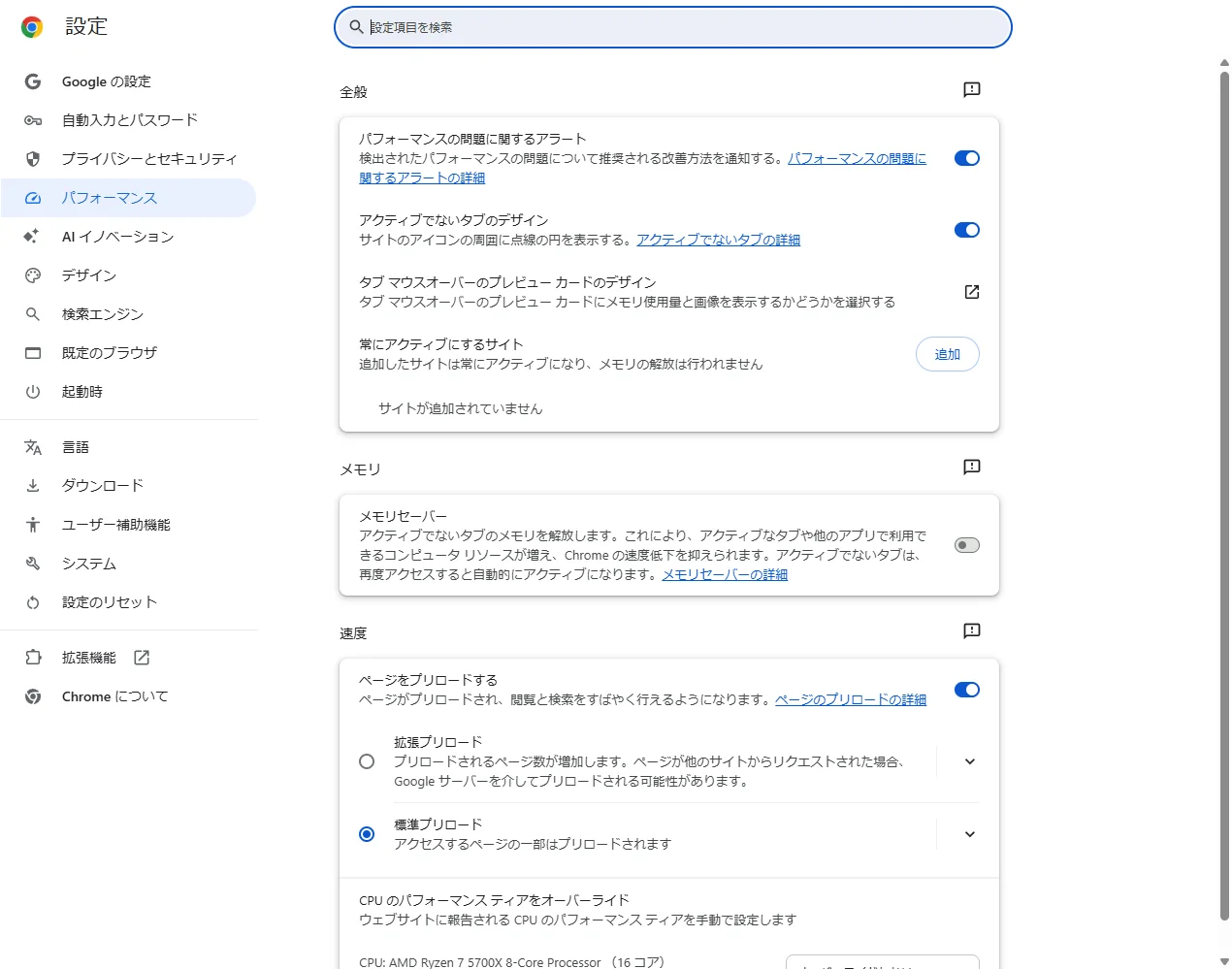
必要なサイトだけ「常にアクティブ」にする
同じパフォーマンス画面の「常にアクティブにするサイト」で追加を選びます。現在開いているサイトを選ぶ方法と、サイトを手入力する方法があります。会計入力やブラウザでの編集など、実際に困っているサイトから一つずつ検討します。
手入力するなら、別のドメインを登録していないかを確認してください。ログイン画面のURLと、作業画面のURLが違うサービスもあります。Googleが案内する入力例を見て、必要以上に広い範囲を対象にしないようにします。
この記事の実画面は追加ダイアログまでを確認したものです。利用中の環境の設定は変更していません。例外に加えるとメモリの使用が増える可能性があるため、すべてのサイトをまとめて例外にする方法は勧めません。
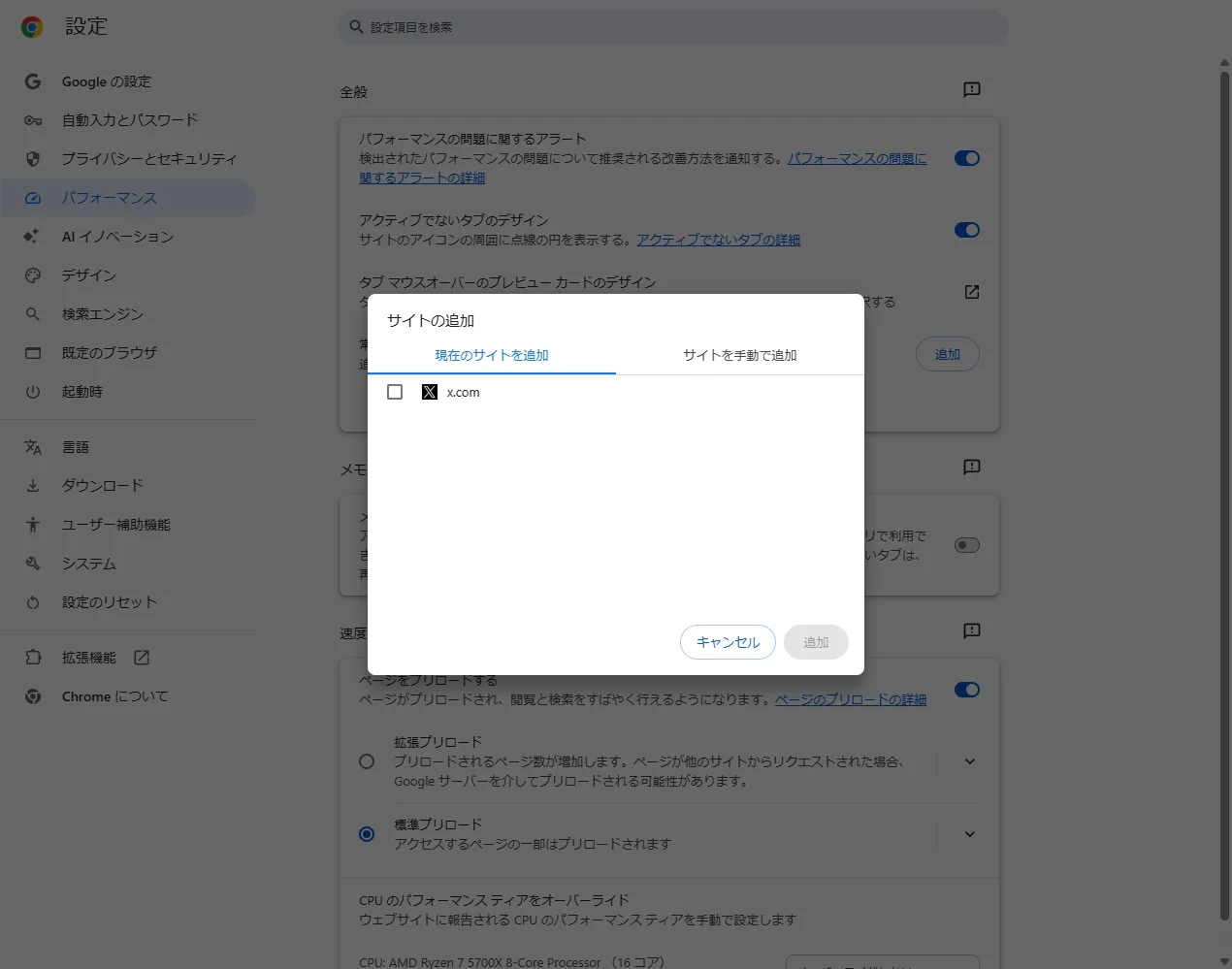
変更前と後は、同じ作業で比べる
設定を試すときは、機密ではない作業用のページで、戻ったときに読み込み直されるかを確認します。長い入力を保存せず放置するテストは避け、先に下書きや保存機能を使います。
PCが重いという問題もあるなら、タブ数や使うサイトをなるべく揃えて比べます。例外を追加した日だけ動画を何本も開いていると、設定の影響か分からなくなります。実測せずに「何%速くなった」とは判断できません。
Googleの公式案内にある動作の強さを変えられる場合は、困りごとが再現するかを見ながら調整します。PCのメモリ量や開くアプリが違えば、同じ設定でも体感は変わります。
例外にしても直らないなら、別の原因を確認する
ページ側が自動更新する仕様、ログインの有効期限、ネットワークの切断、拡張機能などでも表示は変わります。メモリセーバーの例外は、それらをすべて止める設定ではありません。
フォームの入力が消えるなら、サイト内の保存機能があるかを先に確認します。自動更新を止められなくても、入力をこまめに保存する方が損失を防げる場合があります。
そもそもタブのまとまりが消えた場合は、Chromeのタブグループが消えたときの確認へ。再読み込みとグループの削除では対処が違います。
| 症状 | 次に見るもの |
|---|---|
| 戻ったタブだけ読み込まれる | メモリセーバーと例外設定 |
| 一定時間でログインに戻る | サイトのセッション期限 |
| タブのまとまりがない | 保存したグループ・別プロファイル |
| PC全体が重い | ほかのアプリやメモリ使用状況 |
よくある疑問を、ここで。
使い始める前に、気になるところから。
メモリセーバーはオフにした方がいいですか?
一律には決められません。多くのタブを開くなら役立つ可能性があります。必要なサイトだけ例外にして、メモリ使用と作業の支障を見ながら決めます。
例外にすれば入力は必ず残りますか?
保証できません。サイトの自動更新やログイン期限、通信エラーなどは別です。入力内容はサイトの保存機能を使って残してください。
この記事を共有する
出典と、この記事について
公式資料や、記事で参照した発表・報道をまとめています。仕様や料金は、利用する前に最新の案内をご確認ください。
確認した内容と条件は本文に記載しています。結果や使い勝手は、資料や環境によって異なります。編集方針を読む



ぜひコメントください