
Claude Codeへ日本語で頼んだのに、説明が英語で返ってくる。設定を検索するとCLAUDE.mdやsettings.jsonが出てきて、どちらを直せばよいのか迷いますよね。まず変えたいのが「Claudeの回答」なのか「画面のメニュー」なのかを分けましょう。回答にはlanguage設定が使えます。この記事では、今ある設定を残して追加する方法、保存後の確認、英語に戻る場合の調べ方を順に説明します。
この記事の目次
先に結論|回答にはlanguageを設定する
Claude Codeの回答を日本語にしたい場合は、使う範囲に合ったsettings.jsonへlanguageを追加します。初めてなら、一つの練習用プロジェクトで自分だけに適用する方法から試すと、ほかの作業への影響を分けて確認できます。
ただし、languageはClaudeへ回答言語を伝える設定です。メニューやコマンド名を丸ごと翻訳する設定ではありません。日本語が入力できない場合や、文字が四角に見える場合も、同じ設定だけで直るとは限りません。
| 困っていること | 先に確認する場所 | この記事でできること |
|---|---|---|
| 説明が英語で返る | languageと読み込まれた設定 | 回答言語の追加と確認 |
| メニューだけが英語 | 画面・拡張の表示 | 回答言語との違いを確認 |
| 日本語を入力できない | OSの入力言語・IME・端末 | languageで直す問題と分ける |
| 日本語が四角や別の文字に見える | フォント・表示・元の文字 | 表示の問題として切り分ける |
「日本語化」は回答・画面・入力を分けて考える
回答が「このファイルは見本です」と日本語になっても、画面にSettingsやコマンド名が残ることがあります。その状態だけで、言語設定が失敗したとは判断しません。Claudeが書いた説明文を見て、期待した言語になったか確かめます。
たとえば、エラー番号やファイル名まで日本語に置き換えると、公式資料を検索するときに困る場合があります。「説明は日本語、コマンド・ファイル名・エラー原文はそのまま」のように、読むための説明と正確に残す文字を分けて依頼すると扱いやすくなります。
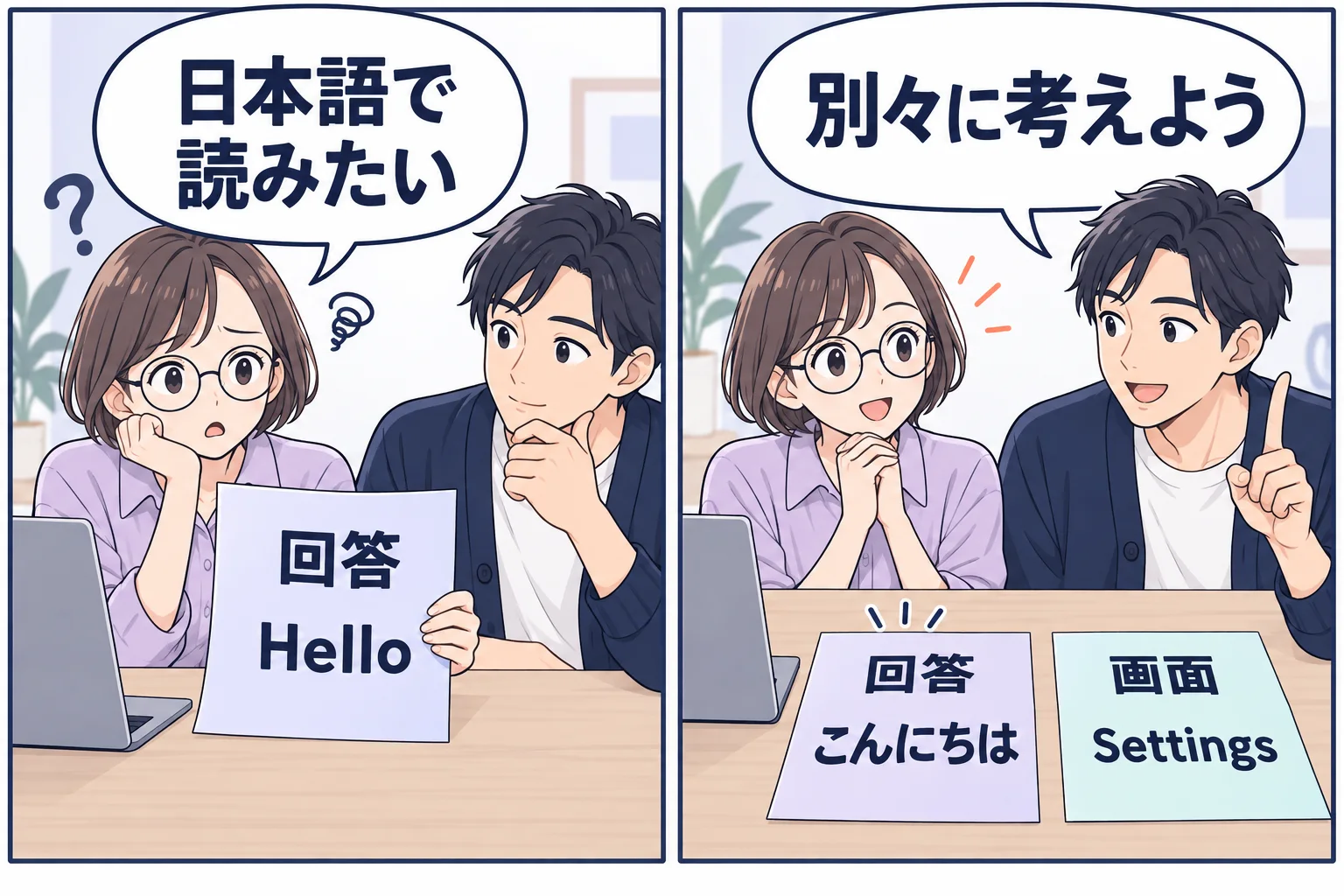
まず一つのプロジェクトで、自分だけに試す
設定ファイルは、設定を使う範囲で選びます。ホームフォルダーの設定は、そのマシンの自分の複数プロジェクトへ使うものです。プロジェクトの共有ファイルは、チームで共有する設定です。自分だけで一つの作業に試すなら、プロジェクト内の.claude/settings.local.jsonが候補になります。
ここでの「プロジェクト」は、Claude Codeで作業しているフォルダーのことです。まずその場所を確認し、.claudeフォルダーと対象ファイルがすでにあるか見ます。ある場合は次の節の統合例へ進み、ない場合だけフォルダーとファイルを作成します。
空の新規ファイルに入れる最小例は次のとおりです。これはファイルがまだない場合の例で、既存ファイルをこの内容へ丸ごと置き換える指示ではありません。
設定の範囲とファイルの役割は、Anthropicの設定ファイルと優先順位で確認しています。個人用のファイルを手作業で作る場合は、.gitignoreへ追加するなど、共有対象から除外されていることも確認してください。
| 適用したい範囲 | 主なファイル | 確認すること |
|---|---|---|
| このプロジェクトで自分だけ | .claude/settings.local.json | 個人用として共有対象から除外する |
| 同じプロジェクトのチーム | .claude/settings.json | 共有する方針をチームで確認する |
| このマシンの自分の全プロジェクト | ~/.claude/settings.json | 別の仕事にも適用されることを確認する |
既存のsettings.jsonは残し、languageだけを足す
設定ファイルには、言語以外に権限やフックなどが入っていることがあります。変更前の内容を手元へ保存し、同じlanguageがすでにあればその値を直します。見つからない場合は、いちばん外側の波括弧の中へ一つ追加します。
次は、もともとpermissionsという項目が入っている架空例です。permissionsはツールの実行・読み取りなどのルールを管理する項目で、ここでは既存内容を残すことだけを説明しています。この例のルールを新しく追加する必要はありません。
追加するlanguageはpermissionsの中に入れず、横に並ぶ階層へ置きます。直前の項目との間には半角のカンマが必要です。最後の項目の後ろにはカンマを付けません。引用符も、丸い“ ”ではなく半角の"を使います。
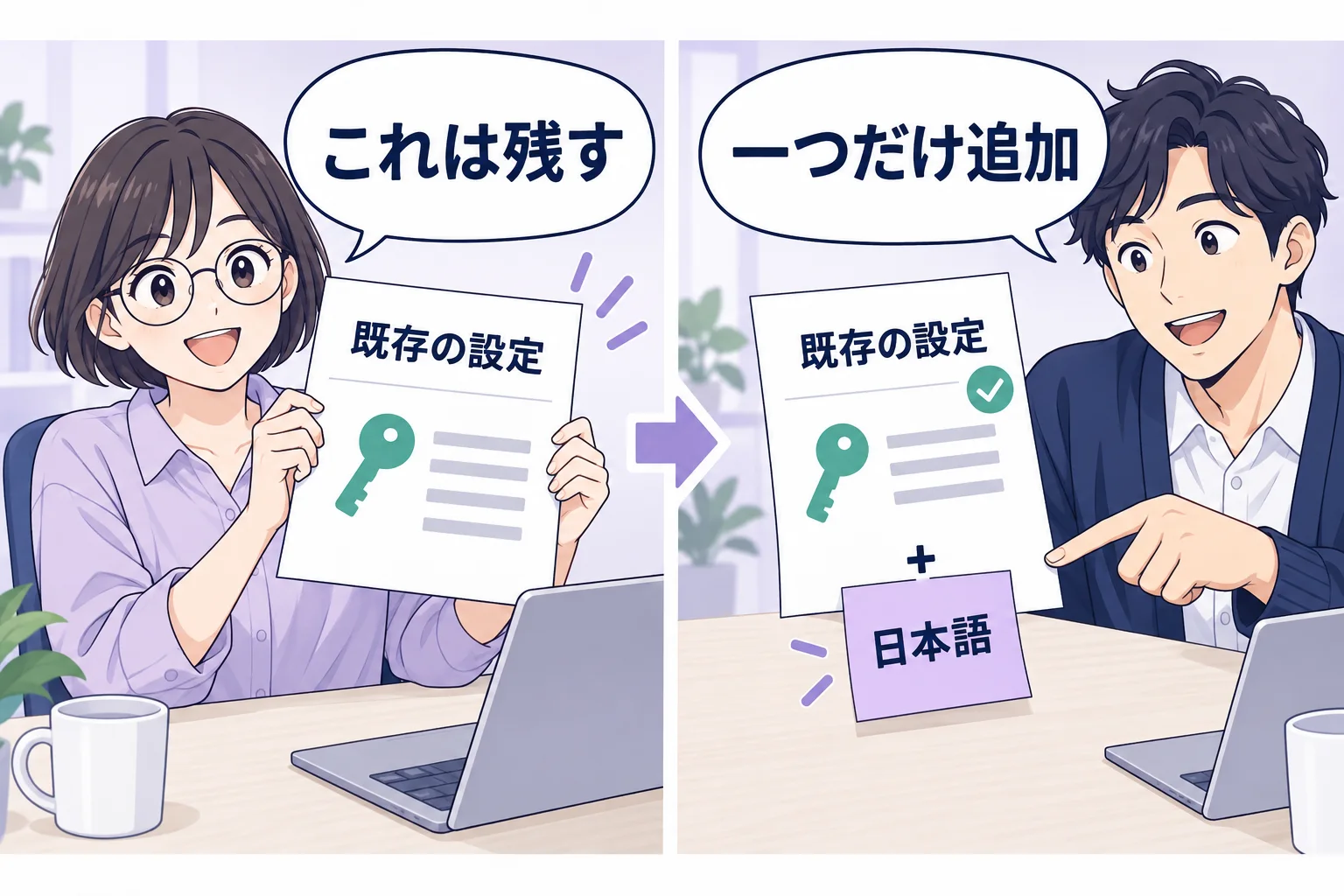
現在の公式例はlanguageにjapaneseを指定する
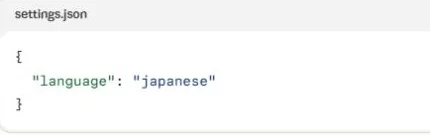
Anthropicのlanguage設定には、languageの値へjapaneseを指定する例があります。2026年10月11日に公式ページの実画面で確認しました。下はその項目の一部で、PROBEFOLIOが作ったソフト画面ではありません。
この値はClaudeへの回答言語の指示として渡されます。公式説明では、言語名のつづりをClaude Codeが検証する仕組みではありません。そのため、JSONとして保存できても、japaneseの入力が正しいか、実際の返答が日本語になったかは別に確認します。
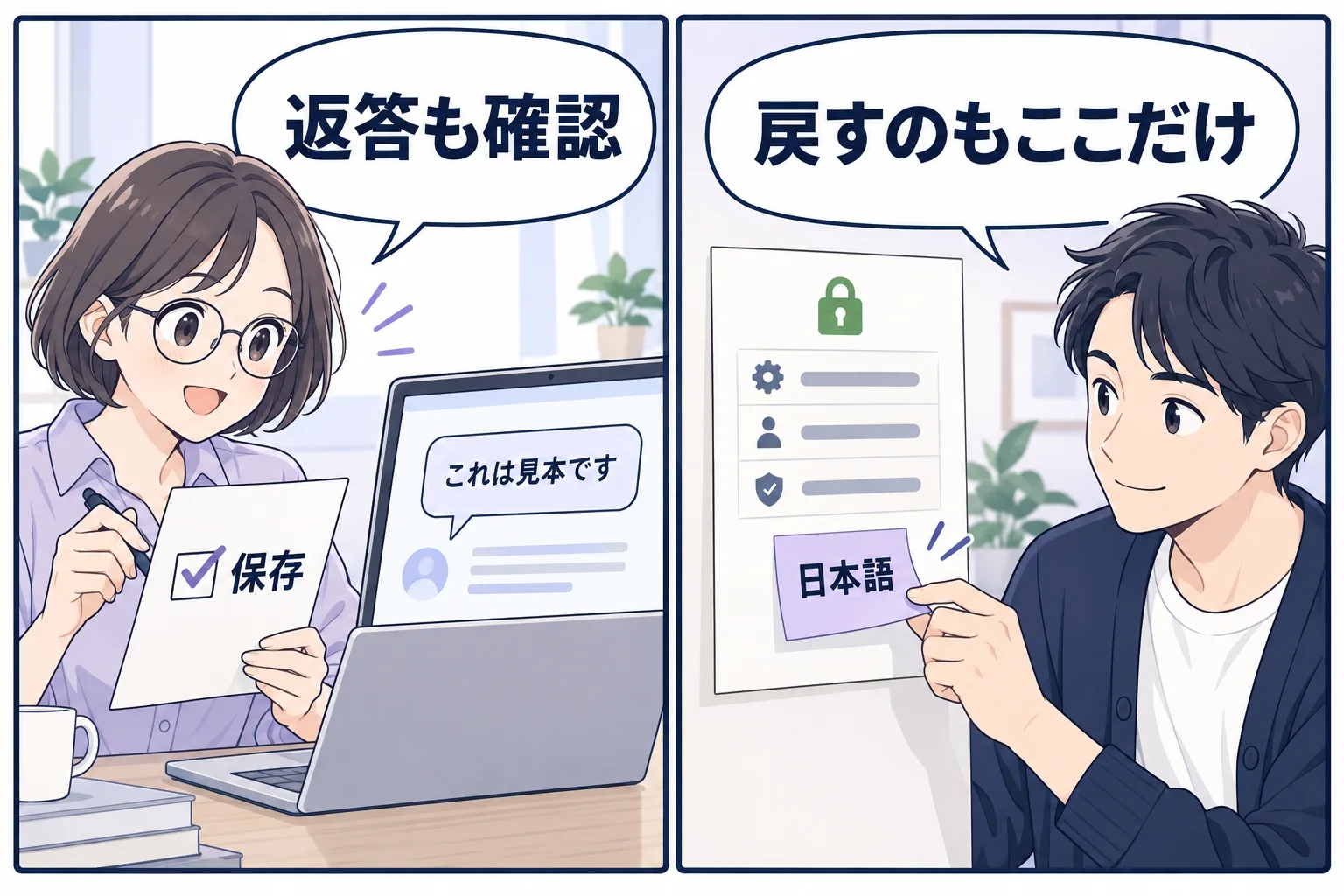
保存後は、読み込み元と短い返答を別々に確認する
ファイルを保存したら、起動中のClaude Codeの入力欄で/statusを実行します。OSのPowerShellや通常のターミナルへ/statusを直接打つのではありません。表示されるSetting sourcesで、User settingsやProject local settingsなど、意図した設定元が読み込まれているか確認します。
/statusが示すのは、読み込んだ設定元です。各ファイルのどのキーが最終的に使われたかを、すべて一つずつ表示する画面ではありません。設定元を確認したら、短い依頼で返答の言語も確かめます。
この確認では、日本語で説明が返ったか、不要なファイル変更を求めていないかを見ます。記事制作時は設定例のJSONを解析し、既存項目が残ることと戻せることまで確認しました。Claudeモデルへの実リクエストは行っておらず、実際の回答が日本語になったという検証結果ではありません。
英語に戻るときは、優先される設定を順番に調べる
一つのフォルダーだけ英語になるなら、ホーム設定より優先されるプロジェクトの設定に、別のlanguageがないか確認します。JSONの設定キーは、通常、管理設定、起動時の--settings、プロジェクトローカル、共有プロジェクト、ユーザー設定の順に優先されます。
languageを複数のファイルへむやみに足すより、どこに別の値があるかを先に探します。会社が配布する管理設定が関係する場合は、勝手に削除せず管理者へ確認してください。既存の権限や組織のルールを、言語を変えるために消す必要はありません。
設定元が出ない場合は、ファイル名がsettings.local.json.txtになっていないか、保存したフォルダーが作業場所と同じか、括弧やカンマの誤りがないかを調べます。別の起動済みセッションを見ていないことも確認します。必要なら作業を保存し、対象のフォルダーで新しい会話を開始して比べます。
CLAUDE.mdには、説明の仕方を具体的に書く
CLAUDE.mdは、Claudeへ継続して伝えたい作業方針を書く文章のファイルです。回答言語には先にlanguageを使い、さらに「専門用語は初出で説明する」「コマンドは原文を残す」など、読みやすさの方針を短く添える使い方ができます。
Anthropicのメモリの説明では、こうした文章はClaudeが読む文脈として扱われ、必ず従うことを強制する設定とは区別されています。反対の指示が複数ある場合も、一方が機械的に必ず勝つとは考えず、文章を見直します。languageのファイル優先順位と、文章によるお願いを混同しないことが大切です。
Windows・WSL・Webは、同じホーム設定と思わない
Windowsのホームにある.claude/settings.jsonと、WSLのLinuxホームにある同名のファイルは、別の場所です。Windowsのエディターを使っていても、WSLへ接続した作業ならLinux側で起動している場合があります。今使うセッションの作業場所と設定元を確認してください。
公式のWindowsの説明では、~/.claudeは%USERPROFILE%の中の.claudeを指します。ただしCLAUDE_CONFIG_DIRを設定した環境では、設定の保管場所が変わります。見つからないからといって、認証ファイルやセッション一式を別環境へコピーしないでください。
Webのクラウドセッションも別のマシンで動きます。手元PCのホームにlanguageを書けば、そのままWebへ引き継がれるとは限りません。まず利用場所を確認し、その環境で読み込む設定の説明に沿って確かめます。
戻すときは、今回変えたキーだけを戻す
もともとlanguageがなかった場合は、今回追加したlanguageの行と、そのために追加した区切りのカンマを外します。もともと別の値があった場合は、その元の値へ戻します。settings.json全体や.claudeフォルダーを消す方法は使いません。
次は、先ほどの架空例からlanguageだけを外した結果です。permissionsの内容は残っています。元から自分の設定がもっと多くある場合も、ほかの項目を残してください。
保存後はJSONのエラーがないことと、期待した設定元を確認します。設定前の内容を保存しておけば、どの行を戻すか照合できます。この記事の架空例では、languageを除いた結果が変更前のJSONと一致することを確認しました。
まず一つの設定と、一つの返答を確かめよう
最初にやることは、変えたいのが回答言語だと確認し、使う範囲に合うファイルへlanguageを一つ追加することです。既存内容を残して保存し、読み込み元と短い日本語の説明を確認します。英語に戻る場合は、別の設定や矛盾する文章指示を一つずつ調べましょう。
まだ公式拡張を開けていない場合は、VS CodeでClaude Codeを使い始める手順へ進んでください。言語とは別に「実行を許可しますか」で止まる場合は、Claude Codeの権限設定の確認で、実際のツール名とルールを照合できます。
よくある疑問を、ここで。
使い始める前に、気になるところから。
languageを設定すると画面の英語も全部消えますか?
回答言語の指定と、画面やコマンドの表示は別です。説明が日本語で返っているかを先に確かめ、メニューの英語だけを理由に失敗とは判断しません。
languageはpermissionsの中に書きますか?
いちばん外側の波括弧の中で、permissionsと横に並ぶ項目として書きます。既存のpermissionsを消したり、その中へ入れたりしないでください。
CLAUDE.mdへ書く方法と、どちらを先に試せばよいですか?
回答言語はlanguageを先に確認します。CLAUDE.mdには専門用語の説明や原文を残す方針などを添えられますが、文章指示が必ず守られるという保証ではありません。
保存できたのに日本語になりません。
JSONの保存と回答言語の適用は別に確認します。つづり、/statusの設定元、優先される別ファイル、利用環境、矛盾する文章指示を調べ、短い依頼で返答を比べてください。
間違えたら設定フォルダーを消せばよいですか?
今回追加したlanguageだけを外すか、変更前の値へ戻します。設定フォルダーには別の設定や状態もあるため、全体を消さず、保存しておいた変更前の内容と照合してください。
この記事を共有する
出典と、この記事について
公式資料や、記事で参照した発表・報道をまとめています。仕様や料金は、利用する前に最新の案内をご確認ください。
確認した内容と条件は本文に記載しています。結果や使い勝手は、資料や環境によって異なります。編集方針を読む



ぜひコメントください