
この記事には広告(アフィリエイトリンク)が含まれます。
Claudeに「アーティファクトで作って」と頼んだのに、会話にコードだけ出る。別画面は開いたけれど、白いまま、あるいはボタンが反応しない。どちらも「使えない」と感じますが、最初に確かめる場所は違います。
まず元の文章と必要なファイルを残し、作成されないのか、開けないのか、開いた中身が動かないのかを分けてください。短い見本で同じ症状を確かめると、設定・出力形式・見本の動作のどこへ戻ればよいか整理できます。
この記事では、実際にClaudeが返した架空のHTML見本と、保存したファイルの動作を紹介します。すべてのArtifactsや利用環境で同じ結果になるという意味ではありません。公開を有効にすることも、復旧の前提にはしません。
この記事の目次
最初に「作れない・開けない・動かない」を分ける
Artifactsは、会話と並べて表示し、修正や再利用を進められる制作物の機能です。ただし、返ってきたものが単なるコードの文章なのか、ダウンロードできるファイルなのか、テンプレートから作る制作物なのかで操作は変わります。
画面に何があるかを見て、下の表から近い状態を選んでください。「Claudeができたと言った」だけで、保存や動作まで済んだとは判断しません。
右側の画面が出ないからといって、会話を消す必要はありません。長い元データを何度も送り直す前に、数行の架空例で試せるかを確かめましょう。
| 今の状態 | 最初に確かめること | 次にすること |
|---|---|---|
| 会話にコードの文字だけ出る | ファイルや制作物を開くボタンがあるか | 出力形式と短い見本を指定する |
| 作成の操作やテンプレートが見つからない | 個人用か組織用か、使っている機能の設定 | 設定を読み、組織管理なら管理者へ確認する |
| プレビューが白い・エラーになる | エラー文と、外部画像やデータを使っているか | エラーを控え、依存の少ない見本と比べる |
| 表示されるがボタンが動かない | 押す前後で変わる表示を決めてあるか | 一つの操作に絞って修正を依頼する |
| 保存したファイルだけ動かない | 対応形式と、外部ファイル・通信が必要か | 保存先で開いた状態を元の見本と比べる |
元の内容とエラーを先に残す
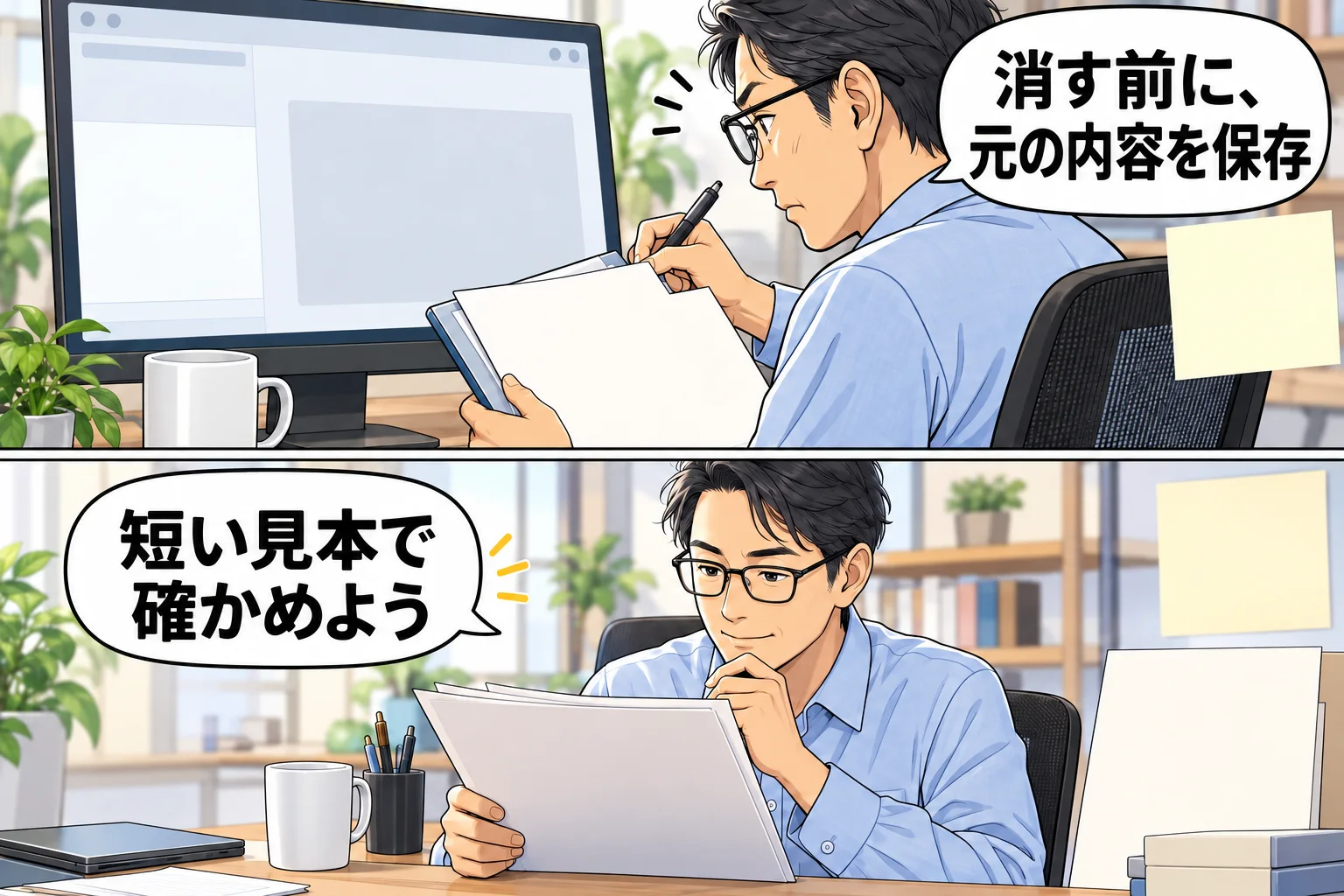
保存するのは、作りたかった内容、最後に使えた版、今のエラー文です。編集や再生成を試す前に別のメモへ控えておくと、うまくいかなかったときに戻る条件を保てます。
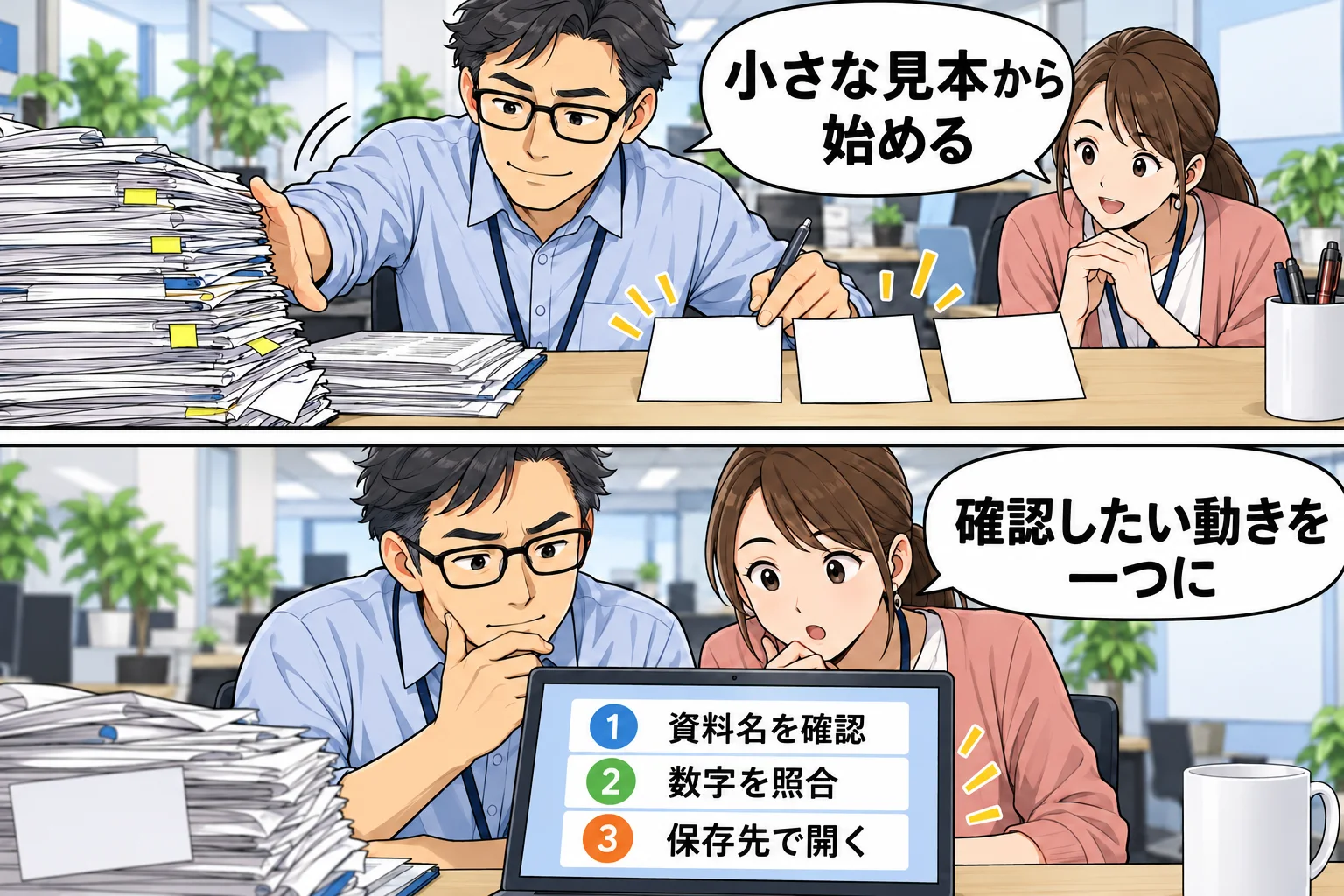
業務資料なら、顧客名や未公開の数字を見本へ入れないでください。「資料名を確認」「数字を照合」「保存先で開く」のような架空の短文でも、表示やボタンの確認はできます。
記録には、発生した日時、Web・デスクトップ・スマートフォンのどれか、個人用・組織用のどちらかも添えます。同じ「開けない」でも、会社の制限と、自分のファイルの不具合では相談する相手が違います。
現在の設定と、古いArtifactsの説明を区別する
Anthropicの公式案内では、個人向けの設定はSettings → Capabilities、組織向けはOrganization settings → Capabilitiesです。ArtifactsにはCloud code execution and file creationを有効にする条件があります。
まずその項目が表示されるか、今の状態はどうかを確認してください。組織の設定で管理されている場合は、自分の判断で制限を変えたり、別のアカウントへ会社資料を移したりせず、管理者へ利用可否を尋ねます。
なお、旧形式のArtifactsと新しいテンプレートには違いがあります。公式は2026年9月16日より前に会話で作られたものをLegacy artifactsとして区別しています。過去の記事にある「以前と同じ画面を必ず出す方法」が、現在の新規作成へそのまま当てはまるとは限りません。
2026年10月11日に確認した公式案内では、Docs・Slides・Designのテンプレートは全プランが対象です。ただしEnterpriseで既定有効になる日は10月15日と案内されています。Freeだからすべて使えない、課金すれば必ず直る、と決めつける前に、対象の機能と組織条件を確認しましょう。
大きな資料の前に、一つの動きだけ作る
最初から顧客データの読込み、グラフ、保存、共有を全部頼むと、どこで止まったか分かりにくくなります。見本では、画面に三つの項目を置き、ボタンを押したら状態が一つ変わるだけにします。
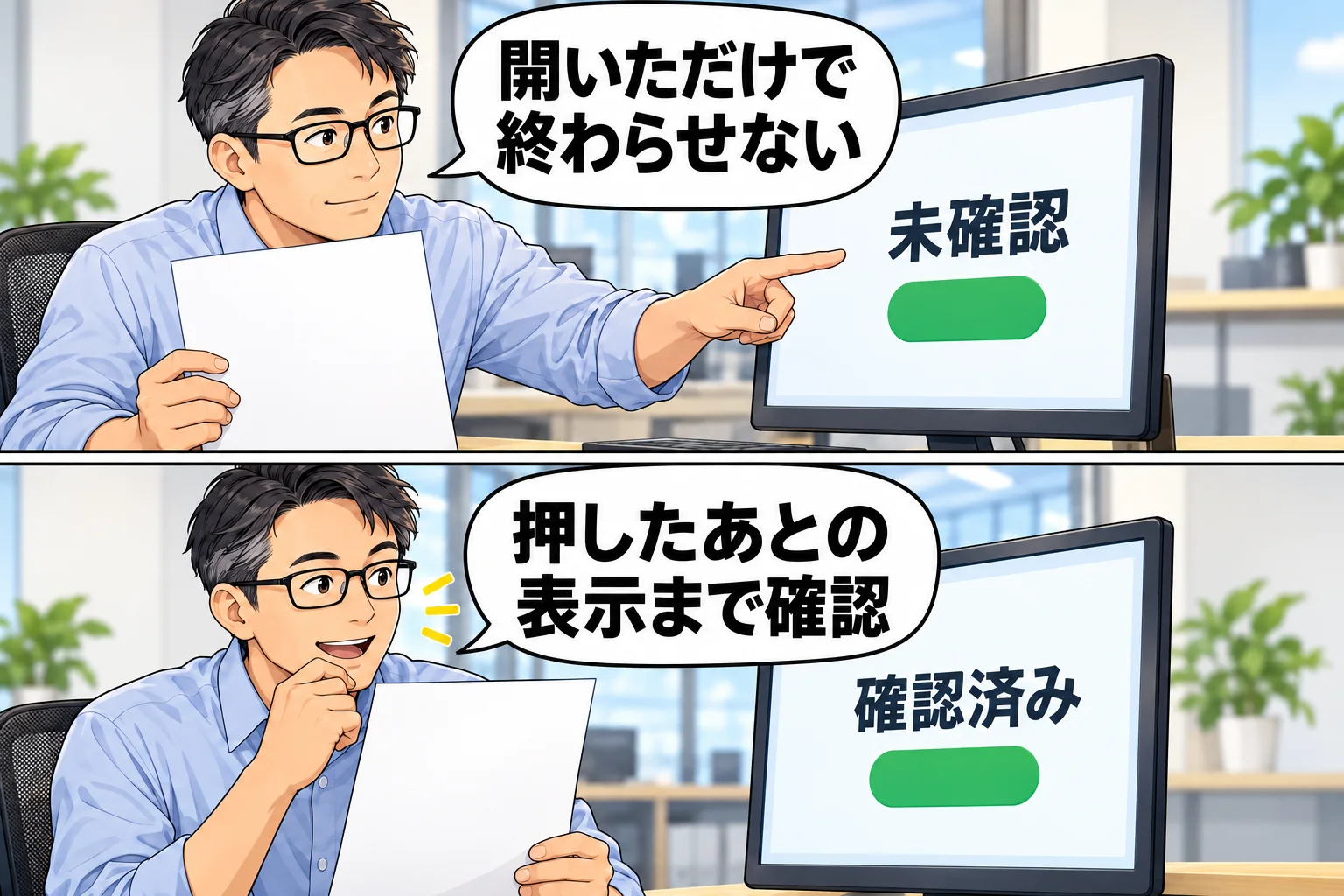
今回の見本なら、期待する変化は「未確認」から「確認済み」です。変わる場所を先に決めておけば、表示できたことと、機能が動いたことを別々に確認できます。
この依頼文は、複雑な制作物を完成させるためのものではありません。小さな見本でも作成されないなら設定や出力形式へ戻り、見本は動くなら元の制作物で追加した機能を一つずつ比べるためのものです。
実際の画面:今回はHTMLファイルのプレビューが返った
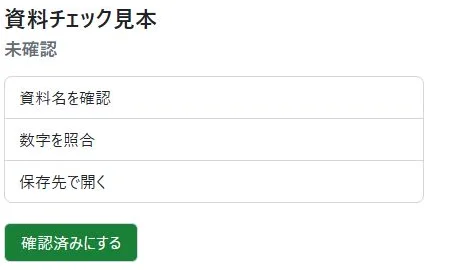
2026年10月11日、PCのChromeで架空の短い見本を依頼したところ、Claudeは「資料チェック見本」というHTMLファイルを返しました。ファイルを表示する操作をすると、プレビューに三つの項目と「未確認」が表示されました。
HTMLは、ブラウザに表示するページの内容を記述するファイル形式です。今回確かめたのは、そのHTMLの表示と保存です。新しいDocs・Slides・Designの全種類を作成して試したわけではありません。
ここで気をつけたいのは、AIの返答の説明と公式仕様を分けることです。今回の返答には、公開しないのでファイルで渡すという趣旨の説明がありました。しかし、その一回の返答を「Artifactsは公開しないと作れない」という一般ルールにはできません。
欲しい形式と違う場合は「ファイルを返してくれたことは分かった。今回はDocsで編集できる文書が欲しい」のように、必要な形式を改めて伝えます。会話の中の説明だけを信じて、不要な公開や課金を進めないでください。
保存した見本は「確認済み」になるところまで確かめる
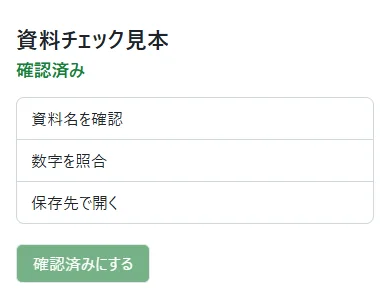
表示できただけでは、使えるかの確認は途中です。今回はClaudeの画面にあるダウンロード操作でHTMLを保存し、そのファイルを別の検証用ブラウザで開きました。
保存したファイルでは、ボタンを押す前の「未確認」が、押したあとに「確認済み」へ変わりました。項目の三つの文言も、依頼した内容と一致していました。
検証した幅は1440・390・360pxです。この見本では横にはみ出さず、外部通信を使わずにボタンの状態変化を確認できました。Claude内のプレビューにあるボタンを直接試した結果ではなく、ダウンロードしたHTMLの動作確認です。
読者が同じ見本を試すときも、三つの文言、押す前の状態、押したあとの状態を確かめてください。元の資料を使う段階では、数字や項目が勝手に変わっていないかも追加で比べます。
プレビューが白い・ボタンが動かないときの頼み直し方
白い画面のままなら、まずエラー文が出ていないかを見ます。出ている場合、公式案内にはTry fixing with Claudeからエラー詳細を使って修正を依頼する方法があります。ただし、自動修正で必ず直るとは限りません。
エラー文が見えない場合も、「何も動かない」だけではなく、期待した結果と今の結果を一つずつ伝えます。今回の見本なら、次のように指定できます。
元の制作物に外部画像、データ読込み、別のサービスへの接続があるなら、それらを使わない見本と比べます。小さな見本が動いても、元の複雑な制作物まで正常とは言えません。最後に追加した機能、表示されたエラー、変わらない項目を順に確認します。
画面全体が開けない、ほかの会話も使えない場合は、制作物のコードよりサービスや接続の問題を先に確認します。Claudeの稼働状況を見て、発生日時と状況を記録してください。この記事は、確認していない障害の発生を前提にはしていません。
公開・保存・共有を、復旧操作と取り違えない
社内の資料が表示できないときに、外部公開を試す必要はありません。共有リンクを作ると、見られる相手や扱う情報が変わる場合があります。まず元の内容を残し、機密を含まない見本で確認してください。
また、ボタンで文字が変わることと、次に開いたときも状態を覚えていることは別です。今回の見本は保存機能を作っていません。再読込み後も「確認済み」が残ることを期待するなら、保存方法の設計が必要になります。
公式でも新旧Artifactsで保存に関する条件を分けています。旧形式の説明を見て、一律に「公開すれば保存できる」と試すのは避けましょう。制作物の種類、保存したい内容、誰に見せるのかを別々に確かめます。
小さな見本の次に、業務用の制作へ進めるなら
短い見本の表示と動作確認だけなら、ここまでの手順で始められます。目的はエラーを消すことだけでなく、必要な機能を正しく使えるか確かめることです。
その先で、取引先向けのページ、入力のチェック、複数画面、運用時の保守まで必要になった場合は、小さなHTML見本とは別の制作作業です。動けばそのまま業務利用してよい、と判断しないでください。
外部へ制作を依頼するなら、今の見本、期待する操作、対応したい端末、外部通信や保存の有無を整理します。見積額、納品形式、修正回数、保守の範囲を確認し、職場の資料を渡せるかも先に確かめましょう。
まずは元の内容を残し、短い見本で「作成・表示・一つの動作」を確認してください。そこで分かった違いを記録すると、設定の相談にも、制作物の修正依頼にも、そのまま使えます。
よくある疑問を、ここで。
使い始める前に、気になるところから。
無料プランだからArtifactsを使えないのでしょうか?
その理由だけでは判断できません。2026年10月11日に確認した公式では、Docs・Slides・Designのテンプレートは全プランが対象です。対象機能の設定や、組織で管理されているかも確認してください。個別の新機能には別条件があり、すべての種類が無料で同じという意味ではありません。
「15行以上」と指定すれば必ず作成されますか?
必ずとは言えません。行数だけでなく、必要な出力形式と使い方を伝えてください。古いArtifactsの説明を、現在のすべてのテンプレートやファイル出力へそのまま当てはめることも避けましょう。
プレビューで表示できれば完成ですか?
表示と動作は分けて確かめます。今回の見本なら、三つの項目がそろうことに加え、ボタンを押して未確認から確認済みへ変わることを確認します。保存して使う場合は、そのファイルを開いた状態でも確認します。
直らないときは何を問い合わせればよいですか?
利用環境、個人用・組織用、発生日時、エラー文、作成・表示・操作のどこで止まるか、短い見本でも起きるかを整理します。パスワード、APIキー、顧客情報は送りません。組織の設定は管理者へ、制作物の不具合は再現できる短い依頼文とともに相談します。
この記事を共有する
出典と、この記事について
公式資料や、記事で参照した発表・報道をまとめています。仕様や料金は、利用する前に最新の案内をご確認ください。
確認した内容と条件は本文に記載しています。結果や使い勝手は、資料や環境によって異なります。編集方針を読む


ぜひコメントください