【PR】この記事には楽天アフィリエイトとAmazonアソシエイトの広告が含まれます。書籍の紹介は出版社の目次・対象読者を基にしており、実読レビューではありません。 Amazonのアソシエイトとして、PROBEFOLIOは適格販売により収入を得ています。
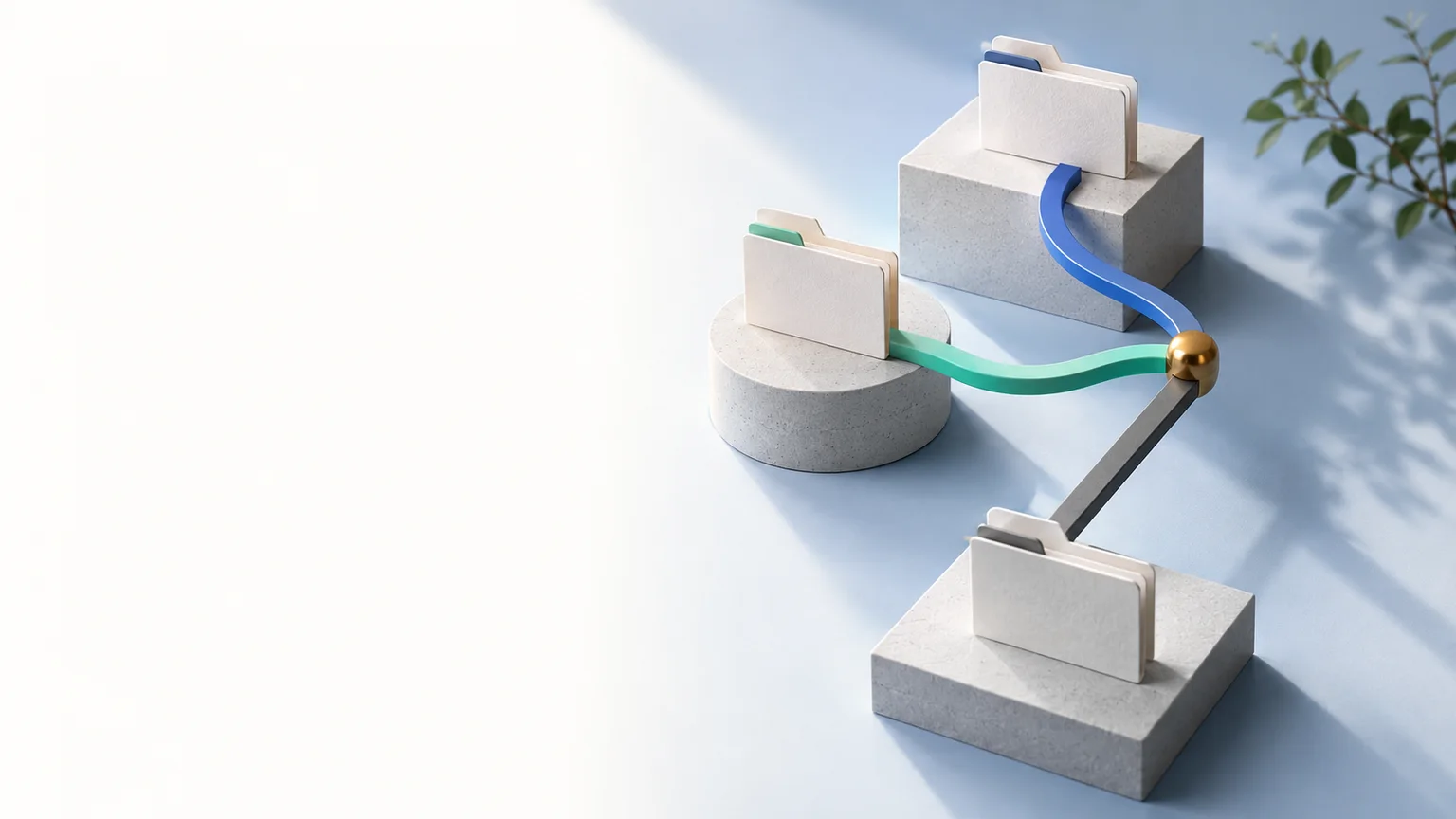
修正の途中で、急ぎの別作業が来た。今の変更を崩さずに進めたいとき、worktreeで作業するフォルダーを分けられます。机をもう一つ用意して、同じ資料の別の作業用コピーを広げるイメージです。ただ、外部サービスまで自動で別になるわけではありません。ファイルの分離から変更の取り込みまで、順に確認しましょう。
この記事の目次
Gitの履歴と、今の変更を確認する
worktreeはGitの同じ履歴から別の作業場所を用意します。まずエディターに未保存の変更がないかを確認し、次にgit statusで未コミット・未追跡のファイルを見ます。git statusだけでは、まだ保存していない編集までは分かりません。コミットが一つもない新規リポジトリでは、開始元の履歴を先に用意します。
最初は仕事の本体ではなく、小さな練習用プロジェクトで仕組みを試してください。既存の変更を消してきれいにする必要はありません。どの状態を出発点にするかを確認してから進みます。
名前を付けて、別の作業場所を作る
公式のCLIではclaude --worktree header-fixのように名前を付けます。既定では.claude/worktrees/header-fix/に作業場所ができ、worktree-header-fixというブランチが使われます。初回のフォルダー信頼確認が必要な場合は、画面の案内で対象を確かめます。
開始したら「現在の作業フォルダーとブランチを確認し、まだ変更しないでください」と頼みます。想定した場所にいることを見てから、一つの見出しを直すなど小さな依頼をします。同じ名前を使い回して、どの作業か分からなくならないようにしましょう。
既定の開始元は、リモートの既定ブランチです。いま編集中のブランチや未コミット変更を、そのまま引き継ぐ操作とは限りません。作成後のファイルを読み、使いたい開始点と合っているかを確かめてから依頼します。
header-fixで作った練習では、ファイルのパスが.claude/worktrees/header-fix/以下であるかを見ます。git worktree listにもその場所が出るか確認します。元のフォルダーと新しい場所で同じファイルを開くと、片方の編集がもう片方へ即座には反映されないことを確認できます。これは別々の作業ファイルだからです。
ファイルが分かれても、接続先は別に確認
新しい作業場所には、依存パッケージや無視対象の設定ファイルがそろっていない場合があります。起動しなければ、まずプロジェクトの通常のセットアップ方法を確認します。本番用の秘密情報を丸ごとコピーして解決しようとしないでください。
同じデータベースやストレージへ接続すれば、別worktreeでも操作先は共通です。画面を起動するポートも重なることがあります。作業フォルダー、テスト用の接続先、起動ポートを別々に確認すると、どこが分かれたのかが明確になります。
| 対象 | 確認の考え方 |
|---|---|
| 編集するファイル | 別の作業フォルダー |
| ブランチ | 現在のブランチ名を確認 |
| Gitの履歴・リモート | 同じリポジトリを共有 |
| 外部DB・公開先 | 設定次第。自動では隔離されない |
| 起動ポート | 同時起動で重複しないか確認 |
作業後は、何が変わったかを確認
git status --shortで変更や未追跡ファイルを見て、git diffで未コミットの差分を確認します。新しいファイルは差分表示だけで見落とすことがあるため、一覧にも目を通します。見出しだけの修正なら、他の設定まで変わっていないかを見てください。
変更をコミットした後は、未コミット差分が空でも「作業がなかった」わけではありません。取り込みたいブランチとの差や、新しいコミットを確認します。テスト結果と画面の確認も、変更した側のworktreeで実施します。
取り込みは、元の作業場所で差分を見てから
変更を残したブランチを元の作業へ取り込むには、Gitのmergeなどを使います。元の作業場所へ戻り、現在のブランチと残っている変更を確認してから、対象ブランチの変更を取り込みます。ここで競合が出たら、両方の変更意図を見て解決します。
取り込み直後にも、必要なテストを行います。別の場所で動いたことだけでは、元の作業の変更と合わさった状態まで確認できません。手順が分からない場合は、実行を任せる前に、対象ブランチと取り込み案を説明してもらいましょう。
たとえば新しい作業でボタンの文字を「送る」から「送信」に変えたなら、まずその差分だけを読みます。元のブランチへ取り込んだ後も、ボタンの文字・リンク先・押した結果を確認します。元の場所へ変更が入る前に作業フォルダーを消さず、コミットや取り込みの状態を確かめてから片付けてください。
削除するのは、成果を確認してから
終了時には保持や削除の確認が出る場合があります。まだ使う変更、未追跡ファイル、コミットが残っているなら保持します。フォルダーを直接削除するより、GitとClaude Codeが把握するworktreeの状態を確認して片付けてください。
複数の作業を扱うようになると、コードを書く以外にGitの差分やテストの理解も役立ちます。下の開発書は継続して学びたい人の候補です。まずこの小さな例で「どこで直し、どこへ取り込むか」を説明できる状態を目指してください。
よくある疑問を、ここで。
使い始める前に、気になるところから。
フォルダーを分ければ本番DBも安全ですか?
接続先は別問題です。同じ接続設定を使えば、同じ外部DBを操作する可能性があります。
作成時にHEADのエラーが出ます。
まだコミットのないリポジトリなど、開始元の履歴を確認します。既存の変更を消して対処しないでください。
作業が終わったらすぐ削除してよいですか?
差分、未追跡ファイル、新しいコミット、取り込み結果を確認してから判断します。
この記事を共有する
商品情報の提供:Supported by Rakuten Developers
出典と、この記事について
公式資料や、記事で参照した発表・報道をまとめています。仕様や料金は、利用する前に最新の案内をご確認ください。
- Claude Codeのworktree公式手順(新しいタブで開きます)
- Git worktreeの仕組み(新しいタブで開きます)
- Git merge(新しいタブで開きます)
- Claude Codeで作って学ぶ AI駆動アプリ開発入門の公式情報(新しいタブで開きます)
確認した内容と条件は本文に記載しています。結果や使い勝手は、資料や環境によって異なります。編集方針を読む

ぜひコメントください