
Claudeに質問を送ったのに、「予期せぬ容量制限」に関する表示が出て返答が来ない。まだ何回も使っていないのに止まると、ファイルを消すべきか、プランを変えるべきかと迷います。
「unexpected capacity constraints」を含む表示なら、まず入力と必要な回答を保存し、数分置いて再試行します。これは個人の使用量を使い切った表示とは別です。公式の案内に沿って、いまの状態を分けて確認していきます。
この記事の目次
まず、個人の利用上限とは別の表示かを読む
Anthropicは、一時的にシステムの需要が高いときの容量制限と、ユーザーの使用量上限を分けて説明しています。英文に「unexpected capacity constraints」がある場合は、この混雑に関する案内を確認します。
「少ししか使っていないのに出た」という状況でも、個人のメッセージ数だけから原因を決めることはできません。使っている画面の全文を残し、使用量や入力長の上限と区別してください。
| 表示の種類 | 意味の確認 | まずすること |
|---|---|---|
| 予期せぬ容量制限に関する表示 | システムの高い需要に伴う一時的な容量制限 | 入力を保存し、数分後に一度再試行 |
| 使用量の上限に関する表示 | 自分の利用枠と回復の案内 | 使用量画面のリセット日時を見る |
| 入力や会話の長さに関する表示 | 一度に扱える入力の長さの条件 | 必要な事実を保存して、入力を分ける |
| 別の技術的エラーが続く | サービスの告知や環境の問題も含めて確認 | 状態ページと、短い質問での比較へ |
再試行の前に、入力と必要な回答を残す
入力欄に残っている依頼をメモへコピーします。長い会話で途中まで成果がある場合は、採用したい回答も別に残してください。元の会話や資料を削除してからだと、続きの仕事を戻せなくなることがあります。
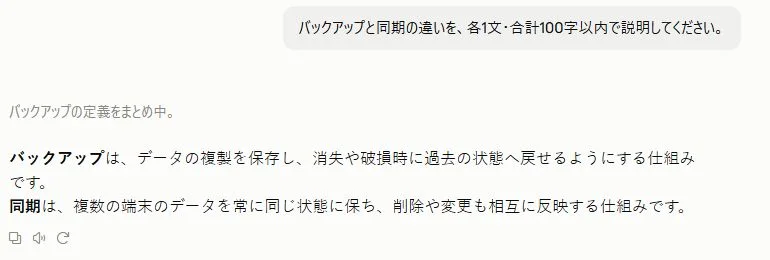
通常のClaudeの回答には、下部にコピーの操作があります。下の画面はその場所を読むための通常応答の例で、容量制限が発生した画面ではありません。必要な文章を残し、採用したい部分と未確認の部分を分けておきます。
数分置いて再試行し、同じなら時刻を残す
この容量制限について、公式は数分待って再試行するよう案内しています。最初の入力を残して時間を置き、一度試して結果を見ます。短時間に何度も送信を重ねる必要はありません。
同じ表示が続いた場合は、「何時に、どの表示が出たか」を一行残します。数分後に試すという案内は、その時間で必ず復旧する保証ではありません。待っている間は、資料の確認など、Claudeの返答を待たずにできる仕事へ進みます。
別のモデルがすでに使える画面なら、その利用条件を見て短い質問を比べる方法もあります。動いたとしても、元のモデルの混雑が解消したことや、利用枠が回復したことを示すわけではありません。
状態ページが正常でも、容量制限は否定できない
Anthropicの公式ヘルプでは、この高い需要による容量制限は、技術的な停止とは異なり、状態ページには表示されないと説明しています。「正常だから自分が使い過ぎた」とは判断できません。
一方で、別の障害が重なっている可能性を確認するには、Claudeの状態ページが役立ちます。告知の対象と更新時刻を読み、自分が使った機能と合うかを見てください。
過去の障害記事があることも、現在の状態とは別です。いまの表示、発生時刻、再試行した結果を並べておけば、問い合わせで状況を説明できます。
使用量や長さの上限なら、その条件に合わせる
画面が使用量上限の案内になっているなら、利用量の表示と回復の日時を確認します。入力の長さを指しているなら、必要な事実を保存し、別の短い会話へ移すことを考えます。どちらも、システムの混雑を説明する表示とは分けて扱います。
新しいチャットを開く操作は、会話の条件を変えるためのものです。個人の使用量枠がそれだけで戻るわけではありません。混雑の表示を解消するために、すべての添付や過去の会話を消す必要もありません。
個人の利用上限が早く来る問題は、Claudeの制限が早いときの確認で、長い会話や添付が使用量へ関係する場合を整理しています。表示の種類を確かめてから、該当する手順へ進んでください。
提出まで時間がないなら、AIを待たない部分から進める
たとえば、あと20分で会議報告を提出する場面を考えます。これは作業を分ける例で、時間短縮の実測ではありません。まず、元メモから決定事項・担当・期限を拾い、確認済みと未確定の欄を作ります。
文章を整える作業は後へ回せても、担当や費用を確定する作業は、Claudeの返答だけでは済みません。原資料で確認できた事実を先に表へ残すと、復旧したときも、残りの文章作成から再開できます。
別のAIを使う場合も、会社が許可した範囲に限ります。機密資料の扱いや利用条件を確認せず、新しいサービスへ丸ごと移す必要はありません。手元の表や文書だけで提出できる形を先に作る方法もあります。
| 必要な仕事 | 待っている間にすること | 再開後に頼めること |
|---|---|---|
| 会議の決定事項を残す | 原メモから確定した内容を転記 | 短い報告文に整える |
| 担当と期限を確認する | 原資料・担当者の合意を照合 | 表の表記をそろえる |
| 未確定事項を整理する | 「確認待ち」を別欄へ残す | 次回の確認質問を作る |
| 顧客へ説明する文章を用意する | 約束できる内容だけ列挙 | 語調や読みやすさを整える |
プラン変更やAPIを、すぐ直る方法として選ばない
この表示はシステムの高い需要に関するものなので、「有料にすれば直る」と読み替えることはできません。契約を変えるかは、普段の利用量と必要な機能から別に判断する内容です。
APIも別の利用方法で、設定や課金、利用制限があります。Web版の混雑を避けるためだけに急いで導入するより、表示に合う待機と記録、手元の仕事の整理を先に行ってください。
画面が容量制限から、使用量の上限など別の案内へ変わった場合は、新しい文言と時刻を残します。前の表示の手順を続けず、いまの条件に合う確認へ切り替えます。
繰り返す場合は、再試行の結果をサポートへ伝える
時間を置いても同じ表示が続き、短い入力でも再開できない場合は、Claudeの公式ヘルプからサポートへ相談します。発生時刻、表示全文、使った機能やモデル、試した結果を添えると、状況が伝わります。
状態ページの当時の表示も、補足として残せます。ただし、正常だったことを理由に、自分のアカウントが原因だと断定しないでください。公開の掲示板へ業務の原文やアカウント情報を載せる必要はありません。
復旧したら、確定事実と残りの仕事を渡す
短い質問への返答が戻ったら、手元のメモから、確定した内容と残りの仕事を渡します。元の会話へ戻す場合も、新しい会話で続ける場合も、採用する回答は原資料と照合してください。
下の例では、予算と公開日を未確定のまま扱うようにしています。復旧後にきれいな文章が返ってきても、決まっていない日程や金額が追加されていないかを見ることが、仕事を仕上げる最後の確認になります。
別のエラーが出る場合は、全文から確認し直す
容量制限の表示ではなく、別の技術的なエラーを繰り返す場合は、Claudeでエラーが続くときの対処法で、会話・環境・公式告知を比べる手順を確認できます。
今回残した文言、時刻、再試行の結果は、次の確認でも使えます。少ししか使っていないからと利用回数を何度も数え直すより、表示が何を案内しているかから進めてください。
よくある疑問を、ここで。
使い始める前に、気になるところから。
数回しか使っていないのに容量制限になるのはなぜ?
システムの高い需要による容量制限と、個人の使用量上限は別です。混雑に関する表示なら、入力を保存して数分後に再試行します。自分のメッセージ数だけでは、この表示の原因を判断できません。
Claudeの状態ページが正常なのに、この表示が出ることはありますか?
Anthropicは、この高い需要による容量制限は技術的な停止とは異なり、状態ページには表示されないと説明しています。正常な表示だけで容量制限を否定せず、発生時刻と再試行の結果を残してください。
Proなどへ変更すれば、すぐ返答できるようになりますか?
この表示が出たことを理由に、プラン変更で必ず解消すると約束することはできません。まず保存・待機・再試行を行い、続く場合は記録して相談します。契約は、通常の利用量と必要な機能から別に判断してください。
この記事を共有する
出典と、この記事について
公式資料や、記事で参照した発表・報道をまとめています。仕様や料金は、利用する前に最新の案内をご確認ください。
- Anthropic:Claudeのエラーメッセージのトラブルシューティング(新しいタブで開きます)
- Anthropic:使用量と長さの上限を区別する(新しいタブで開きます)
- Anthropic:現在のサービスステータス(新しいタブで開きます)
確認した内容と条件は本文に記載しています。結果や使い勝手は、資料や環境によって異なります。編集方針を読む


ぜひコメントください