この記事には楽天アフィリエイトの広告を含みます。 Amazonのアソシエイトとして、PROBEFOLIOは適格販売により収入を得ています。
同じコードで画面の修正とテストの修正を進める場合、別々の作業場所を用意すると変更を混ぜずに確認できます。worktreeは、同じGitリポジトリから複数の作業用フォルダーを作る機能です。音声で依頼する場合も、対象と完了条件を明確にします。
この記事の目次
Codex CLIの5つの変更点
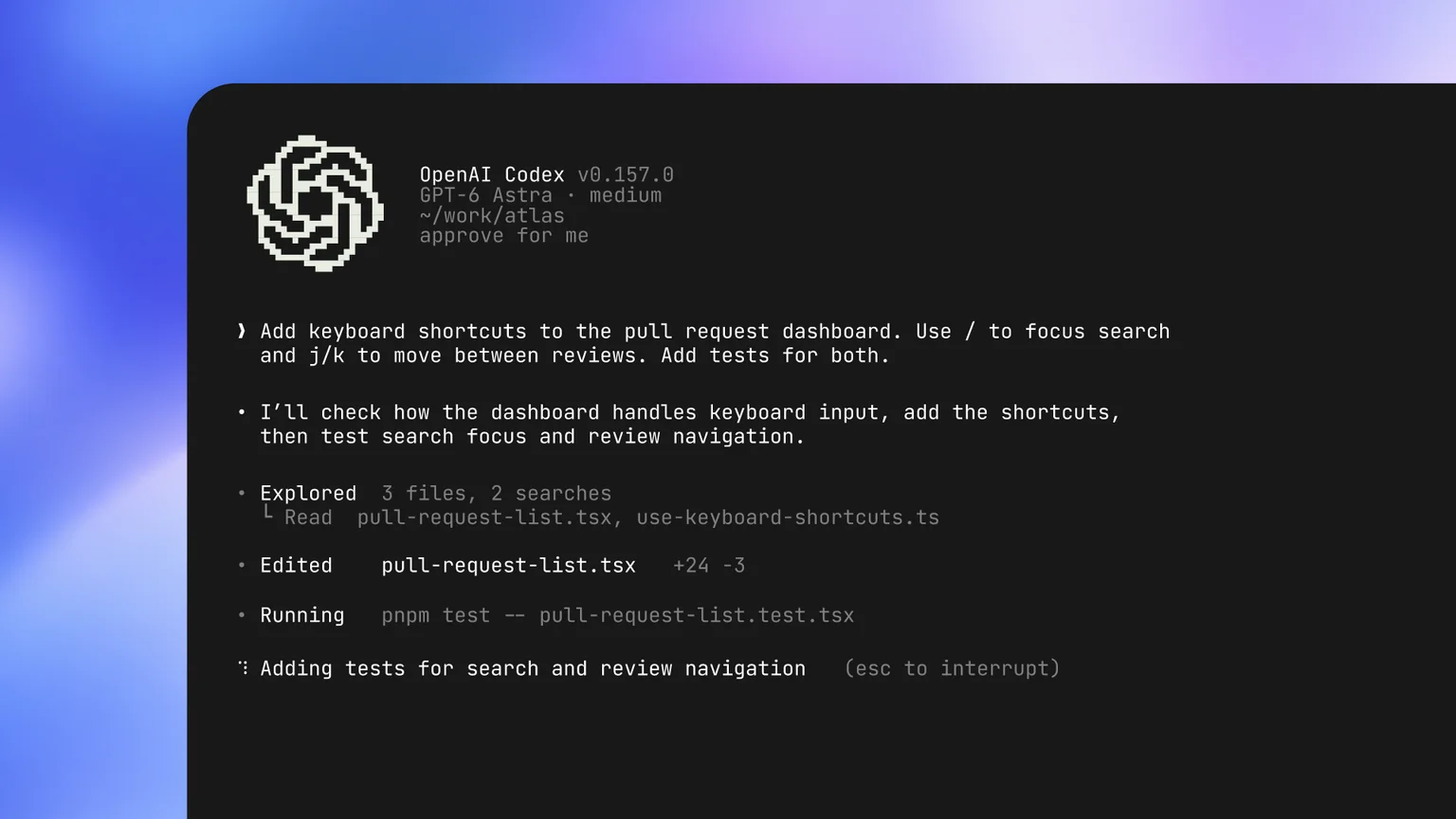
Codex CLIは、ターミナルからコードを調べ、変更し、コマンドを実行するツールです。公式が挙げる今回の変更点は、次の5つです。
音声と/agents、worktreeは、どれも「AIに任せる量を増やす」方向の変更です。プロンプトの編集やセッションの再開といった日常の操作が直り、長いセッションで読みやすい画面になったことは、毎日使う人ほど効いてきそうです。
音声チャット:話しかけて、任せる
Codex CLIが音声チャットに対応し、話しかけてタスクを始めることができます。
なお、公式ドキュメントには、9月30日の時点で、CLIの音声チャットの詳しい操作手順は見当たりませんでした。参考までに、デスクトップ版のChatGPTには、すでに「ChatGPT Voice」があり、その説明が書かれています。
Chat、Work、Codexのタスクについて、声で話しながら進められる
話している最中に割り込んだり、話題を変えたりできる(自然な会話の順番)
別のタスクを始めたり、動いているタスクの状況を聞いたり、追加の指示を送ったりできる。進み具合や、詰まっている点は、音声の会話に戻ってくる
Plus、Pro、Business、Edu、Enterpriseのデスクトップアプリで使える(EnterpriseとEduは、最初の2週間が先行利用期間)
声で指示しても、対象のタスクと同じ権限が適用される。同時に有効にできる音声チャットは、1つだけ
並列で進める:/agentsとworktree
複数のことを同時に進めるための機能が、2つ入りました。
1. 「/agents」ビュー。 複数のエージェントに作業を割り振り、いくつものタスクの進み具合を一度に確認できます。すでにCodexには、サブエージェント(調査などを分担する助手)の仕組みがあり、公式ドキュメントでは、進行中のエージェントのスレッドを切り替えて見る「/agent」が紹介されています。
今回の「/agents」は、それを見渡しやすくするものと考えられますが、詳しい使い方は、公式の案内で確認してください。
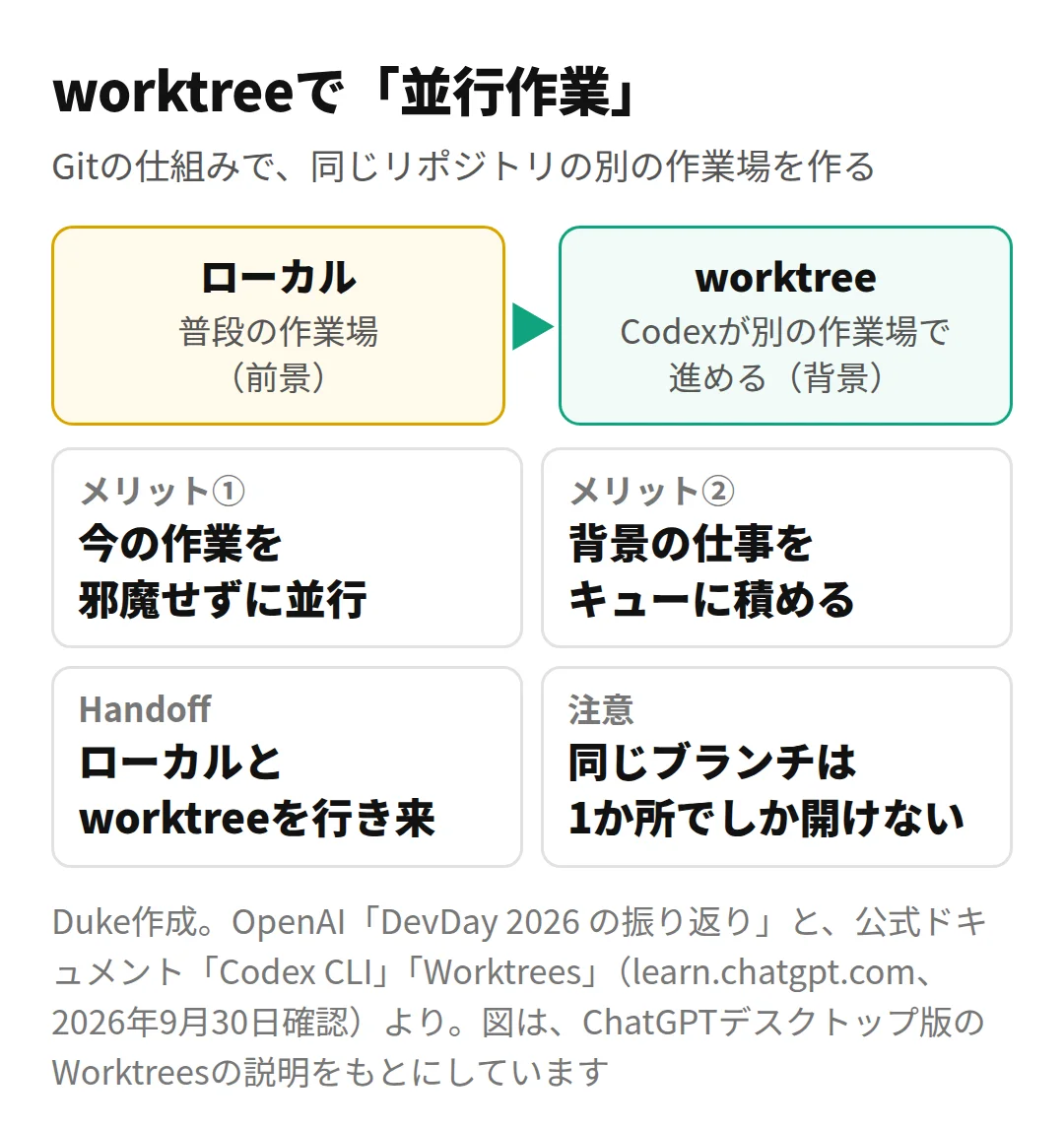
2. worktreeの組み込みサポート。 worktreeは、Gitの機能で、同じリポジトリの別の作業場を作る仕組みです。
ChatGPTデスクトップ版の公式ドキュメントでは、ローカルが「前景」、worktreeが「背景」と説明されています。今の作業を邪魔せずに、Codexに別の作業場で進めてもらい、必要になったらHandoffでローカルへ持ってこられます。
ただし、Gitの決まりで、同じブランチは1か所でしか開けません。
基本のコマンド
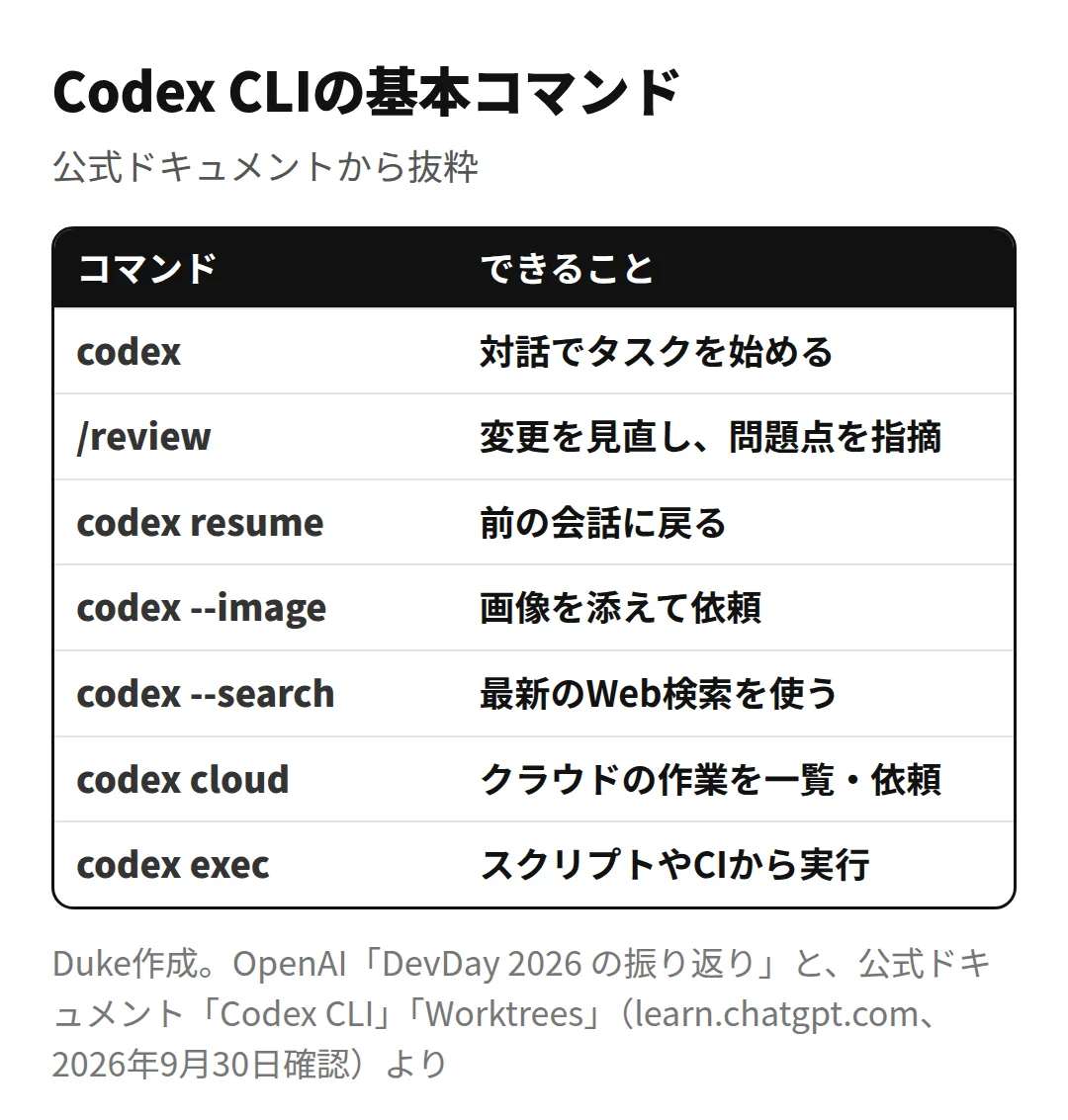
Codex CLIをはじめて使う人向けに、公式ドキュメントから、よく使うコマンドを抜き出しました。
はじめは、プロジェクトのフォルダで codex を実行し、ChatGPTのアカウントでサインインします。公式の画面例では、モデルに gpt-6.1-sol が表示されています。作業の前後でGitのチェックポイントを作っておくと、変更を戻しやすくなります。
試すときの進め方
音声チャットは、大まかな方針を話して伝え、細かい修正をキーボードで補う使い方が考えられます。どのファイルを変更し、何を確かめたら完了なのかは、音声でも具体的に伝えます。
並列の機能は、「調べる仕事」と「直す仕事」を分けるところから試すのがよいと思います。たとえば、バグの原因の調査は別のエージェントに任せ、手元では別の修正を進める。/agentsで進み具合をまとめて確認できれば、見落としが減りそうです。
worktreeを使う前に、作業を分ける
ターミナルは、文字のコマンドでPCに処理を頼む画面です。Codex CLIではプロジェクトのフォルダーを開き、Codexを起動して依頼します。新機能の発表と、手元のCLIが対応している機能は分けて確認してください。
worktreeは、同じGitリポジトリの別の作業用フォルダーを作る機能です。画面を直す作業とテストを直す作業を分けるなら、それぞれの対象ファイルと完了条件を決めます。同じファイルを別々に直すと、変更をまとめるときに競合する場合があります。
音声で依頼する場合も「もっとよくして」だけでは対象が分かりません。「ログイン画面のエラー文を短くし、入力欄の下へ表示して。保存処理は変えない」のように、場所、変更、確認方法を伝えます。CLIの音声の起動方法は、自分の版のヘルプや公式案内に表示されている手順を使ってください。
デスクトップアプリとCLIの更新は別です。対応コマンドは自分のCLIの版とヘルプで確認し、変更したファイル、差分、テスト結果を同じworktreeで読み戻します。
| 作業 | 対象 | 完了条件 |
|---|---|---|
| 画面の修正 | ログインの表示部分 | 入力エラーが読みやすい位置に出る |
| テストの追加 | セッションのテスト | 期限切れ・権限不足のケースを確認 |
| 最後の統合 | 両方の変更 | 差分を読み、必要なテストを通す |
よくある疑問を、ここで。
使い始める前に、気になるところから。
CLIの更新後、すべての新機能をすぐ使えますか?
発表の内容と、インストールしたCLIの版、対応モデル、アカウントの設定を照合します。表示されないコマンドを、使える前提で実行しないでください。
worktreeを使う意味は?
同じGitリポジトリの別の作業ディレクトリを用意できます。複数の修正のファイルを分けて扱い、統合前に差分とテストを確認するために使います。
この記事を共有する
商品情報の提供:Supported by Rakuten Developers
出典と、この記事について
公式資料や、記事で参照した発表・報道をまとめています。仕様や料金は、利用する前に最新の案内をご確認ください。
- OpenAI「DevDay 2026 の振り返り」(新しいタブで開きます)
- OpenAI公式:Codex CLIの基本操作(新しいタブで開きます)
- OpenAI公式:デスクトップの音声チャット(新しいタブで開きます)
- OpenAI公式:サブエージェント(新しいタブで開きます)
- OpenAI公式:Git worktreeの使い方(新しいタブで開きます)
- Dukeの元のニュース解説(新しいタブで開きます)
確認した内容と条件は本文に記載しています。結果や使い勝手は、資料や環境によって異なります。編集方針を読む


ぜひコメントください