この記事には楽天アフィリエイトの広告を含みます。 Amazonのアソシエイトとして、PROBEFOLIOは適格販売により収入を得ています。
外出前に不具合の調査を頼み、戻ってから修正案とテスト結果を読む使い方が考えられます。そのためには、対象リポジトリ、準備コマンド、実行するテスト、接続してよい外部サービスを設定します。
この記事の目次
手元・クラウド・dotsの実行場所
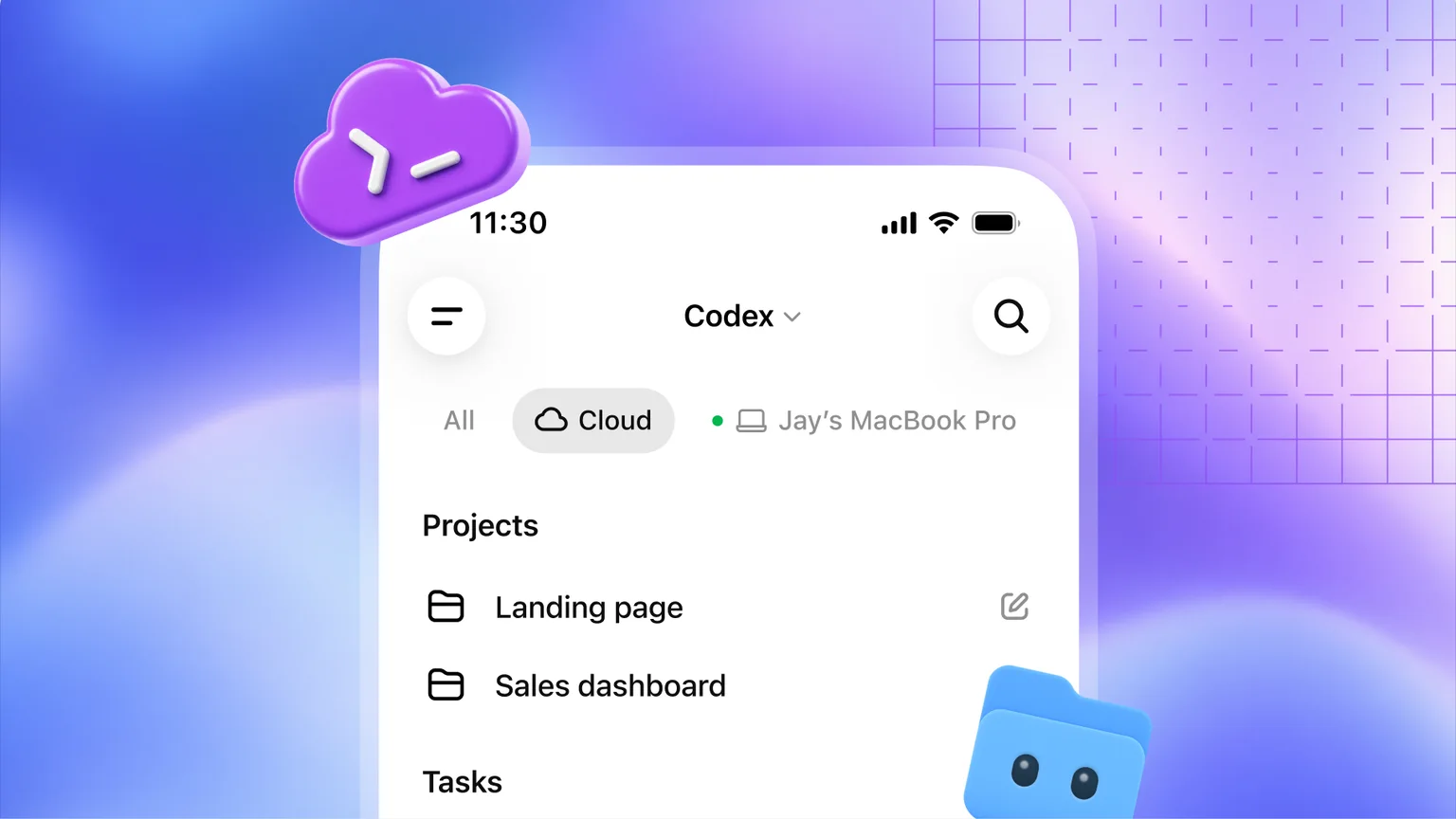
Codexクラウドは、コーディングのタスクをクラウドで進めるしくみです。バグの調査から機能づくりまで、依頼するとCodexがコードを編集し、コマンドを実行して、結果を確認します。あなたは、Web、モバイル、デスクトップアプリから、変更とテスト結果を見て、追加の指示を出せます。
Codexを動かせる場所は、3つになりました。
自分のコンピューター:これまでどおり
スマホからのリモート操作:外出先のスマホからも、Codexを動かせる
クラウド:PCを閉じていても、クラウドの仮想マシンで進む
使い始める5ステップ
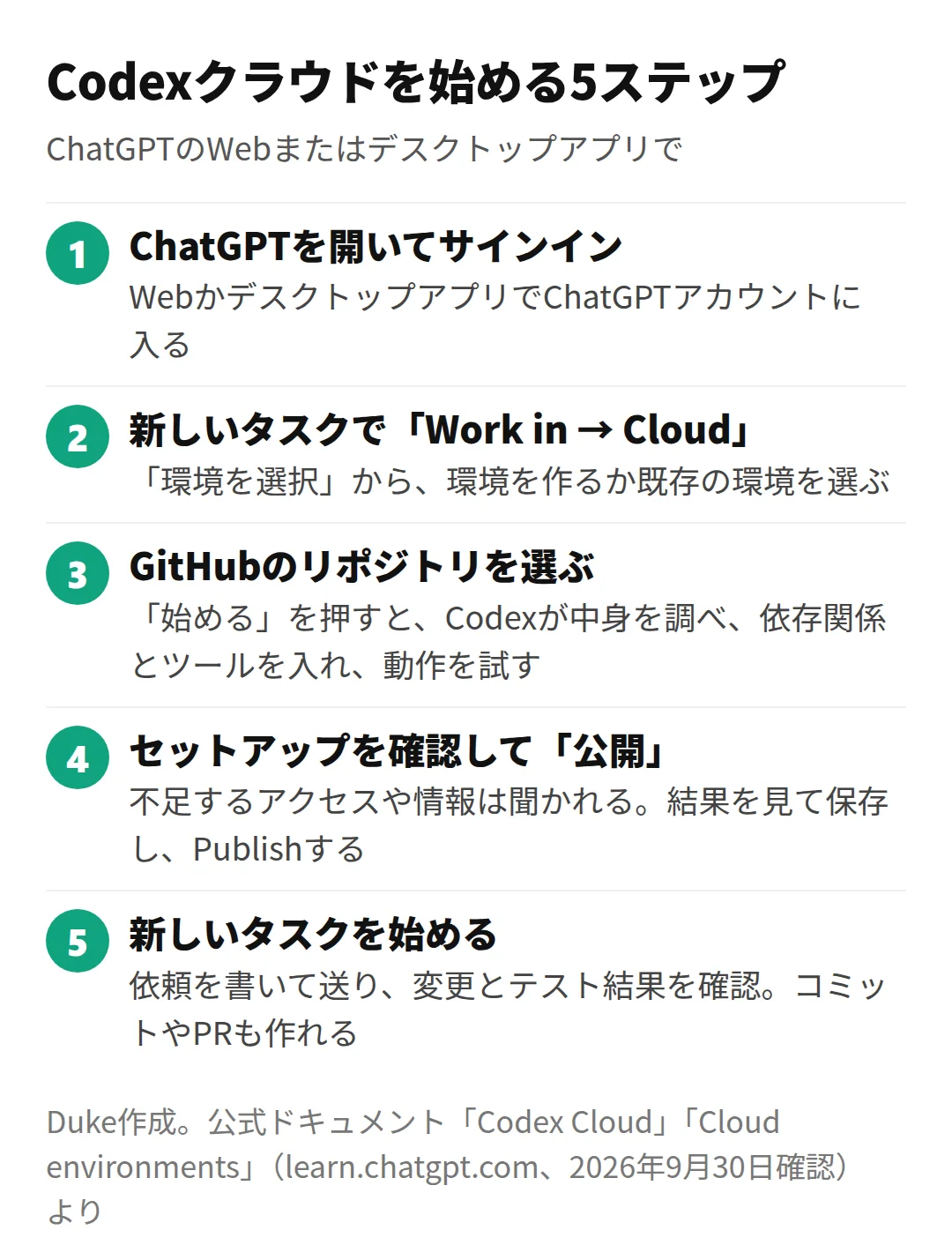
始め方は、公式ドキュメントに5つの手順で書かれています。
ポイントは、セットアップの手順を自分で書かなくてよいことです。「始める」を押すと、Codexがリポジトリの中身を調べて、必要な実行環境やパッケージ、ツールを見つけます。
インストールして、テストまで動かし、足りないアクセスや情報があれば聞いてくれます。「このバージョンを使って」「このサービスも起動して」といった希望も、会話で伝えられます。
「クラウド環境」の中身
クラウド環境は、タスクが使う再利用できる作業のひな形です。リポジトリ、依存関係、ツール、アクセス設定が入っています。
Codexは、テスト済みの設定を、2つの欄に書き残します。
Install script:依存関係のインストールなど、開発の準備のコマンド
Start skill:サービスを起動して、準備できたか確認する手順
そして、環境を「公開」すると、そのときの状態が、新しいタスクの出発点になります。
新しいタスク:公開済みの環境の状態から始まる
すでにあるタスク:自分の保存された状態(未コミットの変更や、入れたツール)から続く
リポジトリの更新:バックグラウンドで自動的に行われ、依存関係のキャッシュは残る
環境を更新したいときは、設定画面の編集から変更を伝えて、Codexに準備とテストをしてもらい、「再公開」します。新しいタスクから更新が反映され、進行中のタスクは元の状態のままです。
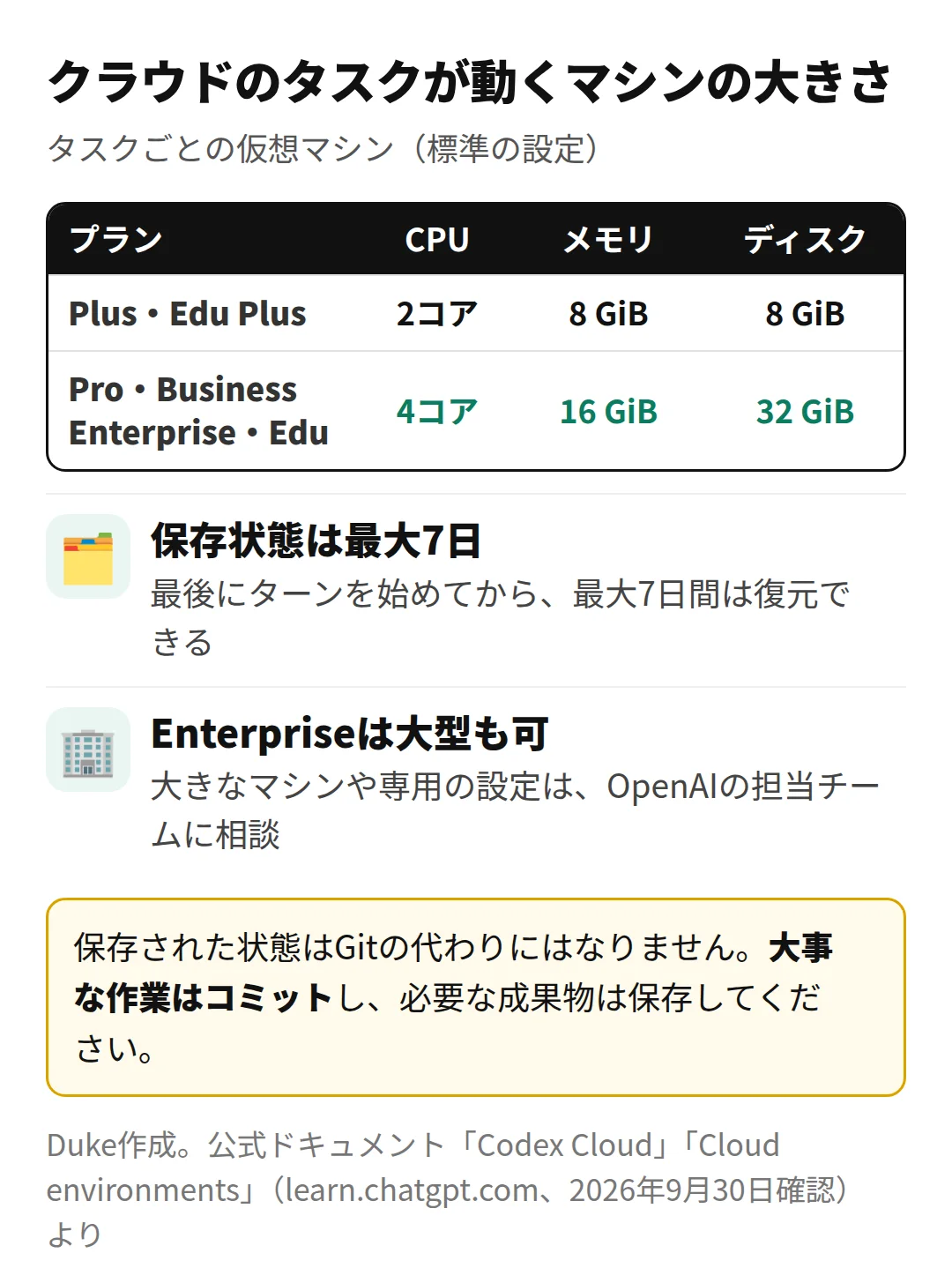
タスクは、それぞれ仮想マシンの中で動きます。プランによって、標準の大きさが違います。
外のサービスにつなぐ:安全な鍵の渡し方
依存パッケージを取ったり、社内のAPIにつないだりするために、インターネットや秘密の値が必要になる場面があります。公式は、ここを丁寧に説明しています。
インターネットへのアクセス:環境ごとに「許可する」を選びます。「パッケージ管理サイトのみ」「指定したドメインのみ」「すべて(制限なし)」から選べます。許可しても、そのサービスへの資格情報が付くわけではありません
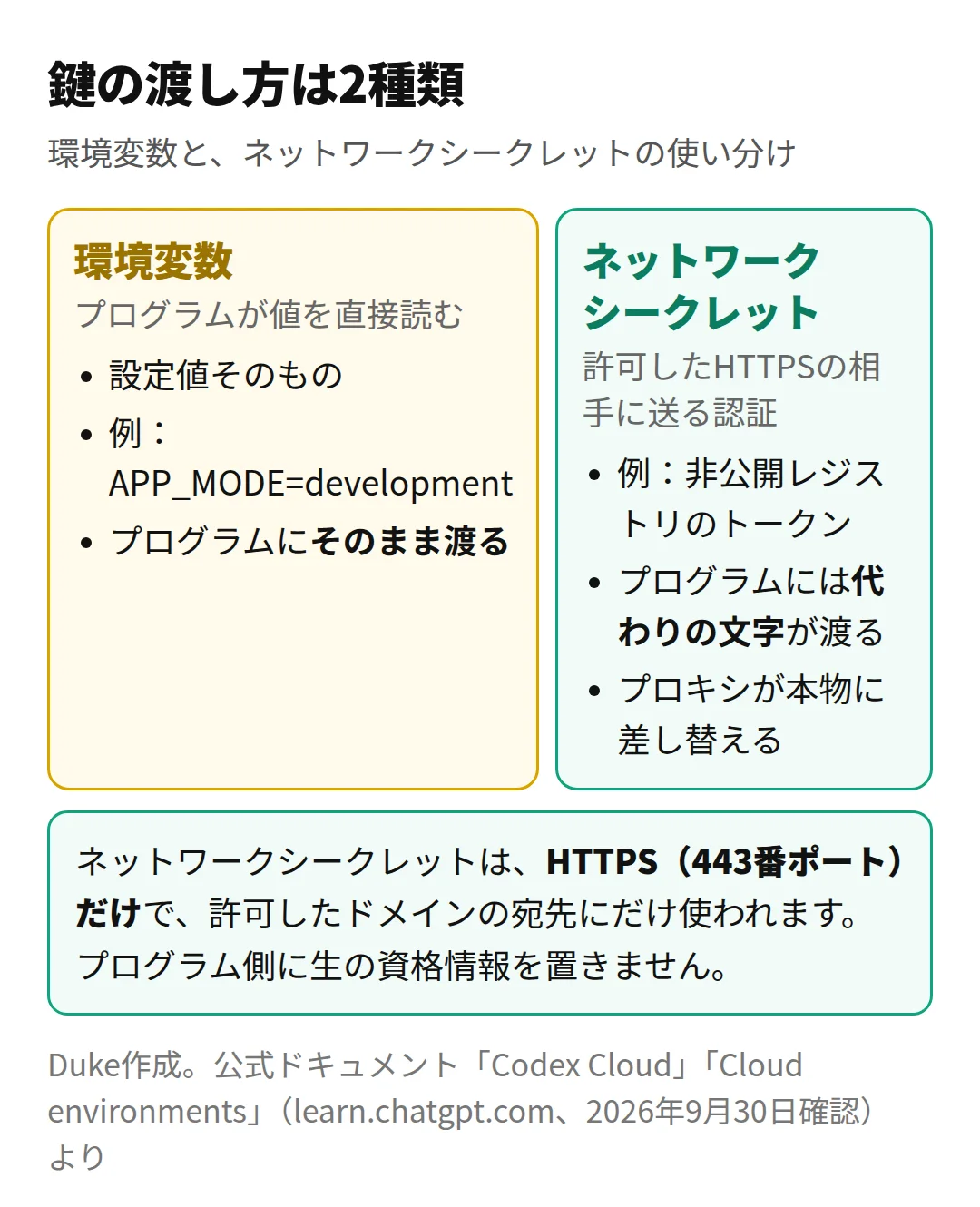
環境変数とネットワークシークレット:秘密の値の渡し方が2種類あります
ネットワークシークレットは、プログラムに代わりの文字を渡し、許可した宛先へ送るときだけ、プロキシが本物の値に差し替えます。プログラムのなかや、ファイルに、生の資格情報を置かずに済みます。
社内ネットワークにはVPNでつなげます(現在対応しているのはTailscale)。クラウドの資源(AWSなど)を使うためのOIDCという仕組みは、Enterpriseで申請すると使えます。
なお、インターネットを開けるほど、リスクも増えます。公式(旧版のCodex Cloudの説明)は、外部の文章に紛れた悪意のある指示に従ってしまう、コードや秘密の持ち出し、危険な依存関係の取得などを挙げています。必要なドメインだけを許可し、出力と作業ログを確認するのが基本です。
チームで使う
Enterpriseでは、準備した環境を、ワークスペースの同僚に共有できます。環境の設定の「プライバシー」で、使える人を選びます。タスクごとの作業ファイルは別々で、環境を使えることは、他人のタスクを見られることを意味しません。
そのほか、次の使い方も紹介されています。
CLIから起動:ターミナルから、クラウドのタスクを始めたり、最近のクラウドの会話と状態を一覧したりできます
SlackやTeamsから起動:Cloud delegationを有効にしたEnterpriseでは、SlackやTeamsで@ChatGPTにリポジトリの作業を頼めます
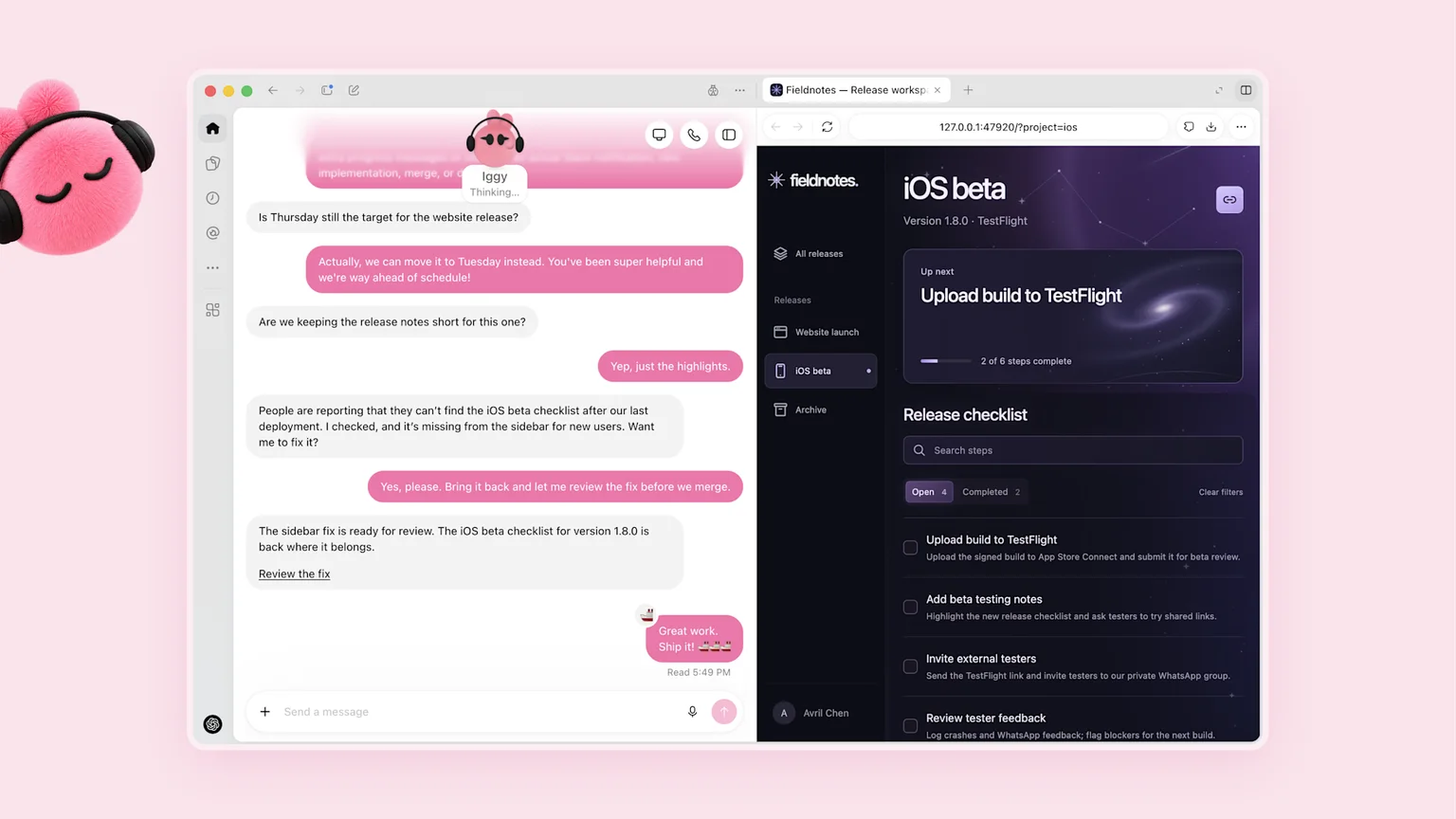
常時稼働AI「dots」から:dotsは、あなたが作ったCodexクラウドの環境を使って、クラウド上でコードの作業を進められます。詳しくは、dotsの記事をどうぞ
いまできないこと
公式が「現在はできない(ロードマップ上)」としているのは、次の3つです。
クラウド環境でのコンピューター操作・ブラウザ操作
GitLabと、自前で運用するGitHub Enterprise Server
自分のPCにある個人のスキルの同期(リポジトリに置いたスキルは使えます)
なお、GitHubの連携やコードレビューは、旧版の「Codex Cloud(Legacy)」でも引き続き使えます。旧版は、いずれ廃止される予定です。
試すときの進め方
最初の1つ目の環境は、小さなリポジトリ1つで作るのがよいと思います。セットアップの報告を読んで、テストが動くところまで確認すれば、その環境は次のタスクでも使い回せます。
そのうえで、「PCを閉じてもいい仕事」から任せるのが向いていそうです。たとえば、テストが失敗している箇所の調査や、決まった形の小さな修正です。結果は、あとから変更とテスト結果を見て、問題なければコミットやPRにします。
インターネットは、最初は「パッケージ管理サイトのみ」にとどめておき、必要になったドメインだけを足していくのが安全です。
クラウドへ頼むための準備
コードが手元で動いていても、クラウドへコピーしただけでは動かない場合があります。ライブラリのインストール、必要な設定、テストのコマンド、参照するデータを環境に用意します。手元だけにあるファイルや、個人のログイン状態は自動で引き継がれるものとして扱わないでください。
最初の依頼は「この公開リポジトリのテストを実行し、失敗したものと理由を一覧にする」など、確認できる範囲から始められます。結果には、実行したコマンド、成功と失敗、実行できなかった処理を分けて出してもらいます。コマンドを実行しなかったのに「テスト済み」と言わせないことが大切です。
環境をチームへ共有するときは、使える人、接続するサービス、許可する通信先を確認します。環境の設定を変更した後、すでに動いているタスクに変更が自動適用されるとは限らないので、新しいタスクで確認します。
| 項目 | 用意する内容 |
|---|---|
| コード | 対象リポジトリと開始するブランチ |
| 準備 | 依存関係のインストールと設定 |
| テスト | 実行するコマンドと成功条件 |
| 接続 | 許可する外部サービスと必要な権限 |
| 共有 | 利用できる人と変更できる人 |
よくある疑問を、ここで。
使い始める前に、気になるところから。
PCを閉じれば、ローカル作業もすべて続きますか?
継続するのはクラウドの実行環境で開始した作業です。手元のプロセスや保存していない変更が、自動的にクラウドへ移ると解釈しないでください。
クラウド環境に何を用意しますか?
対象のコード、依存関係、起動とテストの手順、必要な接続を用意します。秘密情報は所定の設定で扱い、ファイルや依頼文へ直接書かないでください。
この記事を共有する
商品情報の提供:Supported by Rakuten Developers
出典と、この記事について
公式資料や、記事で参照した発表・報道をまとめています。仕様や料金は、利用する前に最新の案内をご確認ください。
- OpenAI公式:Codexクラウドの始め方(新しいタブで開きます)
- OpenAI「DevDay 2026 の振り返り」(新しいタブで開きます)
- OpenAI公式:クラウド環境の設定(新しいタブで開きます)
- OpenAI公式:クラウドのインターネット接続(新しいタブで開きます)
- openai.com: introducing-dots(新しいタブで開きます)
- Dukeの元のニュース解説(新しいタブで開きます)
確認した内容と条件は本文に記載しています。結果や使い勝手は、資料や環境によって異なります。編集方針を読む

ぜひコメントください