この記事には楽天アフィリエイトの広告を含みます。 Amazonのアソシエイトとして、PROBEFOLIOは適格販売により収入を得ています。
修正したコードが動くかだけでなく、既存の機能を壊していないか、余分な権限を使っていないかまで見たい場面があります。AIに確認する観点を伝え、指摘を実際のコードとテストで確かめる使い方を扱います。
この記事の目次
変更したコードへの指摘を確認する
コードレビューは、ChatGPTのデスクトップアプリに入る「Code Review」プラグインです。インストール済みのプラグインから、アプリのサイドバーにピン留めして使います。
プルリクエスト(PR)の説明、変更されたファイル、コメント、チェック(自動テストなどの結果)を、1か所で確認できます。承認する前に、問題になりそうな点を調べるためのものです。
見どころを、いくつか挙げます。
自分の受信箱:GitHubのPRを、リポジトリをまたいで一覧できます。「自分宛て」「チーム宛て」「自分が書いたもの」から選べます
確認済みの目印:確認し終えたファイルに「Mark as viewed」を付けられます
PRの束(スタック):依存しあった複数のPRに分かれている場合、関連するPRへ移って、差分・コメント・チェックを見られます
失敗したチェックをCodexに渡す:Codexの画面で「Fix in Checks」を押すと、失敗したチェックをチャットに添付する準備ができます。送る前に、自分のプロンプトを足せます
GitHubのコードレビューは一般提供、GitLabのMR対応はプレビューです。GitLabでの自動レビューや@codex reviewの条件は、GitLab向けの連携ガイドで確認します。
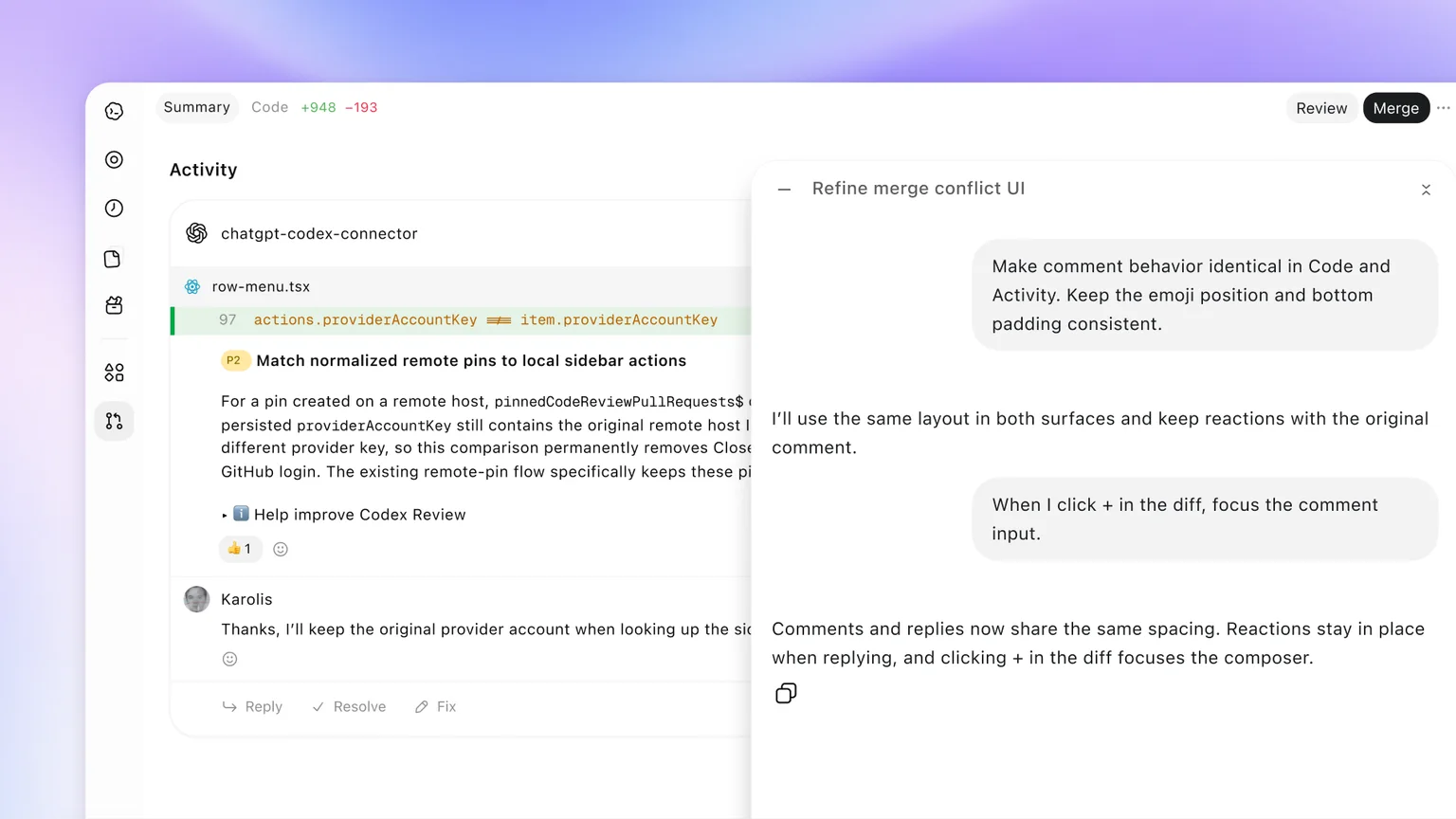
自動レビュー:留守のあいだに、初回レビューが終わる
いちばん気になるのは、自動レビューだと思います。
条件がそろうと、Codexが、あなたがPRを開く前に、GitHubのPRをレビューしておいてくれます。コメントは、GitHubにも、Code Reviewの画面にも表示されます。
必要なもの:ChatGPT Codexのコネクタ、リポジトリの必要な権限、そして自動レビューを有効にする設定
クラウド環境を自分で作ったり管理したりする必要はありません
@codex review とコメントして、レビューを頼むこともできます
注意したいのは、自動のクラウドレビューは、PRのチャットで自分が始めるレビューとは別物という点です。AIの指摘は、差分と照らして確かめたうえで、必要かどうかを判断するのが基本です。
Codexに質問する、レビューの観点を決める
PRごとのチャットでは、「期待する動き」を伝えて、Codexに説明や調査を頼めます。公式の例は、こんな依頼です。
さらに、証拠を出してもらうために、「そのコードの経路とテストを見せて。何がカバーされていて、何が未確認かも説明して」と続けます。引用された差分やテストを、期待する動きと照らして確かめるのが、公式の勧める進め方です。
観点は、設定の「Review instructions」(レビューの指示)で、すべてのレビューに共通で決めておけます。たとえば、「最初に短い要約」「動きの変更・データ消失・エッジケースのテスト不足を優先」「指摘ごとに、きっかけの入力、期待する動き、実際の動きを説明」のように書きます。
説明の形式として、「コミック風」「可視化」「PDF」の提案の指示も選べます。
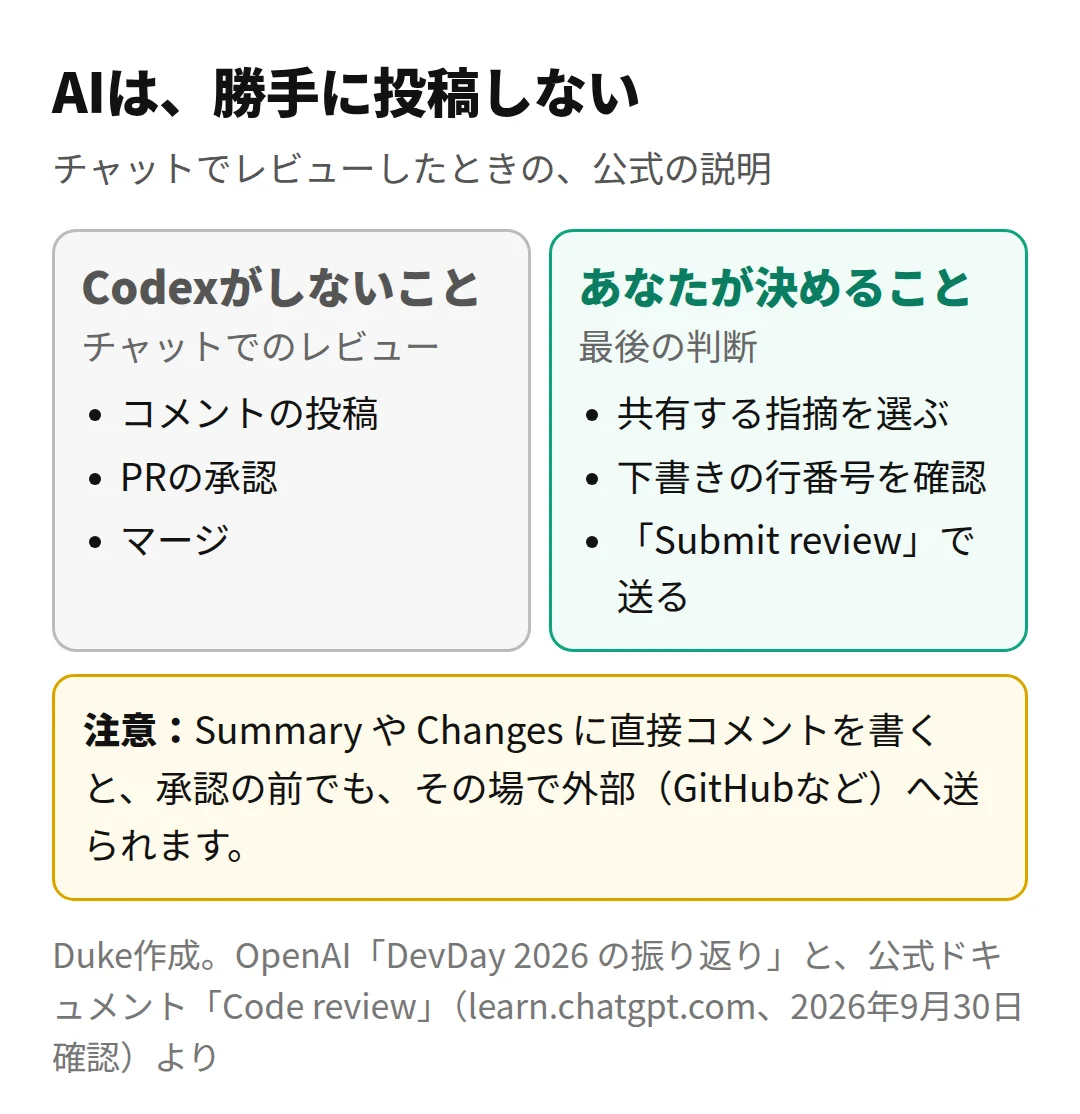
勝手には投稿しない
AIレビューで気になるのは、「勝手にコメントしたり、承認したりしないか」です。公式ドキュメントは、はっきり書いています。
チャットでPRをレビューしても、コメントの投稿、承認、マージはされません。共有する指摘は、あなたが選びます
指摘を確かめたら、Codexにコメントの下書きを作ってもらえます。下書きは、チャットに置いたまま、行番号などを確認します
最後に「Submit review」で、Comment・Approve・Request changesのどれかを選んで送ります
ただし、1つ注意です。SummaryやChangesの画面に直接コメントを書くと、Submit reviewを待たず、その場で外部(GitHubなど)に送られます。下書きは、チャットに置いておくのが安全です。
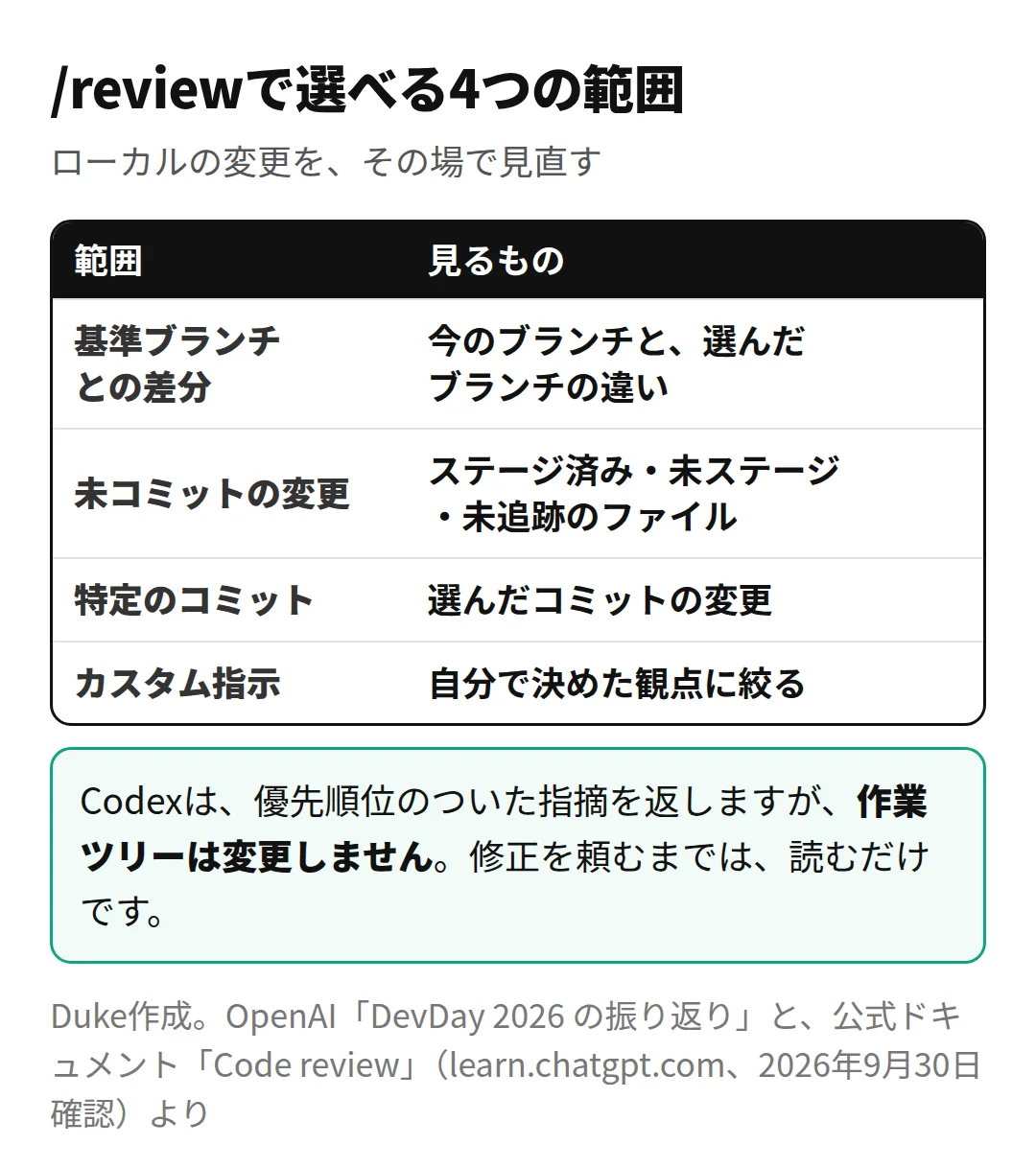
ローカルの変更を見直す:/review
PRになる前の変更は、Codexの「/review」で見直せます。アプリ、CLI、IDE拡張のどれでも使え、Gitのリポジトリの中のプロジェクトでだけ表示されます。
レビューの画面(ペイン)では、変更をファイルごと、ハンクごとにステージしたり、戻したりできます。気になる行に「+」でコメントを付けると、Codexは行ごとの指示として受け取り、より正確に直してくれます。
付けたあとは、「コメントに対応して、変更は最小限に」のように、意図を書いて送るのがコツです。
使い方の目安
まず自分のPRに使うのがよいと思います。自分で書いた変更を、出す前にCodexに見てもらい、「見落としの候補」を集める使い方です。人に見てもらう前に、明らかな抜けを直せます。
チームのPRでは、AIの指摘を、そのまま送らないことが大切です。証拠となる差分やテストを確かめ、本当に問題だと分かったものだけを、自分の言葉で共有する。公式の流れも、それを前提にしています。
見落としを減らすレビューの頼み方
コードレビューは、コードの変更内容を読み、問題や改善点を確認する作業です。見た目の書き方に加え、入力の条件、権限、エラー処理、既存機能への影響も確認します。AIへ頼む場合は「全部見て」だけでなく、今回壊れると困る機能を具体的に伝えます。
たとえばログインの変更なら、正しいパスワードだけでなく、期限切れのセッション、権限がない利用者、ログアウト後のアクセスを見ます。指摘を受けたら、その問題が実際に起きる条件を読み、必要なテストで確認します。AIの指摘をすべて正しいと判断して修正する必要はありません。
レビュー結果を外部へ投稿する場合は、対象のPR・MRと投稿する内容を確認します。ローカルの未保存変更を見るレビューと、GitHub・GitLabへ投稿するレビューは、操作する場所と権限が違います。
よくある疑問を、ここで。
使い始める前に、気になるところから。
初回レビューができたら、自動で公開コメントになりますか?
自動クラウドレビューを有効にしたGitHubのPRでは、コメントがGitHubとCode Reviewへ表示されます。一方、PRのチャットで始めるレビューは、読むだけでは投稿・承認・マージをしません。どちらのレビューを使うか確認してください。
レビューを頼むときに何を指定しますか?
比較する変更と、見たい観点を指定します。保存・削除・認証のように影響の大きい処理は、再現条件と期待する挙動まで示すと確認しやすくなります。
この記事を共有する
商品情報の提供:Supported by Rakuten Developers
出典と、この記事について
公式資料や、記事で参照した発表・報道をまとめています。仕様や料金は、利用する前に最新の案内をご確認ください。
確認した内容と条件は本文に記載しています。結果や使い勝手は、資料や環境によって異なります。編集方針を読む
ぜひコメントください