
この記事には広告(アフィリエイトリンク)が含まれます。
Codex CLIで前の会話を開くには、作業していたフォルダーで「codex resume」を実行し、一覧から対象を選びます。同じフォルダーの直近なら「codex resume --last」、別のフォルダーの会話も探すなら「codex resume --all」です。再開後は会話だけでなく、現在の作業場所と変更ファイルも確認してから続きを依頼してください。
この記事の目次
まず使い分けだけ確認する
セッションは、Codexとの一つの会話と作業の記録です。CLIは、ターミナルへ文字のコマンドを入力して使う版を指します。この記事はCLIで過去の会話を探す手順です。デスクトップアプリのサイドバーやクラウドのタスクを、同じコマンドで必ず呼び出せるという説明ではありません。
OpenAI公式のCLIコマンド説明では、resumeは以前の対話を続ける操作、forkは前の会話から新しいチャットへ分岐する操作として分けられています。前の作業を続けたいだけなら、まずresumeで探します。
| やりたいこと | 使う入力 | 開く前に見ること |
|---|---|---|
| 一覧から選びたい | codex resume | 会話の名前・日時・作業場所 |
| 同じフォルダーの直近を続けたい | codex resume --last | 直近が本当に目的の会話か |
| 別のフォルダーの会話も探したい | codex resume --all | 一覧のCWDと再開先 |
| 名前やIDが分かっている | codex resume "セッション名" | 表示した名前が一致するか |
| 前の会話から別案を試したい | codex fork | 元の続きか、新しい分岐か |
作業フォルダーと変更を、先に確かめる
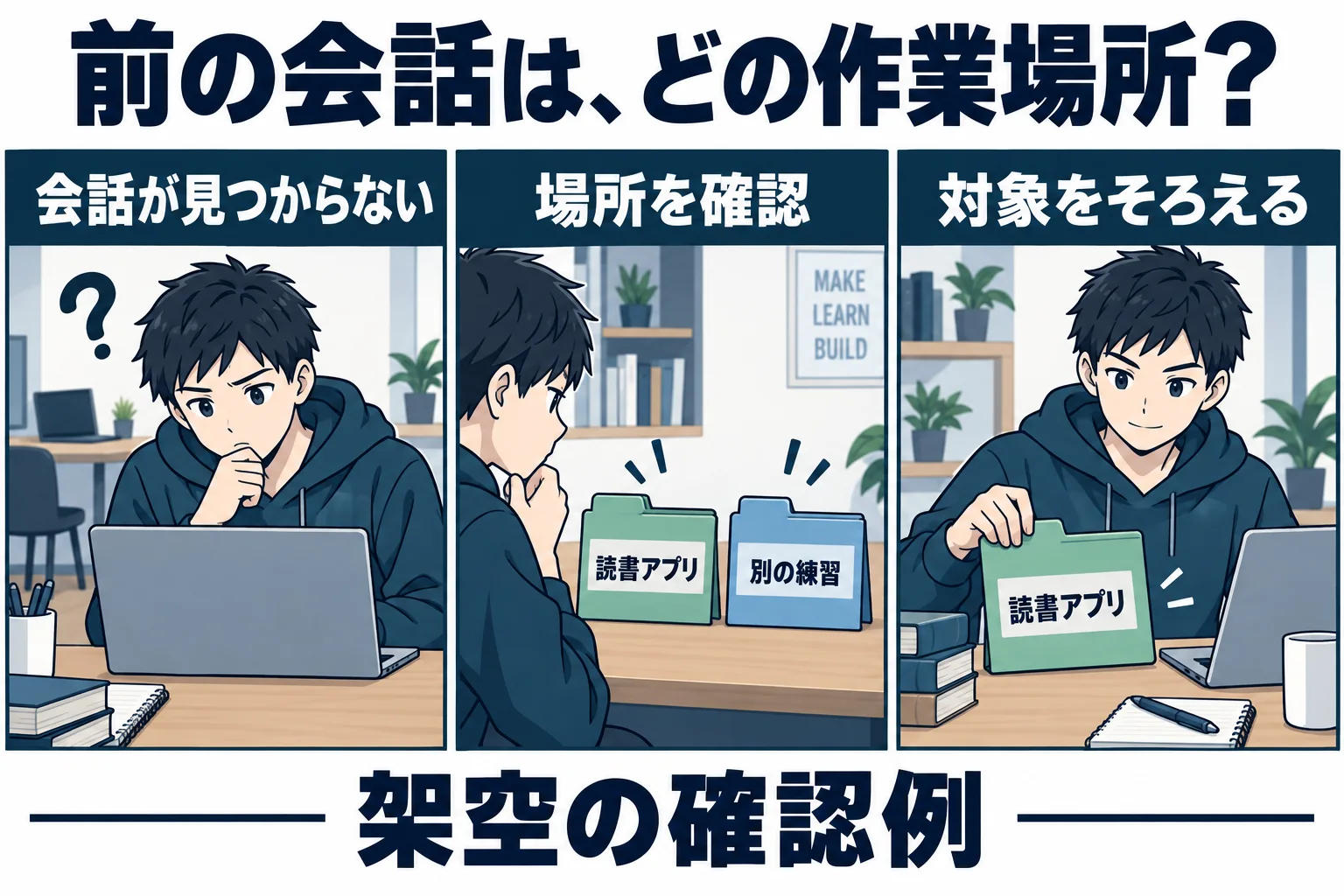
ターミナルは「現在いるフォルダー」を基準に動きます。これをカレントディレクトリ、一覧ではCWDと呼ぶことがあります。同じPCでも、別のフォルダーから起動すると、最初の一覧に目的の会話が見えないことがあります。
PowerShellならGet-Location、macOSやLinuxのシェルならpwdで現在地を確認できます。エクスプローラーやエディターで、前に作業していたプロジェクトのフォルダーを開き、そこからターミナルを開く方法でも構いません。表示名が似たフォルダーは、末尾だけでなくパスも照合します。
ここでは、架空の「読書アプリ」で、本の検索結果を並べる機能を作っていた佐藤さんを例にします。読書アプリの作業場所と、別の練習用フォルダーは別物です。検索機能の続きを頼むなら、まず読書アプリ側のファイルがあることを確認します。
Gitを使っている場合は、git status --shortで変更ファイルを見られます。これは変更を取り消すコマンドではありません。未保存の編集はエディターで保存・確認し、他の人や別のAIが変更中なら、同じファイルへ続きを実行する前に担当を調整します。会話が開けることと、今そのファイルを編集してよいことは分けて考えます。
自分のCLIの版とresumeヘルプを見る
古い記事のコマンド一覧と、手元のCLIが一致するとは限りません。次の二つは版と説明を表示する入力です。会話を選んで再開する入力とは区別できます。
2026年10月11日の確認では、手元のCLIはcodex-cli 0.130.0-alpha.5でした。そのヘルプで、--last、--all、セッション名またはUUIDの指定を確認しました。これは確認に使った一つの版で、読者に同じalpha版の導入を勧めるものではありません。
ヘルプで対応する引数が見つからない場合は、実行したcodexが想定のインストール先のものか、公式案内と版を確認します。Windows側で使ったCLIとWSL内のCLI、別PCや別ホストで動かした環境は、同じ履歴が自動的に一覧へ出る前提にしません。以前どこで作業したかを先にそろえてください。
本記事では版とヘルプを実行して確認しましたが、個人の実セッションを選び、AIに作業を再実行させる検証はしていません。掲載する漫画は架空の説明で、私的な会話の一覧や再開成功の画面ではありません。
codex resumeで一覧から選ぶ
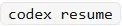
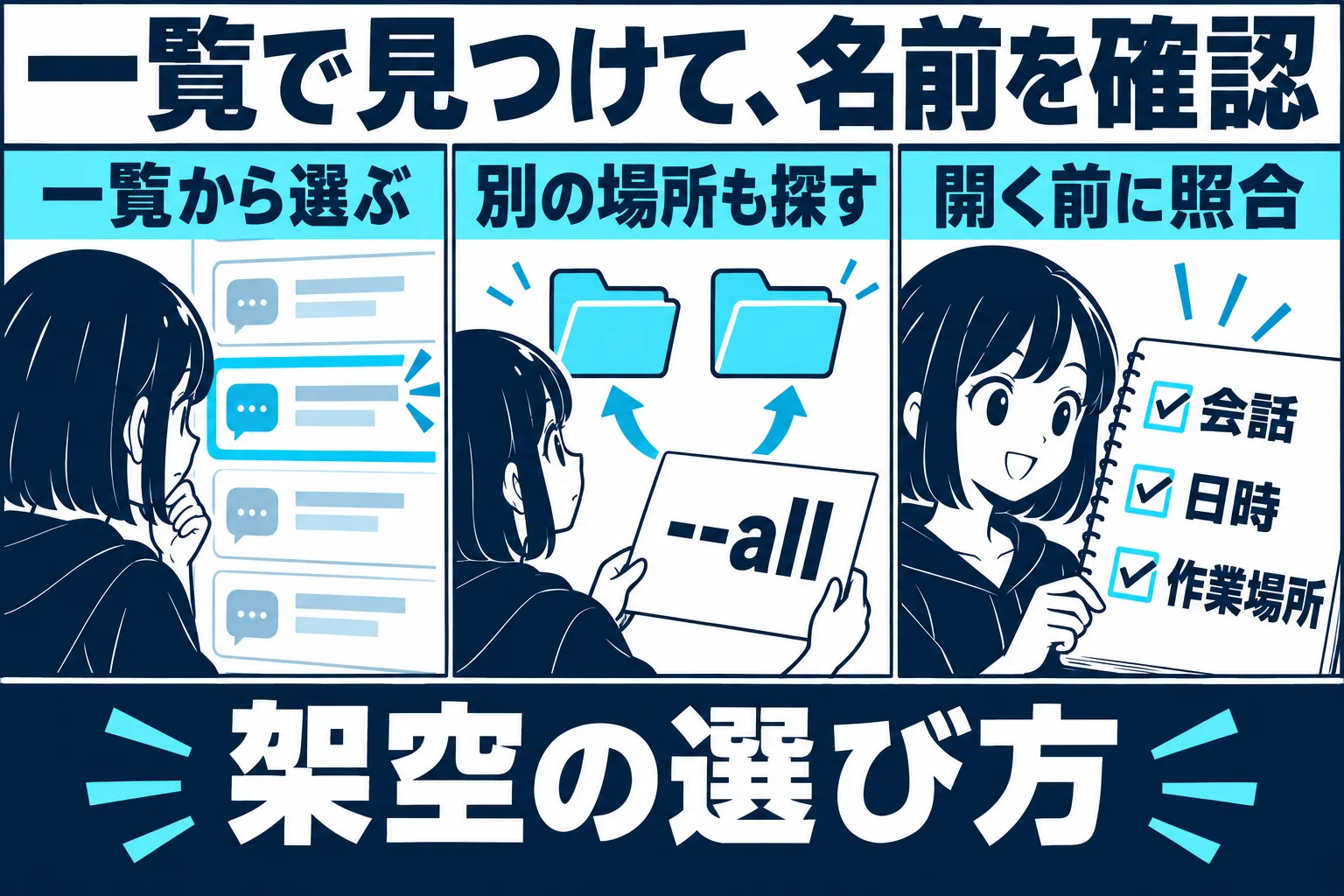
作業場所を確認できたら、ターミナルへcodex resumeと入力します。標準の動作はセッションを選ぶ一覧です。まず会話の名称や内容、更新日時を見て、続けたい作業に当たるかを確かめます。
佐藤さんなら、「読書アプリの検索」の会話を探します。「読書アプリ」という同じ名前の会話が複数あるなら、最後に依頼した内容と日時を合わせて見ます。「一番上だから」という理由だけで選ばないのが、別作業を再開しないための小さな確認です。
選択画面で案内される検索やキー操作に従って対象を開きます。表示項目やキー操作は版で変わるため、漫画の配置を本物の画面の位置として探さないでください。開いた直後は最後の依頼を読み、必要なら編集前の確認から始めます。
目的の会話が一覧にない場合は、すぐに履歴が消えたと判断せず、次の--allで探索範囲を広げます。会話を探すためだけに、履歴ファイルの削除や第三者製ビューアの導入を行う必要はありません。
--lastは「同じ場所の直近」が確かなときに使う
codex resume --lastは、一覧を挟まず直近の会話を再開する入力です。公式説明では、--allを付けない限り、現在の作業フォルダーを基準に直近を選びます。さっき閉じたターミナルから、同じ場所の同じ作業へ戻るような場合に使い分けます。
一方、佐藤さんが検索機能の相談のあとに、同じフォルダーで別の不具合の会話を作っていたら、直近は検索機能の会話ではないかもしれません。--lastは「自分が頭の中で続けたい会話」を判断する指定ではありません。迷う場合はcodex resumeで一覧から選びます。
さらに--allと--lastを組み合わせると、別フォルダーの会話も直近の候補に入ります。記事の手順を一行ずつ試すつもりで、目的を確認せず組み合わせないでください。フォルダーをまたいで探したいときは、まず一覧を出す--allの方が対象を照合できます。
--allは探す範囲を広げる。ファイルは移動しない
codex resume --allは、現在のフォルダー以外のセッションも一覧で探す指定です。手元のヘルプでは、フォルダーによる絞り込みを外し、CWDの列を表示すると案内されています。CWDは、その会話の作業場所を見分ける手掛かりです。
--allを付けても、コードや会話の記録を一つのフォルダーへ移すわけではありません。「全部をコピーする」「別PCの履歴を自動取得する」という指定でもありません。佐藤さんが練習用フォルダーから読書アプリの会話を見つけたら、CWDを見て、どちらで作業を続けるかを確認します。
公式説明では、現在地と保存された作業場所が異なる場合、使用する場所を選ぶ確認があります。設定で選択が記憶されている場合や、明示的な作業先指定がある場合は、その影響も受けます。毎回必ず同じ確認画面が出ると思わず、再開後にも実際の場所を見直してください。
初めて再開するだけなら、設定ファイルを先に書き換える必要はありません。読書アプリの元のフォルダーで続けたいのか、別の作業場所へ引き継ぎたいのかを決め、表示された案内と現在地を照合します。
セッション名やIDが分かる場合の指定
手元で確認したヘルプと現行の公式説明では、resumeにセッション名またはUUIDを渡せます。UUIDは会話を識別する英数字のIDです。名前を覚えている場合でも、複数の似た名称から対象を特定できるかを確認してください。
上は架空の名称です。そのまま実行しても、読者のPCにこの会話が存在するわけではありません。実際には、一覧などで確認できた対象名へ置き換えます。空白を含む名称は引用符で囲むと、一つの引数として渡しやすくなります。
IDを使う場合も、自分の一覧や公式の表示で確認したIDを使います。認証ファイルを探して中身を貼ったり、知らない相手へ会話ログを丸ごと送ったりする必要はありません。ID指定で違う場所が開いたときは、続きの指示を送る前に会話とフォルダーの両方を確認します。
見つからないときは、この順で切り分ける
確認した版には--include-non-interactiveもあり、非対話セッションを選択対象へ含める説明があります。これは自動処理などの会話を探す場合の追加条件です。普通の対話を探している最初の段階で、すべてのオプションを付ける必要はありません。
表示されないことと、利用枠・認証・通信で再開後の処理が止まることも別です。エラーが出ているなら、直前の操作と正確な文言を残します。原因を確かめずに有料APIへ切り替えたり、他のアプリのプロセスを強制終了したりすることを、再開の共通手順にはしません。
| つまずいた状態 | 確認すること | 次に試すこと |
|---|---|---|
| 一覧に目的の会話がない | 作業フォルダーが同じか | --allで別フォルダーも探す |
| --lastで別の会話が開く | 同じ場所で後から別の会話を作ったか | 一覧から名称と日時で選ぶ |
| --allでも見つからない | Windows・WSL・別PCなど実行環境 | 前に使った環境とCLIを確認する |
| 自動処理の会話を探している | 通常の対話と非対話の区別 | 手元ヘルプの対応オプションを確認する |
| 名前指定で特定できない | 表記と対象の一致 | 一覧、または確認できたIDで選ぶ |
| エラーが表示される | CLIの版、操作、正確なエラー文 | 秘密を除いた記録で公式窓口へ相談する |
resumeとfork、ファイルの巻き戻しを分ける
resumeは前の会話の続きへ戻るための操作です。別の設計案を、会話として分けて検討したいならforkが候補になります。公式は、この二つを別のコマンドとして案内しています。「resumeすると必ず別IDへforkされる」という前提で操作を決めないでください。
会話の復帰は、作業ファイルを過去の時点へ自動で戻す保証ではありません。前の会話のあとに人が修正したファイルや、まだ保存されていない変更は、現在の状態を確認する必要があります。forkで会話を分けることも、別のworktreeやDBまで自動で分離されるという意味ではありません。
佐藤さんが別案を試したい場合も、まず今の検索機能の変更を読みます。既存の作業を残したまま何を分けるかを決めてから進めます。再開できない原因の確認に、git resetや履歴フォルダーの削除を使わないでください。必要な続きの手掛かりまで消すと、元の目的から遠ざかります。
再開後は、最後の依頼と現在のファイルを照合する
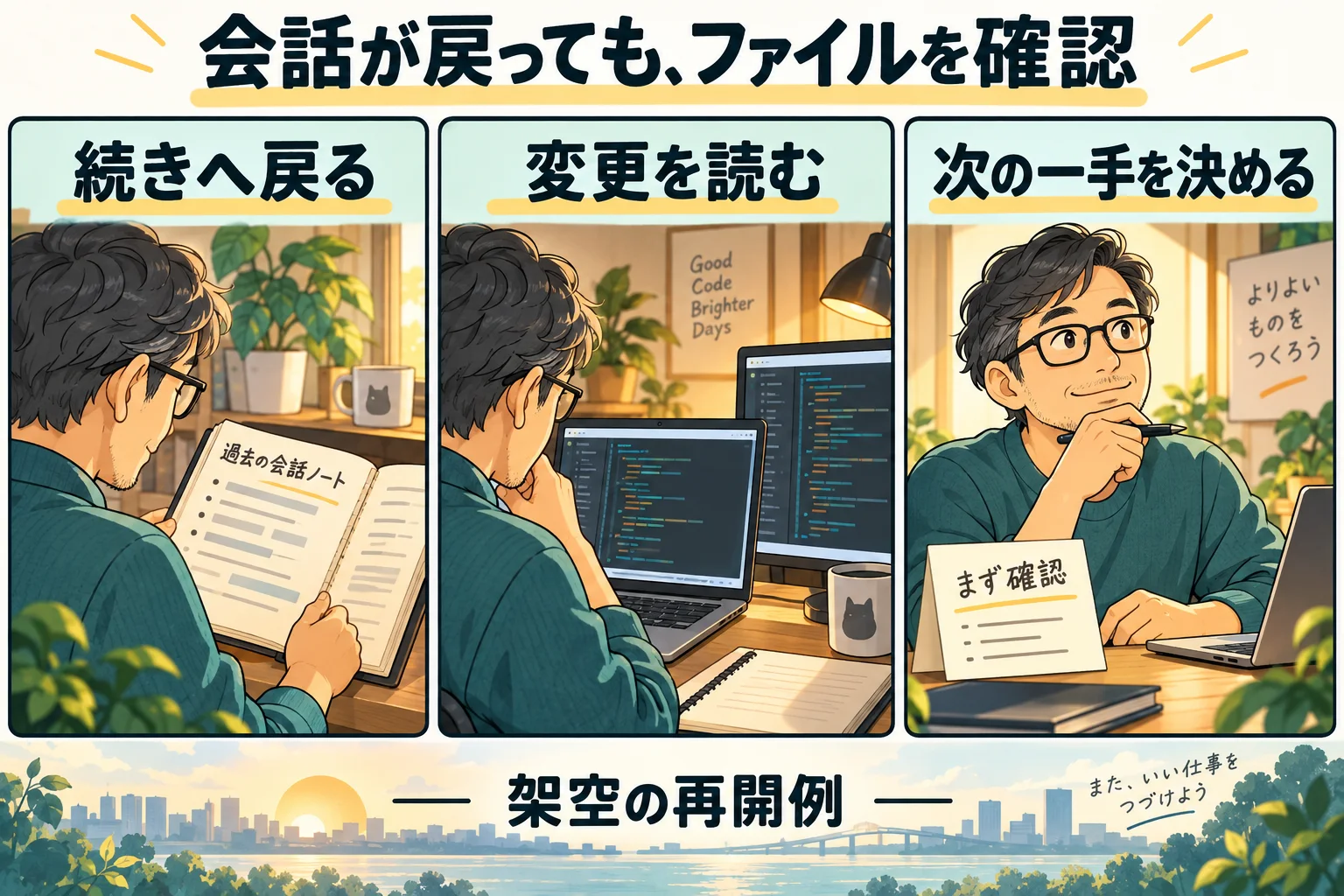
会話を開けたら、次の依頼を送る前に、対象の会話、作業フォルダー、最後に決めた方針、現在の変更を確認します。佐藤さんなら「本の検索結果を並べる」という依頼が残り、読書アプリの検索部分に対応するファイルがあるかを見ます。
これは読者が自分の状況へ書き換える依頼例です。再開できたことだけで、前のテストが現在のコードでも通ったことにはなりません。必要な修正を選んでから、対象のテストや表示を確かめます。
記録として残すなら、会話名またはID、作業場所、変更ファイル、最後の確認結果、次の一手を一か所へまとめます。次回は「一覧で探す→対象を照合→現在のファイルを見る」の順で再開できます。再開コマンドだけを探していた方は、ここまでの無料の手順で進めてください。
よくある疑問を、ここで。
使い始める前に、気になるところから。
codex resumeとcodex resume --lastは何が違いますか?
resumeは一覧から選ぶ標準の使い方です。--lastは一覧を省き、現在のフォルダーを基準に直近を再開します。同じ場所でも後から別の会話を作った場合は、一覧で対象を選んでください。
--allなら別のPCの会話も出ますか?
--allは現在の作業フォルダーによる絞り込みを外す指定です。別PCや別ホストの履歴を自動転送する指定ではありません。前に使った実行環境と保存先を確認します。
再開すればファイルも前の状態に戻りますか?
会話の復帰と、ファイルの巻き戻しは別です。現在の変更と未保存の編集を確認してから続きを依頼します。前の会話を開くために、Gitの変更や履歴を削除する必要はありません。
セッション名で指定できますか?
確認したCLI 0.130.0-alpha.5のヘルプと現行公式説明では、resumeはUUIDまたはセッション名を受け付けます。自分の版のヘルプも確認し、一覧で見た実際の名称を使ってください。
この記事を共有する
出典と、この記事について
公式資料や、記事で参照した発表・報道をまとめています。仕様や料金は、利用する前に最新の案内をご確認ください。
確認した内容と条件は本文に記載しています。結果や使い勝手は、資料や環境によって異なります。編集方針を読む


ぜひコメントください