
この記事には広告(アフィリエイトリンク)が含まれます。Amazonのアソシエイトとして、PROBEFOLIOは適格販売により収入を得ています。
ExcelにCopilotが表示されないときは、最初にブックの右下を見てください。Microsoftの2026年7月の案内は、「ボタンがなくなった」のではなく、入口が移った可能性を先に確認するよう説明しています。
右下にもなければ、Excelで使っているアカウントと利用権限、アプリの更新を順に調べます。この記事は2026年10月5日に確認した公式資料に基づく案内です。公式画面を引用していますが、読者の契約や会社の管理設定をこちらで確認したものではありません。
この記事の目次
リボンだけで探さず、ブック右下の入口を見る
以前のスクリーンショットと現在の画面を比べて、リボンにCopilotがないと判断していないでしょうか。
現在の公式案内では、Word・Excel・PowerPointの入口を右下の「Copilot動的アクションボタン」にまとめています。Excelのウィンドウを開き、ブック右下を確認してください。
右下のアイコンからCopilotのパネルが開けば、「ボタンがない」問題ではありません。そこに出たエラーや利用できる機能を確認する段階です。右クリックでリボンへ移す選択肢もありますが、利用環境や更新状況で表示は変わります。
下はMicrosoftの公式例です。左からWord、PowerPoint、Excelで、Excelは右側の画面です。右下に入口がある位置関係を引用しています。アイコンの色や配置が似ていても、これは自分の契約が対象だと証明する画像ではありません。
既存の説明どおりに見えないときは、現在の画面と公式のボタン案内を照合します。古いブログのリボン画像だけを見て、再インストールや買い足しを始める必要はありません。
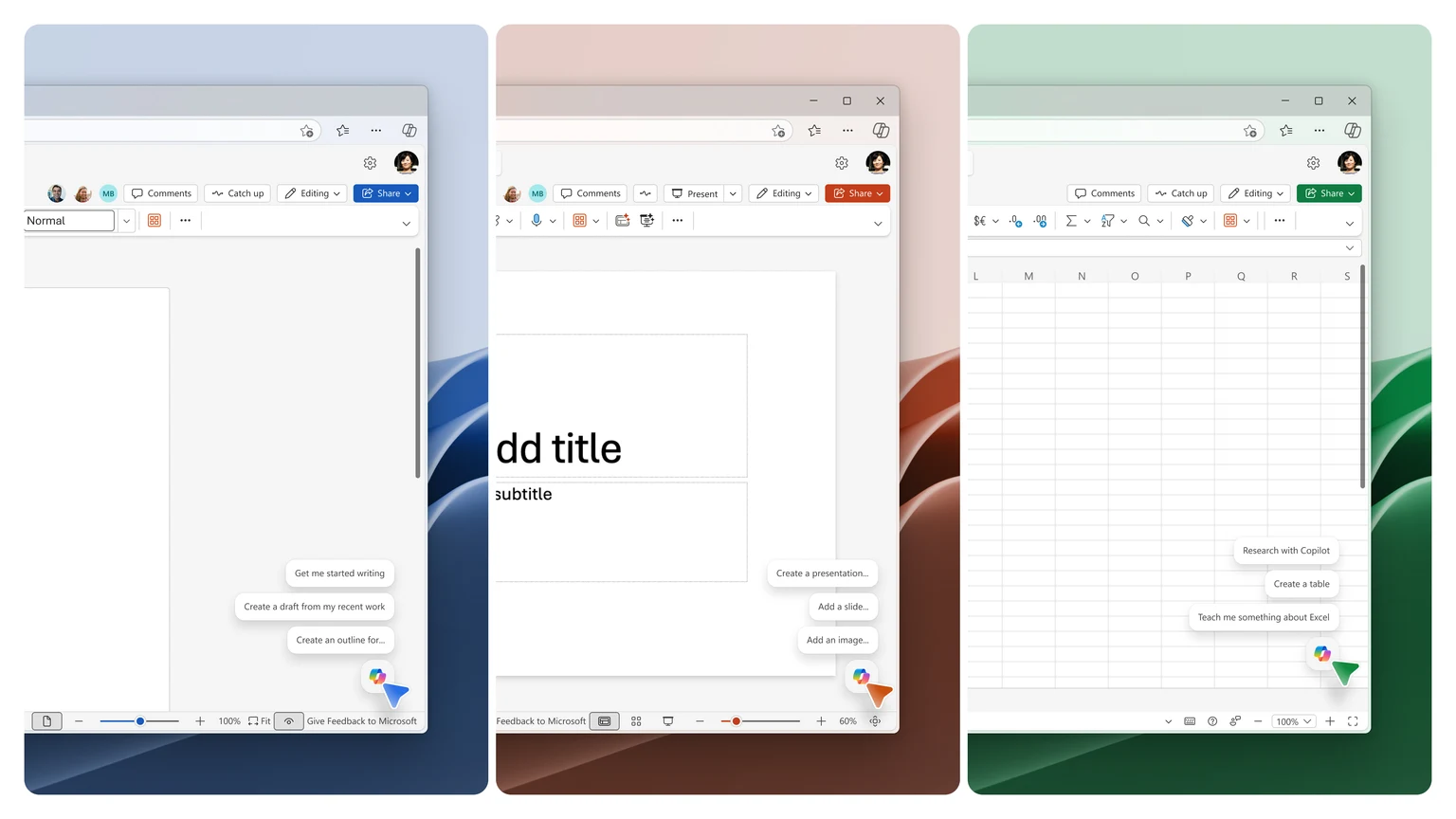
入口・権限・ブック・関数の問題を分ける
Copilotと呼ばれるものには、Excelでチャットや編集を行う機能と、以前プレビューで提供されたCOPILOT関数があります。ボタンの表示と、セルの関数エラーは同じ問題ではありません。
また、Copilotのパネルは開くがファイルの扱いで止まる場合も、入口がない状態とは分けます。表示された文言と、ブックの保存先・形式・編集権限などを記録してください。会社の重要なブックを、切り分けのために無断で個人のクラウドへ移してはいけません。
確認に別のブックを使えるなら、機密情報のない小さなサンプルで比較します。同じアカウントでサンプルは開けるが業務ブックは使えない、と分かれば、契約より先にファイルや組織の設定を調べる材料になります。
| 症状 | 最初の確認 | 別の問題として扱うもの |
|---|---|---|
| リボンにボタンがない | ブック右下に入口があるか | 右下から開けるなら入口の移動 |
| どこにも入口がない | アカウント・利用権限・アプリ更新 | ブックだけの数式エラー |
| パネルに権限・認証エラー | 実際のエラーと契約の割り当て | リボンの配置変更 |
| 特定のブックだけ使えない | 形式・保存先・編集権限・制約 | 全体の利用権限不足と即断しない |
| COPILOT関数が再計算できない | 関数の提供終了の案内 | Copilotパネルの利用とは別 |
契約名より先に、Excelで使っているアカウントを確認する
個人用と会社用のMicrosoftアカウントを使い分けていると、契約を持つ側とは別のアカウントでExcelへ入っている場合があります。
購入の確認だけで終えず、Excelのアカウント画面で、現在使っているものと照合してください。確認のスクリーンショットを公開するなら、メールアドレスや組織名は出さないようにします。
個人向けの対象プランでは、サブスクリプション所有者にAI特典が提供されます。Familyを家族と共有していても、AI特典まで各メンバーへ共有されるわけではありません。共有メンバーが使っている場合は、追加契約の前にこの違いを確認してください。
職場・学校アカウントでは、対象プランと組織の設定によって利用が変わります。現在は標準アクセスと優先アクセスなどの区分があるため、「有料Copilotの追加ライセンスがないから全員使えない」と一律に説明するのも不正確です。
アカウントに表示されるCopilotのラベルと、管理者の割り当てを確認します。
アプリの利用権限と、特定のAI機能の使用上限も別です。残りのクレジットが少ないことを、ボタンがない唯一の理由とは決めません。プラン名、所有者か共有メンバーか、現在のアカウント、エラーを揃えると相談が進みます。
- 契約を持つアカウントとExcelのアカウントを照合した
- 個人契約は所有者か共有メンバーか確認した
- 職場・学校はCopilotラベルと割り当てを確認した
- 入口がない状態と、使用上限の表示を分けた
Windows・Mac・Webで、同じ操作を探さない
Windowsでは、開いているブックを保存したうえで、Officeの更新とライセンス情報を確認します。
「ファイル → アカウント → ライセンスの更新」が使える場合は更新し、開いているMicrosoft 365アプリを閉じて再起動します。更新と再起動をせず、同じウィンドウだけ見直しても情報が反映されないことがあります。
Macでは、公式手順はアプリ名のメニューから「このアプリについて」に相当する項目を開き、「詳細情報」「ライセンスの更新」へ進むものです。
Windowsの「ファイル → アカウント」をMacで探さないでください。作業を保存し、Microsoft 365アプリを再起動してから比較します。
Web版は、まず同じアカウントで開いていることを確認してページを更新します。ライセンス検証エラーが出る場合は、その案内に従ってサイトのCookie設定も確認します。
エラーもないのに、すべてのサイトのCookie制限を一律に解除するところから始める必要はありません。
会社のPCでは、更新チャネルや接続エクスペリエンスの設定が管理されています。公式案内で対象外のチャネルだった場合も、自分で管理ポリシーを変更せずヘルプデスクへ相談します。Web版との比較は、会社が許可する範囲で行ってください。
切り分けは一つずつです。「アカウントを揃えた」「ライセンスを更新した」「アプリを再起動した」の順に結果を残すと、どこで表示が変わったか分かります。複数の設定を同時に変えると、復旧しても原因が残りやすくなります。
| 環境 | 確認する入口 | 注意すること |
|---|---|---|
| Windowsアプリ | ファイル → アカウント | 更新チャネルを会社の許可なく変更しない |
| Macアプリ | アプリ名 → アプリについて → 詳細情報 | Windows用のメニュー名を探さない |
| Web版 | 現在のアカウント、更新、表示された認証エラー | サイトの制限と利用権限を分ける |
COPILOT関数の終了は、ボタンの不具合ではない
Microsoftは、プレビューで提供したCOPILOT関数を2026年9月14日から利用できなくしたと案内しています。以前の使い方の記事を見て「=COPILOT(...)」を入力しても、それを現在使える通常の関数として案内することはできません。
既存のブックでは計算済みの値が残る場合がありますが、再計算すると関数が認識されず、#NAME?になると公式資料は説明しています。この状態を直すために、Copilotの入口をリボンへ戻したり、別の契約を急いで購入したりする判断はしないでください。
代わりにExcelのCopilotパネルへ作業を依頼する方法が案内されています。ただし、関数の結果が自動で同じ場所へ置き換わるという意味ではありません。残す値、変更する範囲、確認する人を決め、元のブックを保全してから進めます。
最初の確認で解決しない場合は、利用環境、アプリの版、アカウントの種類、Copilotラベル、正確なエラーをまとめます。会社の管理者へ相談するなら、ブックの内容より、この情報から始める方が機密情報を余計に共有せず確認できます。
よくある疑問を、ここで。
使い始める前に、気になるところから。
Microsoft 365 Familyを共有していればCopilotも使えますか?
AI特典はサブスクリプション所有者に提供され、共有メンバーへ共有されません。まず自分が所有者かを確認し、Excelで使っているアカウントと照合してください。
リボンにCopilotがありません。再インストールが必要ですか?
先にブック右下を確認してください。現在の公式案内は入口が移っている可能性を説明しています。右下から開ければ、入口の配置の問題です。なければ利用権限や更新を確認します。
COPILOT関数だけ使えないのはなぜですか?
MicrosoftはプレビューのCOPILOT関数を2026年9月14日から利用できなくしたと案内しています。ExcelのCopilotパネルの利用とは別なので、関数を復活させるための追加契約へ進まないでください。
この記事を共有する
商品情報の提供:Supported by Rakuten Developers
出典と、この記事について
公式資料や、記事で参照した発表・報道をまとめています。仕様や料金は、利用する前に最新の案内をご確認ください。
- Microsoft:見つからないCopilotボタンの確認手順(2026年7月更新)(新しいタブで開きます)
- Microsoft:Word・Excel・PowerPointのCopilot動的アクションボタン(新しいタブで開きます)
- Microsoft:所有するCopilotライセンスの確認(新しいタブで開きます)
- Microsoft:個人向けMicrosoft 365のAIクレジットと制限(2026年9月更新)(新しいタブで開きます)
- Microsoft:ExcelのCopilotに関するFAQ(新しいタブで開きます)
- Microsoft:COPILOT関数のプレビュー提供終了(新しいタブで開きます)
確認した内容と条件は本文に記載しています。結果や使い勝手は、資料や環境によって異なります。編集方針を読む



ぜひコメントください