
この記事には広告(アフィリエイトリンク)が含まれます。
GeminiのGoogleカレンダー連携は、チャットから予定の作成・検索・変更を行う機能です。例えば「10月17日の14時から90分、花教室の予定を入れて」と頼み、カレンダー側に予定を作成する使い方ができます。
使うには、対象のGoogleアカウントでアプリを接続する必要があります。この記事では、実際に表示された接続画面と公式の操作案内を使い、初めて連携する方がどこを確かめればよいか説明します。
この記事の目次
Geminiのカレンダー連携でできること
Geminiの会話の中で予定を扱えるので、メモから日時を拾い、カレンダーへ入力する作業を進められます。「来週いつ空いている?」のような検索と、「この日時に作成して」という変更の依頼は区別して伝えます。
確認時点の公式案内では、予備のカレンダーや共有カレンダーも対象です。保存先を指定しないと、デフォルトのカレンダーが使われます。仕事用と個人用を分けている方は、カレンダー名を依頼文へ入れてください。
| 操作 | 確認する点 |
|---|---|
| 予定の作成・検索 | 日時と保存先のカレンダーを指定する |
| タイトル・日時の変更 | どの予定かを日付と名前で特定する |
| ゲストの追加・招待 | カレンダーの画面で操作する |
| 既存予定の場所・説明の更新 | カレンダーの画面で操作する |
予定を入れるアカウントを確認する
Chromeのプロフィールと、Geminiで選択中のGoogleアカウントが同じとは限りません。複数のGoogleアカウントへログインしている場合は、GeminiとGoogleカレンダーの両方で、同じメールアドレスが選ばれているか見ます。
次に、カレンダー一覧で予定を保存したいカレンダーの名前を確認します。「仕事」という似た名前が複数あれば、所属や共有者も含めて判断してください。他の人のカレンダーでは、付与されている権限も操作に影響します。
Googleは接続条件として、ログインと「アクティビティの保存」がオンであることを案内しています。会社や学校のアカウントは、組織の設定も確認してください。設定変更が必要なら、保存される情報を読んでから自分の利用方針に合わせて判断します。
Googleカレンダーを指定して、接続画面を開く
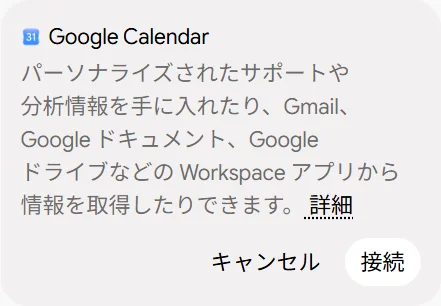
Geminiの入力欄で「@Google カレンダー」を指定し、作りたい予定を伝えます。接続していない場合は、下のようなカードが表示されます。接続する前に、画面に書かれた対象サービスと扱う情報を読んでください。
下は2026年9月22日に確認した実画面です。Google Calendarの名前と「接続」が表示されています。文字を読みやすくするため、表示幅と文字サイズを調整し、アカウントや履歴が入らない範囲を抜粋しました。
今回の実画面検証はこの接続確認までです。実際のカレンダーへの予定作成・変更は行っていません。以下の作成手順はGoogle公式の案内に基づきます。
予定は年月日・開始・終了・保存先を指定する
「今度の土曜の午後に」でも会話はできますが、登録する段階では年月日と時刻を確定します。この記事の例なら、2026年10月17日、14時から15時30分、日本時間です。年を入れると、過去や来年の同じ日との混同を減らせます。
最初は他の人を招待しない、自分用の練習予定で操作を確認できます。通知を出したくない場合も依頼文へ書き、保存後に通知欄を見てください。AIへ指定した条件が、保存結果へすべて反映されるとは限りません。
Googleカレンダーで、保存された予定を開く
Geminiが返した予定カードやリンクから、Googleカレンダーの予定を開きます。タイトルだけでなく、日付、開始、終了、保存先を見ます。海外出張や海外の相手との会議では、タイムゾーンも確認します。
例えば14時開始の90分の予定なら、終了が15時30分になっている必要があります。14時から翌日の15時30分になっていないか、終日の予定になっていないかも見てください。
見つからない場合は、同じ依頼をすぐ繰り返す前に、対象の日付とカレンダーを検索します。最初の登録が遅れて表示された場合に、重複する予定を作るのを防ぐためです。
- 年月日が合っている
- 開始と終了が合っている
- 予定を入れたカレンダーが正しい
- 不要なゲスト・通知がない
- 同じ予定が重複していない
変更するときは、元の予定を特定する
「さっきのを30分遅らせて」では、別の予定と取り違える余地があります。元の日付、タイトル、開始時刻を入れ、変更後の開始・終了をセットで伝えます。
時間を変えた後は、同じ予定が更新されたのか、別の予定が追加されたのかを確認します。対象が複数見つかる場合は、候補を表示してもらい、自分で選んでから変更してください。
確認時点の公式案内では、既存予定の場所や説明の追加・更新と、ゲストの追加・招待はGeminiから行えません。その部分はGoogleカレンダーで編集します。
反映されないときは、この順番で確認する
予定が出ない理由は、アカウントの違い、アプリの未接続、保存先の違い、未対応の操作などで変わります。原因を特定する前に、何度も同じ予定を作り直さないようにします。
「できません」という返答だけなら、どの操作まで済んだかを分けて聞きます。接続が必要なのか、予定を見つけられないのか、編集項目が未対応なのかが分かると、次の操作を絞れます。
| 症状 | 最初に見るところ |
|---|---|
| 接続を求められる | Googleアカウントと接続済みアプリ |
| 作ったと言われたが見つからない | 保存先・年月日・予定名でカレンダーを検索 |
| 時間がずれている | タイムゾーン、終日設定、開始と終了 |
| 共有カレンダーだけ操作できない | カレンダー名と自分のアクセス権 |
| 場所やゲストを変更できない | カレンダー画面での直接編集 |
会議後の作業は、担当者と期限を確認して登録する
会議から予定を作る場合は、まず「誰が、何を、いつまでに」の三つを整理します。発言が不明確なら、そのまま自動で予定にせず、担当者へ確認する項目として残します。
例えば「案内文は金曜までに用意します」という発言なら、金曜の具体的な日付と担当者を確認します。作業の締め切りと、打ち合わせの開始時刻は別なので、予定として時間を確保するのか、タスクとして記録するのかも決めます。
録音から担当者を確認する必要がある方は、話者を分ける文字起こしの比較で、音声と発言を照合する方法を確認できます。会議が繰り返しあり、録音の整理が負担な場合に議事録サービスを検討してください。
よくある疑問を、ここで。
使い始める前に、気になるところから。
取引先も自動で招待できますか?
確認時点ではGeminiから予定へ他のメンバーを追加・招待する操作は未対応です。Googleカレンダーで相手と内容を確認して操作します。
「登録した」と返事があれば完了ですか?
対象の予定をGoogleカレンダーで開き、日時・保存先・通知まで確認してください。会話の返答と実際の保存状態は区別して確認します。
出典と、この記事について
公式資料や、記事で参照した発表・報道をまとめています。仕様や料金は、利用する前に最新の案内をご確認ください。
確認した内容と条件は本文に記載しています。結果や使い勝手は、資料や環境によって異なります。編集方針を読む



ぜひコメントください
試してわかったことも、導入前の疑問も。
具体的な場面を添えて、情報を交換しましょう。
コメントを読み込んでいます…
ほかの記事のやり取りを見る