この記事には広告(アフィリエイトリンク)が含まれます。
話者を分ける文字起こしは、録音の中で誰が話した部分かを区別し、「話者A」「話者B」のような印を付ける処理です。会議で誰が作業を引き受けたか確認したいときに役立ちます。ただし、声を分けることと、実名を正しく特定することは別です。
この記事ではChatGPT、Gemini、Nottaを、使える録音方法と端末、発言者を直す作業まで含めて比べます。Geminiでは自作の短い音声を実際に読み込ませ、何が出力され、何が省かれたかを確認しました。
この記事の目次
話者の区別・実名・議事録を分けて考える
二つの声をAとBへ分けられても、Aが田中さんだと分かるとは限りません。参加者の自己紹介、録音時の記録、本人の確認などを使い、名前へ置き換えます。声だけから役職や本名を推測させないようにします。
文字起こしは発言を文字にする作業、議事録は決定事項や次の作業を整理する文書です。最初から要約だけを頼むと、誰が条件を付けたか、どの発言を根拠に結論を出したかが分からなくなる場合があります。
例えばAが「会場を予約します」、Bが「案内文を作ります」と話した場合、どちらも「準備を進める」とまとめるだけでは担当者が消えます。元の発言、話者、作業を対応させることが目的です。
| 項目 | 合っている状態 |
|---|---|
| 文字 | 発言の意味・金額・日付が残っている |
| 話者 | 同じ声に同じラベルが付く |
| 実名 | 確認できた根拠を使って名前に直す |
| 担当作業 | 担当者と期限を元の発言へ戻って確認できる |
最初に、録音方法と使っている端末で絞る
ChatGPTのRecordは、確認時点では対象の有料プランで使えるmacOSデスクトップアプリの機能です。Web版の音声会話や入力欄のマイクを、同じ会議録音機能だと思って選ばないようにします。
Geminiは音声ファイルを添付して内容を扱えます。今回の実演はWeb版FlashへのWAV添付です。音声を一度整理する使い方と、会議を自動で収録・蓄積する運用は区別してください。
Nottaは録音、ファイルのアップロード、会議ボットなど入力経路があり、話者識別の対応条件はその経路で異なります。以下は公式仕様の比較で、3製品に同じ会議を入れた精度ランキングではありません。
| サービス | 入力と利用条件 | 選ぶ前に確認 |
|---|---|---|
| ChatGPT Record | 対象有料プランのmacOSアプリで録音 | 自分のOS、録音機能の有無、日本語の結果 |
| Gemini | 録音済み音声を添付して依頼 | 長さ・添付枠、話者と原音の照合 |
| Notta | 録音・ファイル取込・会議ボット | 入力経路の話者識別、修正、書き出し条件 |
実演:二つの声を使った約40秒の音声を添付する
今回は、花教室の準備について話す短い原稿を編集部が作り、二種類の合成音声で読み上げました。A、B、A、Bの順に4回話す約40秒のWAVです。人の会議を録音したものではなく、雑音・同時発言・方言を含む実会議の精度を評価する試験ではありません。
内容は参加費3,000円、定員8名、14時開始、15時30分終了です。Aは会場予約、Bは金曜までの案内文を担当します。この正解原稿を残したうえで、Geminiへ音声だけを渡しました。
アップロードしたファイル名が表示されたら、話者の付け方と欲しい形式を指定します。曖昧な箇所を埋めるより、未確認として残すように頼むと、後から原音へ戻る箇所を探しやすくなります。
A・Bの区別はできたが、開始秒は出なかった
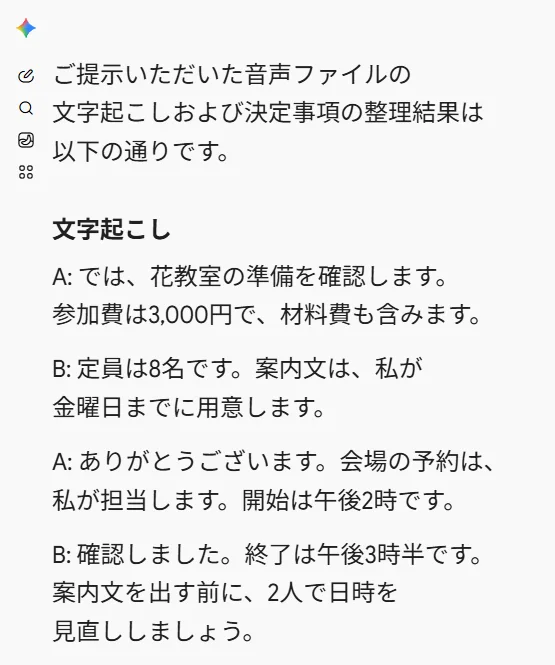
2026年9月22日の出力では、四つの発言がA、B、A、Bと分かれました。3,000円、8名、14時、15時30分と、担当する作業も確認できました。下はその実際の回答です。表示幅と文字サイズを調整して抜粋していますが、回答内容は書き換えていません。
一方、依頼した開始秒は表示されませんでした。また、原稿の「見直しましょう」は「見直ししましょう」となり、発言と完全に同一の表記ではありませんでした。要約が自然でも、依頼した項目がそろっているかは別に確認します。
この一例で、Geminiが他のサービスより正確だとは判断できません。今回は条件を単純にした合成音声です。実際の会議へ導入する前に、扱ってよい短い音声で同じ確認を行ってください。
| 確認項目 | 結果 |
|---|---|
| 四つの発言の話者 | A・B・A・Bで一致 |
| 料金・定員・開始終了 | 主要な数値を保持 |
| 担当作業 | A=会場予約、B=案内文で一致 |
| 開始秒 | 指定したが出力なし |
| 逐語の一致 | 一部の言い回しに差あり |
担当者の取り違えは、元の音声へ戻って直す
話者AとBが途中で入れ替わった場合は、間違った区間だけを確認します。全体を一律に入れ替えると、正しかった前半まで逆になります。同じ人が小声で話した部分や、別の人の発言へかぶった部分も、原音を聞き直す対象です。
名前を付ける場合は、「Aは会場予約を担当する人」という役割だけで決めず、本人や参加記録で確認します。誰か分からない発言は、話者未確認のまま残します。
今回省かれた開始秒が必要なら、追加依頼を送り、表示された秒付近で原音を再生して確認します。AIが後から付けたタイムスタンプも、自動的に正確だと判断しないでください。
Nottaは、入力経路に合う話者識別を確認する
Nottaの公式案内では、ファイルのアップロード時に話者識別を有効にする方式は全対応言語で最大10人、マイク録音は日本語で最大10人です。使いたい経路を先に決め、取り込み時の設定を確認します。
会議ボットは参加アカウントの情報を使うため、一つのアカウントを複数人が使う会議室では、同じ参加者の発言としてまとまる場合があります。「会議の人数」と「個別に区別できる人数」が一致するとは限りません。
毎週の会議で、発言箇所の再生、話者名の修正、書き出しを繰り返すなら、この修正作業にかかる時間も比較します。この記事ではNottaの実音声の精度検証は行っていないため、精度の優劣で購入を勧めるものではありません。
契約前は、同じ短い音声で修正まで試す
比較するときは、同じ音声、同じ言語、同じ出力条件にそろえます。録音が違うと、ツールの差と音源の差を分けられません。検証用には、参加者が利用を了承した資料や、自分で用意した原稿を使います。
確認表には、数字の誤り、話者の入れ替わり、聞き取り不能、修正にかかった時間を書きます。速く文字が出ても、後から担当者を直すのに時間がかかれば、仕事全体では短縮にならない場合があります。
無料枠で最後まで書き出せない場合は、その条件も残します。料金表にある月間時間だけでなく、1回の長さ、入力方法、必要な出力形式を確認してください。
- 同じ音声と条件で比較した
- 数値・名前・担当者を原音と照合した
- 修正に必要な時間を記録した
- 必要な形式で保存できるか確認した
- 無料範囲と契約後の条件を分けて確認した
確認できた担当作業から、予定や資料へつなげる
議事録ができたら、決定事項と未確認事項を分けます。期限の「金曜日」が何月何日か分からない場合は、そのまま確認待ちにします。担当者や期限が確定したものから、カレンダーやタスクへ転記してください。
次の操作はGeminiとGoogleカレンダーの連携手順で確認できます。会議の結果を報告資料へまとめる場合は、編集できるAIスライドの選び方も参考になります。
よくある疑問を、ここで。
使い始める前に、気になるところから。
声だけで実名も分かりますか?
声の区別と実名の特定は別です。自己紹介、参加記録、本人の確認などを使って名前へ置き換えます。確かめられない人は話者未確認として残します。
WindowsのChatGPTでもRecordが使えますか?
確認時点の公式案内では、Recordは対象の有料プランのmacOSデスクトップアプリ向けです。Webの音声会話や音声入力と混同しないでください。
今回どれが一番正確でしたか?
3製品を同じ音声で実測したランキングではありません。Geminiの合成音声1例と、各社の公式仕様を分けて掲載しています。自分の音声で、話者・数値・修正時間まで比べてください。
出典と、この記事について
公式資料や、記事で参照した発表・報道をまとめています。仕様や料金は、利用する前に最新の案内をご確認ください。
- OpenAI:ChatGPT Record(新しいタブで開きます)
- Google:音声を含むファイルのアップロード(新しいタブで開きます)
- Notta:話者識別(新しいタブで開きます)
- Notta公式:文字起こしの料金とプラン(新しいタブで開きます)
確認した内容と条件は本文に記載しています。結果や使い勝手は、資料や環境によって異なります。編集方針を読む

ぜひコメントください
試してわかったことも、導入前の疑問も。
具体的な場面を添えて、情報を交換しましょう。
コメントを読み込んでいます…
ほかの記事のやり取りを見る