
この記事には広告(アフィリエイトリンク)が含まれます。
GeminiのPDF翻訳は、添付したPDFを読み取り、内容を指定した言語へ訳してもらう使い方です。「全文を訳す」「要点だけをまとめる」「元のレイアウトのまま納品する」は、完成させたいものがそれぞれ違います。
今回は、編集部が作った2ページの英文PDFをGemini Web版のFlash表示の環境で翻訳しました。実際の訳文と原文を比べ、うまく訳せた箇所と、最後に人が確認する箇所を説明します。
この記事の目次
全文翻訳・要約・レイアウト維持を区別する
全文翻訳は、原文の内容を省略せず別の言語へ訳すことです。要約は、内容を短くまとめることです。重要な条件や例外まで確認したいなら、「要約して」では必要な行が省かれる場合があります。
また、チャットに訳文が返ることと、元PDFと同じ配置の翻訳済みPDFができることも別です。まず意味が合っているかを確認し、その後に配布資料のレイアウトを整える工程へ進めます。
| 目的 | 依頼する内容 |
|---|---|
| 全行を読みたい | 要約せずページ順に訳し、表と注記も残す |
| 内容をざっと知りたい | 目的・結論・注意点を短く要約する |
| 特定の条件だけ知りたい | 該当ページと原文を示して、その箇所を訳す |
| 翻訳済みPDFを納品したい | 訳文照合に加え、ページ編集とレイアウト確認を行う |
同じ結果を確かめられる、2ページの練習PDF
下のPDFは、架空のデスク用品「Lumen Desk Kit」の説明書として編集部が作成したものです。実在商品の使用方法ではありません。1ページ目にセット内容と設置条件、2ページ目に手入れ方法と耐荷重を置いています。
確認する点は、スタンド1個・トレー2個、各トレー2kg、屋内専用、漂白剤を使わない、交換用トレーは別売り、の五つです。日本語に直した後も、この意味が残っているか見ます。

PDFを添付して、翻訳条件を伝える
Geminiで新しいチャットを開き、入力欄のアップロード操作からPDFを選びます。今回は端末にある自作ファイルを直接添付しました。Googleドライブ連携とは別の手順です。
ファイル名が入力欄に表示されたことを確認し、下の依頼を送ります。用語をそろえる指定もここで入れます。今回ならtrayはトレー、standはスタンドです。専門語の日本語が決まっていない場合は、原語を併記するよう頼めます。
会社や顧客の資料を使う場合は、利用している契約と社内のルールを先に確認します。動作確認には、ここで配布するような個人情報を含まない自作資料を使えます。
実際の訳文で、数量と条件を確認する
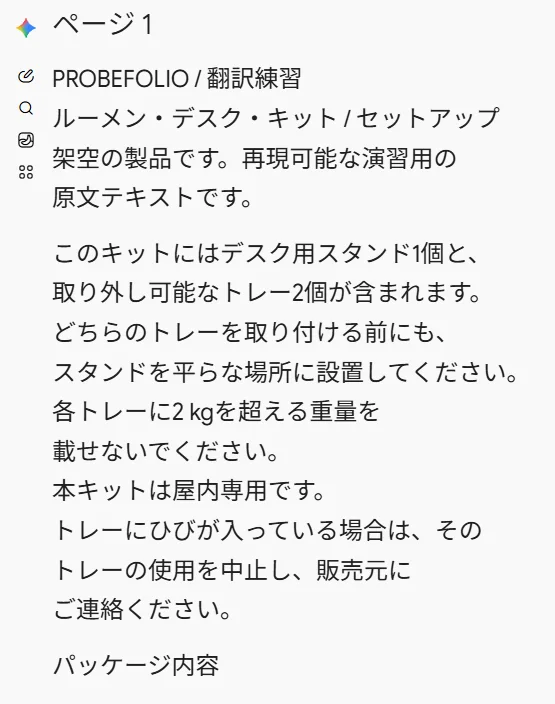
2026年9月22日の実演では、2ページの内容が日本語で返りました。下は1ページ目の実画面です。スタンド1個、トレー2個、各トレー2kgを超えないこと、屋内専用という条件を読み取れます。
画面は個人情報と履歴を含めず、回答欄の幅と文字サイズを読みやすく調整して抜粋しています。訳文の内容は変更していません。写真や紙のスキャンを使った試験ではなく、文字情報を持つ自作PDFの例です。
「すべて翻訳済み」という返答も、自分で照合する
今回の回答は主要な五つの条件を保っていました。一方、フッターにはPage 1 of 2、Page 2 of 2という英語が残ったのに、最後の自己確認ではフッターまで翻訳済みと説明していました。
製品名を英語のまま残すことと、ページ表記の翻訳漏れは区別して判断します。全文日本語の納品が必要なら、この部分も修正対象です。AIの自己評価だけで「漏れなし」と決めないための、具体的な確認例になります。
| 確認点 | 実際に確認した内容 |
|---|---|
| 数量 | スタンド1個・トレー2個を保持 |
| 耐荷重 | 各トレー2kgという対象と数値を保持 |
| 使用場所 | 屋内専用を保持 |
| 禁止事項 | 漂白剤を使わない・水に浸さないを保持 |
| 別売り | 交換用トレーは別売りを保持 |
| ページ表記 | Page 1 of 2など英語が残った |
長いPDFは、章やページで分けて進める
長い資料は、一度に添付できても細部を十分に拾えない場合があります。Googleも、大きなファイルの分析では関連づけや詳細の見落としが起こり得ると説明しています。最初は数ページで用語と出力方法を合わせ、その後に章ごとに進めます。
分ける際は、同じ表が次ページへ続いていないか、脚注の参照先が別ページにないかを確認します。3〜5ページを渡すなら、「原文の3〜5ページとして表示して」と指定し、添付ファイルの1ページ目と混同させないようにします。
途中から要約になったら、最後に対応を確認できた段落を指定し、その次からやり直します。最初から全体を何度も訳し直すより、未確認の範囲を区切って管理するほうが照合しやすくなります。
スキャンPDFで読めない場合は、画像の状態を確認する
文字を選択できないPDFは、紙を撮影した画像だけで構成されていることがあります。文字が傾いている、影がある、小さすぎる場合は、読み取りの段階で欠けることがあります。まず原本を拡大して読めるか見てください。
OCRは、画像内の文字を検索やコピーができる文字データに変換する処理です。大量のスキャン資料を整える場合には役立ちますが、数字や記号の誤認識は残り得ます。OCRした結果も原本と比べてから翻訳へ使います。
少量なら撮り直しや手入力で足りることもあります。ページの分割やOCRを継続的に行う場合に、PDF編集ソフトを検討します。
原文・訳文・未確認箇所をセットで残す
翻訳結果を保存するときは、元PDF、訳文、用語の対応表、未確認箇所を一緒に残します。後で別の人が確認するときも、どのページの何を訳したか追えるようになります。
会議資料に載せる場合は、重要な数字と条件を先に照合し、AIスライドの編集しやすさの比較で納品形式を選べます。ChatGPT側でPDFを読めない場合はPDFの読み込みで確認することも参考になります。
- ページごとに原文と訳文を対応させた
- 数値・単位・禁止・例外を照合した
- 表・脚注・ページ表記まで確認した
- 未確認箇所を訳文の完成部分と分けた
よくある疑問を、ここで。
使い始める前に、気になるところから。
元のPDFと同じレイアウトで翻訳できますか?
チャットへ訳文が出ることと、同じ配置の翻訳済みPDFを作ることは別です。今回確認したのはチャット上の翻訳です。納品時には別途レイアウトとページを点検します。
一度に何ファイルまで添付できますか?
確認時点のGoogle公式では、利用条件に応じて1回最大10ファイル、動画以外は1ファイル最大100MBです。上限や利用回数は変更され得るため、画面の表示と公式案内を確認してください。
Geminiが「翻訳漏れなし」と言えば確認不要ですか?
今回の実演でも、英語のページ表記が残ったまま翻訳済みと説明されました。数値と条件を含め、原文と訳文を人が照合します。
出典と、この記事について
公式資料や、記事で参照した発表・報道をまとめています。仕様や料金は、利用する前に最新の案内をご確認ください。
確認した内容と条件は本文に記載しています。結果や使い勝手は、資料や環境によって異なります。編集方針を読む


ぜひコメントください
試してわかったことも、導入前の疑問も。
具体的な場面を添えて、情報を交換しましょう。
コメントを読み込んでいます…
ほかの記事のやり取りを見る