
この記事には広告(アフィリエイトリンク)が含まれます。
LM Studioで日本語を使いたいのに、モデル名がたくさん並び、どれを保存すればよいか分からない。同じ名前にGGUF、MLX、Q4などが付き、ダウンロード後に動かせるのかも気になります。
まずは、自分のPCに対応する形式、配布元、一つのファイル名を決めてから、短い日本語で確認する順番にしましょう。最初から大きなモデルを何本も集める必要はありません。
この記事では、2026年10月12日に確認した公式資料と配布一覧を基に、Qwen3.5-4BのGGUFを具体例として説明します。掲載する実画面は公式サイトのモデル情報です。手元のLM Studioでこのモデルを実行した速度・品質の試験結果ではありません。漫画は確認手順を説明する架空例です。
この記事の目次
結論:日本語対応・形式・PCの条件を一つずつ確認する
日本語モデルを選ぶときは、「日本語が使えるか」だけで決めず、LM Studioと手元のPCで読み込める配布物かを見ます。モデルは回答を作るAI本体、LM Studioはそのモデルを選んで会話するアプリです。
最初にOSとメモリを確認し、対応形式の小さめの候補を一つ選びます。配布元とファイル名を控え、保存、読み込み、短い日本語への回答まで別々に確かめてください。
メニューの英語表示だけが困りごとなら、モデル交換より表示言語の設定が先です。LM Studioの日本語化の記事で、表示と返答を分けて確認できます。
| 確認したいこと | 見る場所 | 確認する内容 |
|---|---|---|
| PCで扱える形式か | LM Studioの公式案内とモデルの配布欄 | GGUFかMLXか、OSと実行環境が対応するか |
| どれを保存するか | 配布元のファイル一覧 | モデル名・量子化名・一つのファイル容量 |
| 保存後に使えるか | LM StudioのChatとモデル選択欄 | 選択したモデルを読み込み、短い入力に返答するか |
| 日本語の仕事に使えるか | 自分が正解を確認できる短い題材 | 指示、数字、未記載の事項を守るか |
GGUFとMLXは、名前の違いだけではない
LM Studioの公式案内では、llama.cppを使うGGUFと、Apple Silicon上で使うMLXが説明されています。GGUFは対応するMac・Windows・Linuxで扱う形式です。MLXはApple SiliconのMac向けなので、Windows用の候補として同列に選ばないでください。
Windowsなら、まずGGUFの配布物を探すと対象を絞れます。Apple SiliconのMacは、対応するGGUFまたはMLXを確認します。Macという名前だけで判断せず、自分の機種と現在のアプリの対応条件を照合しましょう。
公式の動作要件では、Windowsのx64環境はAVX2に対応するプロセッサー、MacはApple Siliconなどの条件が案内されています。WindowsとMacでは16GB以上のメモリが推奨されていますが、その容量ならすべてのモデルが快適に動くという意味ではありません。

最初の候補は、配布元まで決めて探す
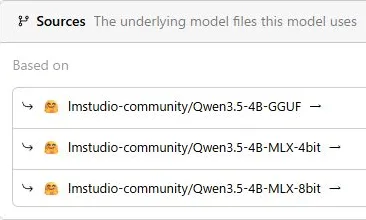
具体的な確認例には、LM StudioのQwen3.5-4B紹介ページを使います。同ページには日本語を含む言語への対応と、基になる配布物へのリンクがあります。日本語でどの仕事も正確にできる、という品質の保証ではありません。
Sourcesにあるlmstudio-community/Qwen3.5-4B-GGUFと、末尾がMLX-4bit・MLX-8bitの配布先は別です。WindowsでGGUFを探している例なら、GGUFと書かれた配布先を確認します。モデル名が同じでも、隣の形式へ取り違えないことが大切です。
4Bの候補で負担が大きい場合は、Qwen3.5-2Bの公式モデルページも比較先になります。2Bや4Bはモデルの規模を示す呼び方で、PCの必要メモリが2GB・4GBちょうどという意味ではありません。小さいモデルへ変える場合も、同じ用途で回答を確認してください。
ファイル容量と、読み込みに使うメモリを分ける
Qwen3.5-4B-GGUFの配布一覧には複数のファイルがあります。Q4_K_M、Q6_K、Q8_0は、モデルを異なる精度・容量へ調整した量子化の種類です。量子化は容量を抑える方法ですが、回答への影響もあるため、最小ファイルなら何でも同じとは考えないでください。
配布ページ上部の11.3GBは、そこにあるファイル群の合計表示です。今回のQ4_K_M一つを保存する容量の2.71GBと取り違えないでください。容量の表示やファイル構成は更新されるため、保存前に現行の一覧を見直します。
また、2.71GBの保存領域があれば、2.71GBのメモリだけで動作するわけではありません。実行時はモデル以外に会話を扱う領域なども使います。長文を扱う設定、同時に開くソフト、GPUへ任せる範囲でも負担は変わります。
公式のダウンロード案内は、環境が対応できるなら4bit以上を選ぶ考え方を示しています。Q4_K_Mは今回の具体例であり、すべての機種・用途で最適だという順位付けではありません。
| 2026年10月12日に確認したファイル名 | 配布一覧の表示容量 | 今回の確認での扱い |
|---|---|---|
| Qwen3.5-4B-Q4_K_M.gguf | 2.71GB | 対応と容量を確認する具体例 |
| Qwen3.5-4B-Q6_K.gguf | 3.46GB | 同じモデルの別の量子化。最初から併せて保存しない |
| Qwen3.5-4B-Q8_0.gguf | 4.48GB | より大きな配布物。必要性と環境を見て選ぶ |
Discoverで配布元を探し、一つの候補を保存する
LM StudioのDiscoverでモデルを探します。公式案内では、モデル名のほか、user/modelという配布元とモデルを組み合わせた文字列、Hugging FaceのURLでも検索できると説明されています。
今回の例なら、lmstudio-community/Qwen3.5-4B-GGUFを検索欄へ入れます。検索結果の名称だけでなく、配布元とGGUF形式を確認し、ダウンロード候補の量子化と容量を見ます。目的の候補が見つからない場合は、似た名前を勢いで保存せず、公式モデルページから配布先を確かめてください。
Windows・LinuxではCtrl+2、Macでは⌘+2でDiscoverへ移る方法も公式に案内されています。画面上のダウンロード操作で候補を一つ保存し、完了の表示と、My Modelsにある保存済みモデルを確認します。
保存先の容量も見ておきましょう。公式案内ではMy Modelsからモデルの保存ディレクトリを変更できます。保存先を変える場合は、既存ファイルを手動でまとめて移動・削除する前に、アプリがどの場所を参照しているかを確認してください。
保存が終わったら、Chatでモデルを読み込む
ダウンロードはモデルのファイルを保存する作業で、読み込みは会話で使える状態にする作業です。保存の完了だけで、モデルがすでに会話に選ばれたとは判断しません。
LM Studioの開始手順に沿って、Chatで上部のモデル選択欄を開き、保存したモデルを選んで読み込みます。別のモデルが選ばれていないか、名称を確認してから、新しい会話へ短い日本語を入力しましょう。
うまく動かないときは、大きなファイルを追加保存するより、「保存は終わったか」「読み込みで止まったか」「回答を作るところで止まったか」を先に分けます。これで、通信や保存先を調べる場面と、対応形式・実行環境を調べる場面を分けられます。

日本語の確認は、正解を見比べられる短い題材で行う
最初は、文章が自然かだけでなく、元の条件を守るかを見ます。たとえば、小さな翻訳事務所の案内文を想定し、予定と未定の情報を混ぜない短い確認ができます。次はそのまま入力できる架空例です。
この例では、10月20日・15時・無料の三つが合い、会場を勝手に決めていないかを確認します。条件を満たす文の一例は「相談会は10月20日15時から、参加費無料で開きます。会場は決まり次第、改めてご案内します。」です。これは編集部が作った照合用の例文で、モデルの実際の出力ではありません。
一回合っても、すべての日本語業務に使える証明にはなりません。次は自分が正解を確認できる、秘密のない短い題材へ進みます。契約文や顧客へ出す文章は、モデルが返した内容をそのまま確定せず、人が原文と照合してください。
読み込みで止まるなら、形式と実行環境から見直す
保存途中で止まる場合は、保存先の空きと通信、ダウンロード状態を確認します。保存済みなのに読み込めない場合は、OSに合う形式か、LM Studioがそのモデルに対応する実行環境を使っているかを見ます。
実行環境は、モデルを動かすための内部の仕組みです。LM Studioには対応するランタイムを管理する画面があり、公式のアプリ案内ではCtrl+Shift+Rから開く方法を紹介しています。モデルの案内と現在の版を照合してから、必要な更新を検討します。
メモリ不足の説明が出る場合は、使っていないソフトを閉じる、より小さい対応モデルを選ぶ、長文を扱う量を見直す、といった順に試します。モデル別の設定案内にはコンテキスト長やGPUへの割り当てなどの項目がありますが、数値をまとめて変えず、変更前の値を控えて一つずつ比較してください。
読み込めたのに返答が出ない場合は、新しい短い会話でも同じか、処理中なのか、エラーが出たのかを確認します。今回は一律の待ち時間や、機種ごとの速度は測定していません。回答が遅いという理由だけで、保存したファイルが壊れたと決めつけないでください。

テンプレートを空欄にする修正を、どのモデルにも使わない
チャットテンプレートは、質問と回答の役割をモデルへ渡すための形式です。LM Studioの公式説明では、通常はモデルの情報から設定されるため、多くの場合は手動の変更は不要とされています。
古い記事で特定モデルのテンプレートを変更する手順を見ても、そのまま別モデルへ当てはめないでください。モデル名・配布元・アプリの版が違えば、同じ修正が合うとは限りません。エラーを控え、現在の配布元の注意事項と対応状況を確認するのが先です。
変更が必要だと確認できた場合も、元の設定を残し、公式のモデル別手順に沿って一つずつ行います。日本語が苦手に見える現象の中に、会話形式が合わず、期待する回答を取り出せていない問題が混ざることもあります。
国産モデルは、現在の配布物と対応の注意書きを読む
日本語を重視するなら国産モデルも比較先ですが、「国産だからどのLM Studioでもそのまま動く」とは判断できません。量子化した配布物と、必要な実行環境を組で確認します。
たとえば、LLM-jpの2026年6月23日の公開記事には、公式の量子化版と、その時点の実行環境への注意が掲載されています。6月22日時点の通常のllama.cppではチャットテンプレートを解析できないとされ、修正版を使う手順が案内されていました。
これは当時の注意書きで、10月12日のすべてのLM Studioで今も同じ不具合が起きると検証したものではありません。また、同記事では一部の第三者による量子化版と元モデルで文字の扱いが異なる問題も報告されています。古い紹介記事の配布先だけを追わず、現在の公式配布元・モデルカード・対応案内まで確認してください。
最初の一つを動かす段階では、対応形式と実行条件を確認しやすい候補から始め、国産モデルの比較は同じ短い題材で行うと整理できます。オープンウェイトの解説では、配布されていることと利用条件の確認を分けて説明しています。
条件を残して、次に変えるものを一つ決める
一度動いた環境は、モデル名だけでなくファイル名・量子化・アプリの版も残しておくと、更新後に比較できます。次はWindowsでQ4_K_Mを選んだ場合の記入例です。未実測の結果は埋めず、実際の画面を確認してから追記します。
購入を検討するのは、対応形式や設定を確認しても手元の環境の不足が残り、使うモデルと業務が決まった後で構いません。モデルの保存容量だけでPCを選ばず、必要メモリ、GPUを使うか、設置場所、予算まで揃えて比較してください。
まずは、PCに合う配布物を一つ選び、保存と読み込みを分けて確認します。短い日本語の条件が合うところまで確かめてから、長い文章や別モデルへ進みましょう。
よくある疑問を、ここで。
使い始める前に、気になるところから。
日本語専用のモデルを選ばないと、日本語で使えませんか?
日本語に対応する多言語モデルも候補になります。名前だけで決めず、配布元の説明と、自分が正解を確認できる短い日本語の題材で確かめます。国産であることと、自分の用途への適合は別に確認してください。
WindowsではMLXを選べばよいですか?
LM StudioのMLXはApple SiliconのMac向けです。Windowsでは、対応するGGUFの配布物を探すところから始めます。OS、プロセッサー、現在のアプリの対応条件も確認してください。
2.71GBのモデルなら、メモリも2.71GBあれば足りますか?
保存ファイルの容量と、実行時に使うメモリは違います。モデルに加え、会話を扱う領域やアプリなどもメモリを使います。保存できたことだけで読み込み可能と判断せず、現在の環境と設定で確認します。
保存できたのに、日本語の返事が出ません。どこを見ますか?
Chatで目的のモデルを選び、読み込みが終わったかを確認します。短い新しい会話でも失敗する場合は、形式、対応ランタイム、エラー文を順に見ます。長文や複数の設定変更を同時に追加せず、止まった段階を控えてください。
無料で試す前に、高いPCを買う必要がありますか?
最初から購入を前提にしません。現在の環境に対応する小さめの候補と短い入力から確認します。業務と使いたいモデルが決まり、環境の不足が確認できた場合に、必要な構成と総額を比較してください。
この記事を共有する
出典と、この記事について
公式資料や、記事で参照した発表・報道をまとめています。仕様や料金は、利用する前に最新の案内をご確認ください。
- LM Studioの日本語化の記事(新しいタブで開きます)
- LM Studioの公式案内(新しいタブで開きます)
- 公式の動作要件(新しいタブで開きます)
- LM StudioのQwen3.5-4B紹介ページ(新しいタブで開きます)
- Qwen3.5-2Bの公式モデルページ(新しいタブで開きます)
- Qwen3.5-4B-GGUFの配布一覧(新しいタブで開きます)
- 公式のダウンロード案内(新しいタブで開きます)
- LM Studioの開始手順(新しいタブで開きます)
- モデル別の設定案内(新しいタブで開きます)
- LM Studioの公式説明(新しいタブで開きます)
- LLM-jpの2026年6月23日の公開記事(新しいタブで開きます)
- オープンウェイトの解説(新しいタブで開きます)
- サイコムの公式製品・構成案内(新しいタブで開きます)
確認した内容と条件は本文に記載しています。結果や使い勝手は、資料や環境によって異なります。編集方針を読む


ぜひコメントください