
LM Studioを開いたものの、英語のメニューでどこを押せばよいか分からない。日本語へ変えたはずなのに、AIは英語で返してくる。ここは、アプリの表示言語と、読み込んだAIが返す言語を分けて確認すると整理できます。
メニューを日本語にしたい場合は、アプリのSettingsからPreferences、Languageへ進み、日本語を選びます。AIの返答を日本語にしたい場合は、それとは別に、会話で日本語の回答を依頼して確認します。
この記事は2026年10月11日に確認したLM Studioの公式案内を基にした手順です。掲載する漫画は操作の考え方を示す架空例で、実際のアプリ画面ではありません。古い説明にあるPower Userと、現在のDeveloperの呼び方の違いも分けて説明します。
この記事の目次
日本語にしたいのは、メニューかAIの返事か
画面の言語と回答の言語は、変更する対象が違います。メニューを日本語へ変えても、読み込んでいるAIモデル自体を別のモデルへ交換したことにはなりません。
モデルは、質問を受け取って回答を作るAI本体です。LM Studioは、そのモデルを選び、会話するためのアプリです。まず、どちらの言葉を変えたいのかを下の表で選んでください。
メニューの場所が分からない段階で、大きな日本語モデルを何本もダウンロードする必要はありません。表示言語の設定を先に確認し、返答の問題が残った場合にモデル側の確認へ進みましょう。
| 今の状態 | 最初に確認する場所 | 変わったか見るもの |
|---|---|---|
| メニューや設定項目が英語 | Settings → Preferences → Language | アプリ内のメニュー表示 |
| メニューは日本語、回答は英語 | 会話の依頼文と選択中のモデル | 新しく返った回答の言語 |
| 日本語で質問しても内容がおかしい | 依頼の条件と元の資料 | 数字・意味・未確認の区別 |
| Languageを見つけられない | 設定画面とモードの案内 | 自分の版にある設定名 |
表示の日本語化と、モデルの日本語能力は別
表示言語は、アプリを操作するための見出しやメニューの言葉です。日本語の表示を選べば、設定の内容を追いやすくなります。一方、AIが日本語の依頼をどこまで理解するかは、使用するモデルや質問の内容にも関わります。
たとえば、店員へ注文するためのメニュー表を日本語にしても、料理人そのものが替わるわけではありません。LM Studioでも、アプリの表示変更と、モデルの選択・回答の確認を分けて考えると迷いにくくなります。
「日本語化したのに英語が返った」という場合は、設定変更がすべて失敗したと判断せず、まずメニュー表示が変わったかを見ます。そこが変わっているなら、次は新しい質問に対する返事を確認します。
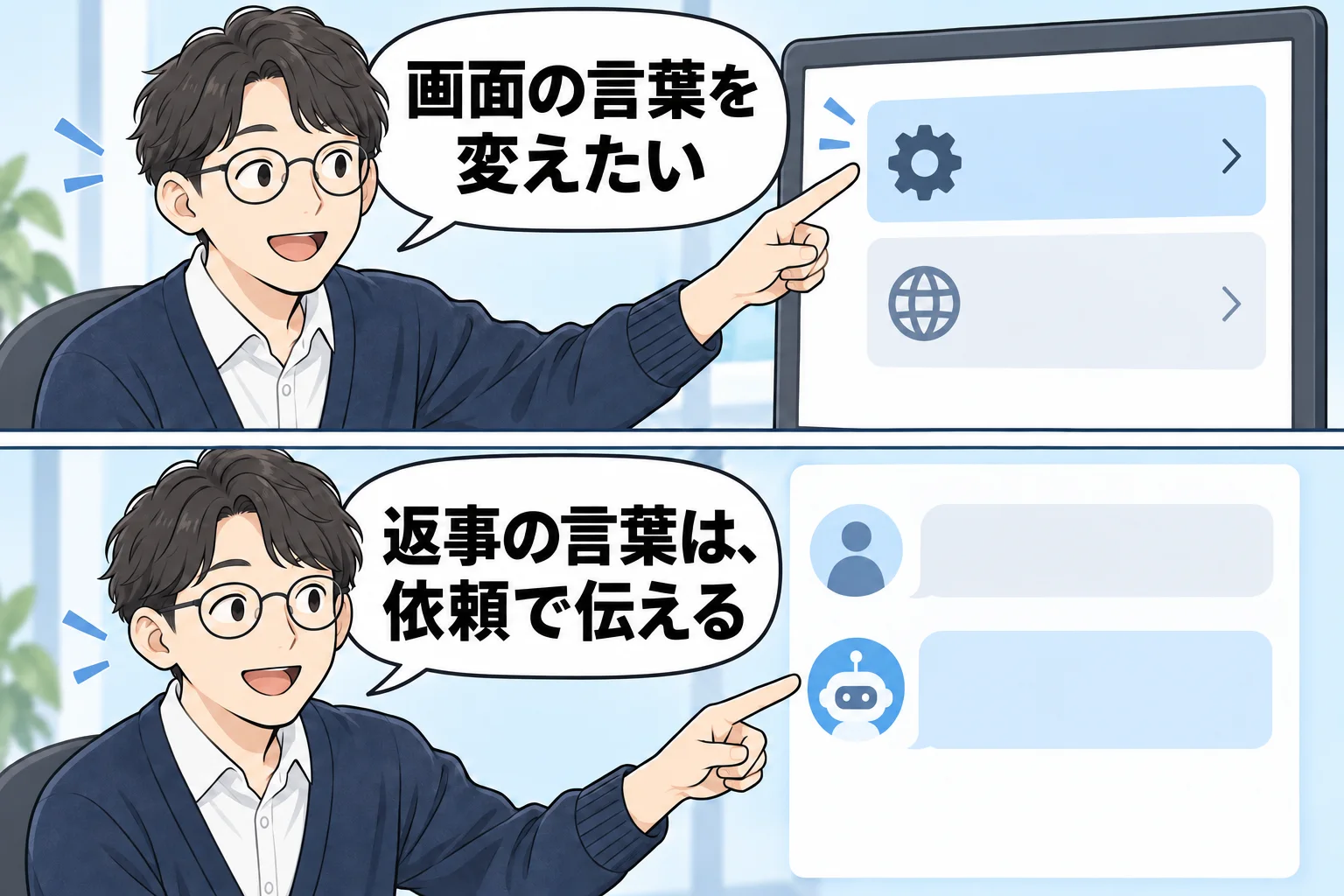
SettingsからLanguageへ進み、日本語を選ぶ
LM Studioの公式の言語案内には、日本語が対応言語として挙げられています。表示言語はSettingsのPreferences内にあるLanguageから選ぶと説明されています。
操作は、設定を開く、Preferencesを探す、Languageの選択欄で日本語を選ぶ、という順番です。英語表示のまま場所を探すときは、この三つの名称を手元に控えておくと対応を取りやすくなります。
設定を開くショートカットも公式に案内されています。WindowsとLinuxはCtrlとカンマ、macOSはCommandとカンマです。押すのは同時です。ブラウザや別のエディターではなく、LM Studioのアプリを選んだ状態で試してください。
選んだあと、メニューや設定項目が日本語になったかを確認します。AIの回答欄だけを見て、表示言語が変わったかを判断しないようにしてください。変更前後で同じメニューを一つ見比べると、確認する場所がぶれません。
画面の配置や訳語は、使う版によって違う可能性があります。この記事の英語名と完全に同じ日本語表記がない場合は、設定内の言語選択という役割で確認し、分からない項目をまとめて変更しないでください。

Power Userがないときは、古い説明と現在のモードを比べる
日本語化の説明を探すと、最初にPower Userへ切り替える手順が出てくることがあります。ここは古い説明の名前だけを追うと、現在の画面で探し続けてしまう箇所です。
2026年10月11日に確認した公式の言語ページには、設定へのアクセスにPower User以上が必要という記載が残っています。一方、現在のモード案内は、従来のPower UserとDeveloperをDeveloperへまとめたと説明しています。
つまり、画面にPower Userという名前がないことだけで、日本語へ変えられないとは判断できません。自分のアプリの版と、現行のモード説明を並べて確認してください。公式の現在のDeveloper案内は、Settings内のDeveloperから切り替える形です。
ただし、開けない設定画面の中を探す指示だけでは解決しません。設定のショートカットでも進めない場合は、アプリのバージョン、今の画面、見つからない項目を控えます。違う版の古いスクリーンショットへ無理に合わせるより、現在の公式案内と照合するほうが状況を伝えやすくなります。
Developerは、開発向けの詳しい設定も表示するモードです。日本語の項目を確認したいだけなら、モデルの読み込み量や推論の設定まで一緒に変更する必要はありません。目的の項目を確認したら、関係のない値はそのままにしておきます。
AIの返事を日本語にしたいときの短い確認例
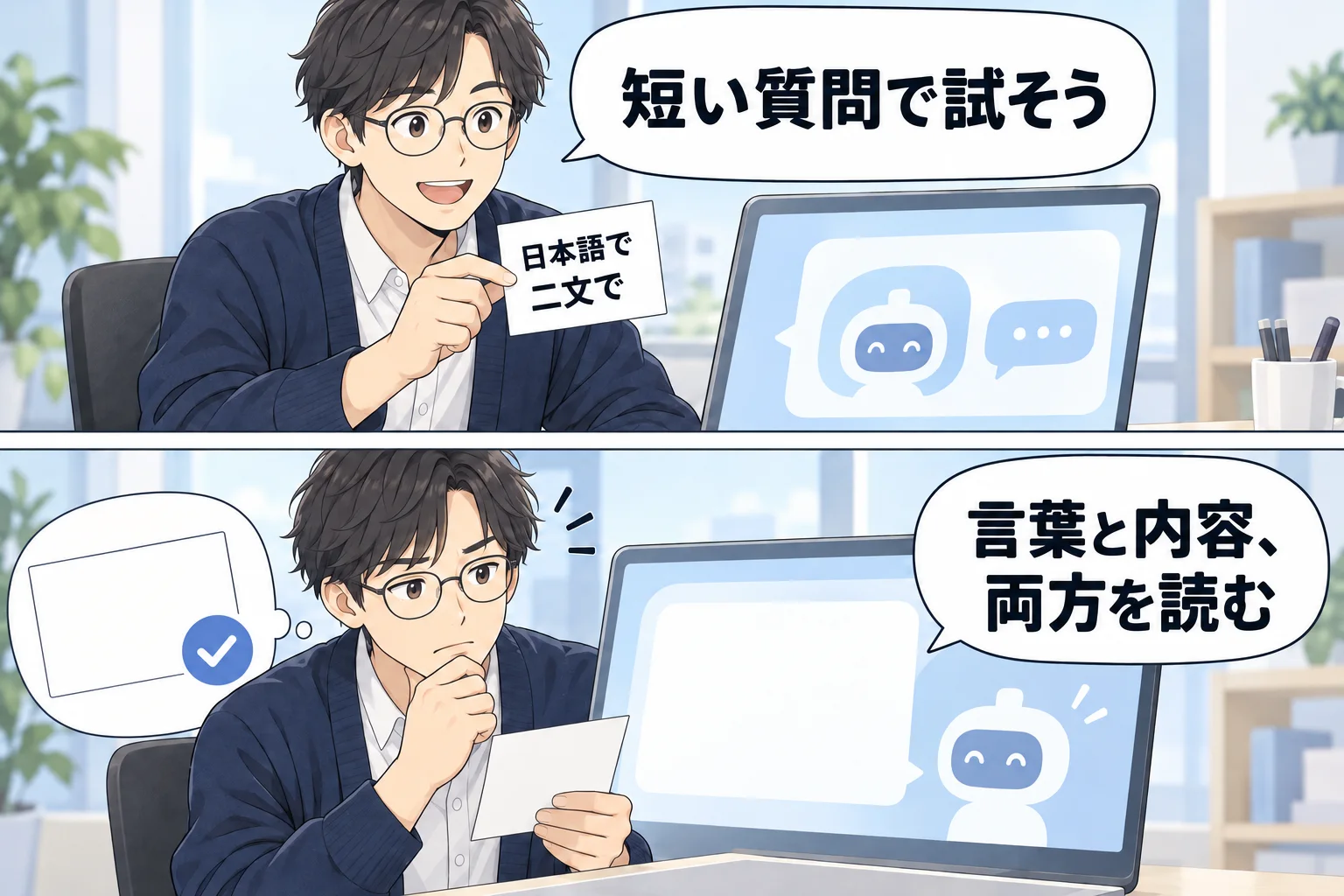
表示言語を変えたあとも回答が英語なら、次は会話側を確認します。既にモデルを読み込んでいる場合は、新しい短い会話で、日本語で答える条件を明示して試してください。
これは、回答を確認するための依頼文の例です。この記事で特定のモデルに送信し、同じ結果が出たと報告する実測例ではありません。選んだモデル名と、実際に返った文章を一緒に確認してください。
最初は、文章が日本語か、二文という条件に沿うか、理由が意味の通る内容かを見ます。日本語になったことだけで、業務資料の数字や事実まで正しいとは判断しません。
英語が続く場合は、選択中のモデル、過去の会話にある指示、今回の依頼文を確認します。一度に複数の条件を変えるより、新しい短い質問と元の質問を比べると、どこで違いが出るかを記録しやすくなります。
日本語が不自然なときは、一文ずつ条件を絞る
日本語の返事でも、主語が分からない、言い回しが回りくどい、元の意味が変わっていることがあります。ここで表示言語の設定を繰り返しても、回答内容を直す作業にはなりません。
まず、どの文の何が困るかを具体的にします。「全体を自然に」だけではなく、「最初の文は誰が何をするか分からない」「12人という人数は変えない」と伝えます。数字や固有名詞は、元の資料を残して照合します。
たとえば、架空の「参加者12人へ、会場未定の案内を出す」という条件なら、人数は12人、会場は未定のままにします。読みやすくなっても、具体的な会場名を勝手に足したら、その回答はそのまま使えません。
短い例でも条件を保てない場合は、使用モデルの案内や対応範囲を確かめます。「日本語モデル」と付いていることだけで、すべての仕事に適しているとは限りません。別のモデルを試すなら、同じ依頼文と同じ確認項目で比べてください。
変更が反映されないときは、対象と記録をそろえる
困った状態を、「設定欄がない」「日本語を選べない」「選んでも表示が変わらない」「表示は変わるが返答は英語」の四つに分けます。同じ日本語化の相談でも、見る場所が違うためです。
相談や不具合報告には、OS、アプリのバージョン、操作した設定名、期待した表示、実際の表示をまとめます。回答の問題ならモデル名と、秘密を除いた短い再現用の依頼文も添えると、表示の問題と混ざりません。
初手でアプリやモデルをすべて削除する必要はありません。残しておきたい会話や設定を確認せず再インストールすると、言語設定とは別の復元作業が増えます。削除や大きな再取得へ進む前に、対象がどこかを整理しましょう。
| 起きていること | 控えるもの | 次に確かめること |
|---|---|---|
| Languageがない | アプリの版と設定画面 | 現行公式の項目とモードの違い |
| 日本語を選べない | 表示される選択肢とエラー | 使用している版の案内 |
| 選んでも画面が英語 | 選択前後の同じメニュー | 選択したアプリ・対象の設定 |
| 返答だけが英語 | モデル名と短い依頼文 | 会話の条件と新しい質問の結果 |
| 日本語だが内容が違う | 元資料と該当する回答 | 変わった数字・意味・未決事項 |
日本語の画面で、最初の一件を確認する
最初に目指すのは、表示と回答の両方を、自分が確認できる状態にすることです。SettingsからLanguageで日本語を選び、同じメニューの表示を見ます。返答も日本語にしたい場合は、短い依頼を送り、言葉と内容を別々に読みます。
モデルの大きさや必要なPC性能まで検討するのは、その次の話です。手元のPCで始める考え方はGPUなしでローカルLLMを使う方法、モデル名のBや規模の意味はAIのパラメータ数の見方で確認できます。
表示言語を変えるために、外部の制作依頼や新しいPC購入を先に選ぶ必要はありません。まず一つのメニューと一つの短い回答を確かめ、うまくいかない場合は、どちらの段階で止まったかを記録してください。
よくある疑問を、ここで。
使い始める前に、気になるところから。
日本語を選んだのに、AIが英語で答えます。
アプリの表示言語と、モデルが返す言語は別です。まずメニューが日本語へ変わったかを確かめ、そのあと新しい短い質問で日本語の回答を依頼します。使用モデルと、過去の指示も確認してください。
Power Userという項目が見当たりません。
現在の公式モード案内は、従来のPower UserとDeveloperをDeveloperへまとめたと説明しています。古い記事の名称だけで判断せず、自分の版と現行の公式案内を比べてください。設定の場所自体が見つからない場合は、その画面と版を控えて確認します。
日本語化のために、日本語モデルのダウンロードが必要ですか?
メニューを日本語へ変える設定と、回答を作るモデルの取得は別です。表示だけを変えたい場合は、先にSettingsのPreferences内にあるLanguageを確認してください。モデルは、回答の用途や手元のPCの条件で選びます。
日本語で返れば、仕事にそのまま使ってよいですか?
返答の言語が合っていることと、内容が正しいことは別です。数字、固有名詞、未決事項を元の資料と照合します。読みやすく言い換えられていても、会場未定などの条件が勝手に決定済みになっていないかを確認してください。
この記事を共有する
出典と、この記事について
公式資料や、記事で参照した発表・報道をまとめています。仕様や料金は、利用する前に最新の案内をご確認ください。
確認した内容と条件は本文に記載しています。結果や使い勝手は、資料や環境によって異なります。編集方針を読む



ぜひコメントください