
この記事には広告(アフィリエイトリンク)が含まれます。
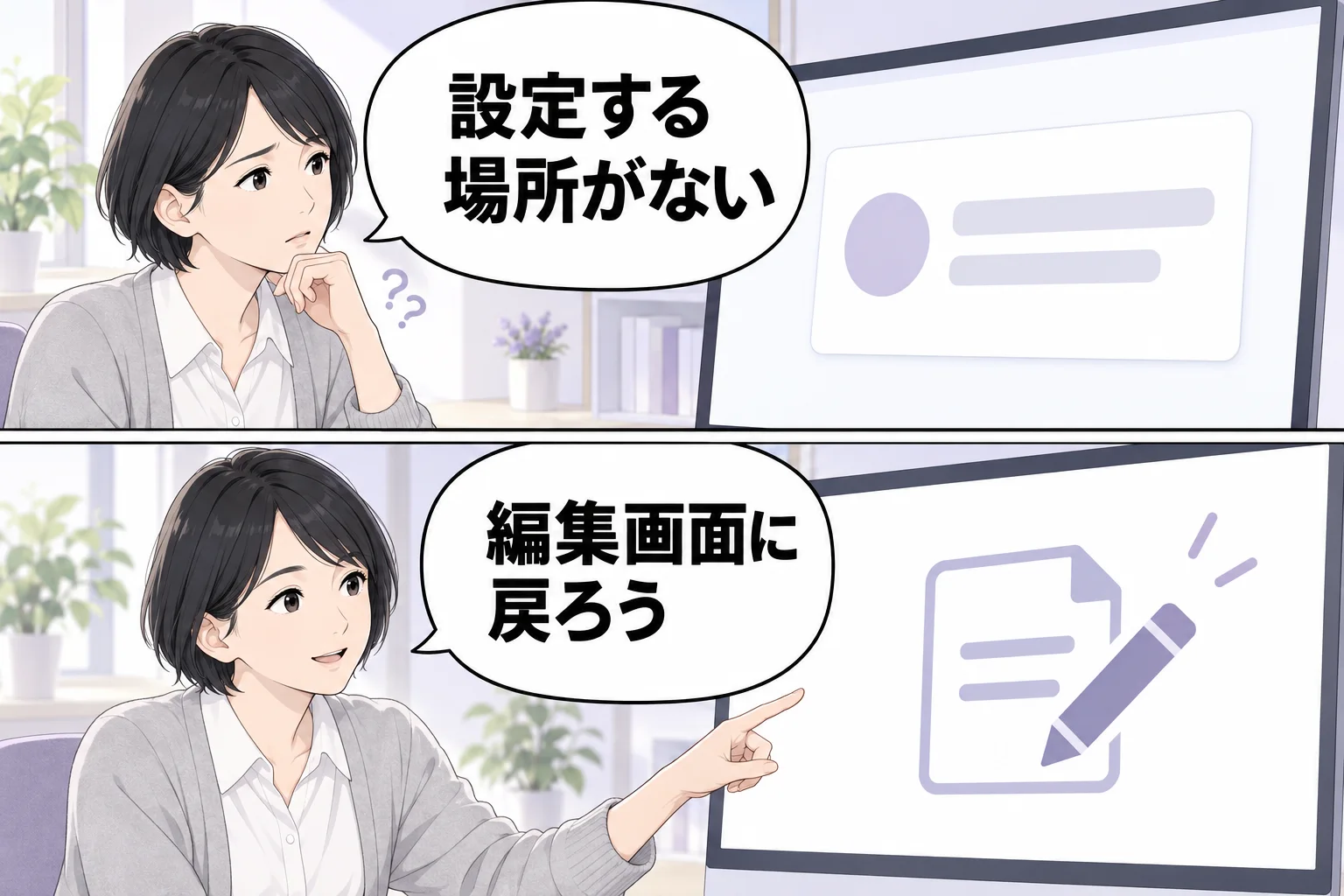
Cursorのメニューを日本語にしたいときは、編集画面でコマンドパレットを開き、Configure Display Languageから日本語を選び、必要な言語パックを入れて再起動します。最初にAgents Windowが開いていて項目を見つけられない場合は、Open IDEで編集画面へ戻るところから始めてください。
ただし、この操作でCursor独自の設定画面やAgentの表示まで、すべて日本語になるとは限りません。メニューの表示、AIへの依頼、AIの返答は、それぞれ確認する対象が違います。
この記事は2026年10月11日に確認した公式資料と公式フォーラムの案内を基にしています。この作業ではCursorアプリの表示変更を実行していません。漫画は手順の考え方を説明する架空例です。現行の画面へ古い説明を無理に合わせず、自分の画面にある名称を確かめながら進めましょう。
この記事の目次
日本語にしたい場所を、最初に選ぶ
表示言語とは、ファイル、編集、設定など、アプリを操作するための言葉です。Language Packは、その表示を別の言語へ置き換える拡張機能です。AIのモデルを変更したり、作ったコードを翻訳したりする操作ではありません。
まず、次の表で困っている場所を選びます。同じ「日本語にならない」でも、編集画面のメニューと、Agentの回答では見る場所が違うためです。
表示を変えるだけなら、有料プランの契約やプロジェクトの作り直しを先に行う必要はありません。今の作業を保存し、対象を一つに絞って確認します。
| 日本語にしたいもの | 最初に試すこと | 確かめる場所 |
|---|---|---|
| ファイルや編集などのメニュー | 編集画面で表示言語を選ぶ | 再起動後の同じメニュー |
| 日本語の選択肢がない | 日本語Language Packの案内を確認 | 拡張機能名・提供元・インストール状態 |
| Cursor独自の設定やAgent画面 | 言語パックの翻訳範囲を確認 | Editor側と独自画面の違い |
| AIから返る説明文 | 会話で日本語を依頼する | 新しい返答の言語と内容 |
Agents画面に項目がなければ、Open IDEで編集画面へ戻る
現在のCursorには、エージェントとの作業を中心にしたAgents Windowと、ファイルや拡張機能を扱う従来の編集画面があります。IDEは、コードを書くための編集環境を指す言葉です。
Cursorの公式案内では、コマンドパレットからOpen IDEを選ぶと、現在の作業場所を編集画面で開けると説明されています。WindowsとLinuxはCtrl+Shift+P、macOSはCommand+Shift+Pでパレットを開き、Open IDEを探します。
ここで開きたいのは、ファイル一覧や拡張機能を扱える編集画面です。Agentに「設定を変えて」と依頼して、関係のないファイルを書き換えてもらう必要はありません。
公式フォーラムには、IDEボタンやショートカットの案内もあります。ただし配置は表示状態で変わるため、この記事では公式ドキュメントにあるOpen IDEを入口にします。古い記事でOpen Editor Windowという名前が出てきた場合も、編集画面へ戻る操作を説明しているかを確認してください。
編集画面に移れたら、次の表示言語の設定へ進みます。最初からファイル一覧や拡張機能が見えているなら、この切り替えを繰り返す必要はありません。
Configure Display Languageで日本語を選ぶ
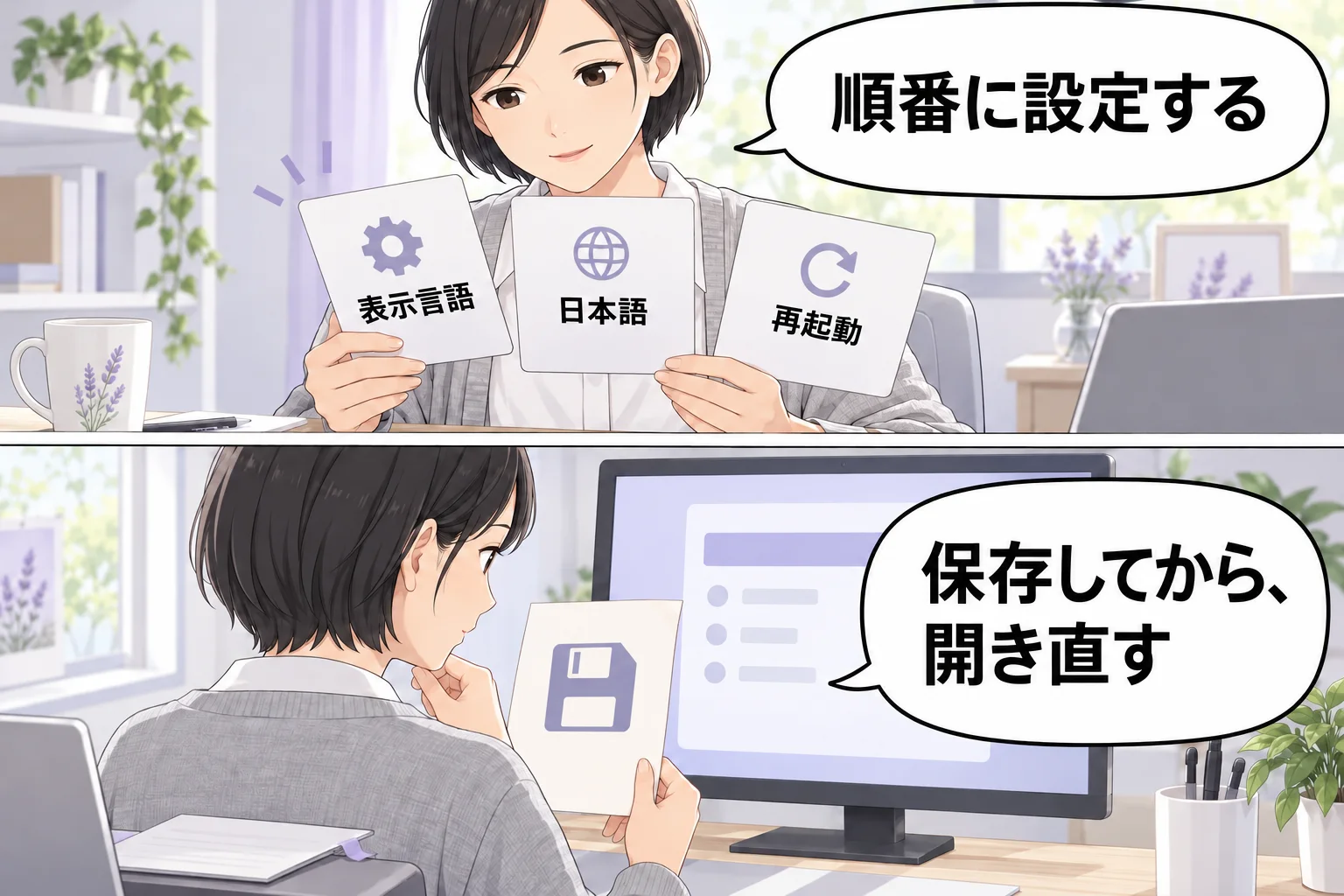
編集画面で、もう一度コマンドパレットを開きます。Configure Display Languageを入力し、表示言語を設定する項目を選んでください。名前が長い場合は、displayから絞り込む方法もあります。
公式フォーラムの表示言語の案内は、表示言語を選び、未インストールなら対応するLanguage Packを入れ、Cursorを再起動する流れを示しています。
日本語の選択肢はJapaneseや日本語、言語の識別名jaとして表示される場合があります。jaは日本語を表す名前です。選択したあとにインストールや再起動の案内が出たら、内容を確認して進めます。
再起動する前に、編集途中のファイルを保存してください。AIが提案した変更の確認が残っている場合は、どこまで確認したかも短く残します。日本語化と変更の承認は別の作業です。
開き直したら、変更前に英語だったファイルや編集のメニューを一つ見ます。日本語へ変わっていれば、その場所の表示変更を確認できています。AIの返答や独自設定だけを見て、全体の変更が失敗したと判断しないようにしましょう。
日本語が選べないときは、言語パックを確認する
言語の一覧に日本語がない場合は、編集画面のExtensions、つまり拡張機能の画面で、日本語のLanguage Packを確認します。検索語はJapanese Language Packです。目的が似た別の拡張機能をまとめて入れないよう、説明と提供元を見ます。
基盤となるMicrosoftの表示言語の案内では、表示言語はLanguage Packで追加し、日本語の識別名はjaと説明されています。これはVS Codeの表示に関する案内で、Cursor独自画面まで翻訳する約束ではありません。
言語パックが既に入っている場合は、まずインストールが完了しているか、無効になっていないかを確認します。そのあとConfigure Display Languageで日本語を選び直し、保存して再起動します。
会社のPCで拡張機能の追加が制限されている場合は、管理者へ目的と対象の拡張機能を伝えます。制限を解除するために、別のインストーラーや不明な配布ファイルを探す必要はありません。
それでも進めない場合は、Cursorの版、OS、編集画面かAgents画面か、パックの状態、出ているメッセージを残します。「日本語化できない」だけより、どの段階で止まったかが分かる形で相談できます。
AgentやSettingsだけが英語でも、翻訳範囲を確かめる
公式フォーラムの2026年7月の回答では、言語パックは編集側のメニュー、設定、パネルを翻訳する一方、Cursor独自の設定・アカウント・AgentやChatの画面は主に英語のままと説明されています。この案内を2026年10月11日に確認しました。
そのため、ファイルのメニューが日本語になり、Agent側に英語が残る状態を、すぐインストール失敗と考える必要はありません。どの画面が英語なのかを分けてください。すべての独自画面が日本語になる仕様は、今回の公式資料では確認できませんでした。
画面の英語が一部残っていても、日本語でAIへ質問することとは別です。分からない表示は、その英語名と何をしたいかを一緒に控えると、次に調べる場所を絞れます。

| 開き直したあとの状態 | 分かること | 次にすること |
|---|---|---|
| 編集メニューが日本語になった | 編集側の変更は反映している | 残る英語の画面を特定する |
| 編集メニューも英語のまま | 表示変更をまだ確認できていない | 選択言語とパックの状態を見直す |
| Cursor独自画面だけ英語 | 翻訳範囲の違いの可能性がある | 公式の現行案内と対象を比べる |
| AIの文章だけ英語 | 返答の言語を別に確認する段階 | 短い会話で日本語を依頼する |
AIの返答を日本語にするには、会話やルールで伝える
最初は、短い会話で日本語の返答を依頼します。表示言語の変更が終わるまで、AIへの依頼も英語にし続ける必要はありません。
これは依頼文の例で、特定のモデルへ送信した実測結果ではありません。実際に返った文章を読み、言語だけでなく、操作する場所や変更の範囲が目的と合うかも確認します。
毎回同じ希望を伝えたい場合は、CursorのRulesの案内を確認します。現行の案内では、User RulesはCustomize→Rulesに置く全プロジェクト共通の設定で、AgentのChatに使われます。「説明は日本語で。コード内の名前は理由なく変更しない」といった希望をまとめる考え方です。
User Rulesは、Cursor TabやInline Editまで同じように適用される設定ではありません。メニューを翻訳する機能でもないため、反映を確かめるときは、新しいAgentの会話で同じ短い依頼を試してください。
日本語の説明が返っても、コードや設定が正しい証明にはなりません。ファイル名、変更理由、実際の動きを順に確認する方法は、Cursor初心者の最初の30分で説明しています。
再起動しても変わらないときの確認順
同じ手順を何度も繰り返す前に、何が変わっていないかを一つ選びます。Editorのメニュー、Cursor独自の設定、AIの返答では、戻る先が違います。
Editorのメニューが変わらない場合は、Configure Display Languageで選ばれている言語、日本語パックのインストール完了、作業を保存したあとの再起動を確認します。パックの追加が途中で止まっているなら、出ている案内を先に読みます。
Cursor独自の画面だけ英語の場合は、翻訳範囲を確認します。AIの返答だけ英語なら、会話の依頼や適用されるルールを確認します。表示言語を何度変えても、別の対象の問題が直るとは限りません。
再インストールや設定ファイルの直接編集を、最初の手段にしないでください。原因が翻訳対象外の画面なら、設定を消しても解決にはつながりません。まず現在の状態を残し、公式案内と照合します。
相談するときは、画面と止まった段階をそろえる
相談用のメモには、OSとCursorのバージョン、今の画面、試したコマンド、表示された結果を書きます。業務のコードやアカウント情報をそのまま添える必要はありません。設定の部分だけで説明できるよう、関係のない表示を除いてください。
これなら、コマンドがない段階なのか、選択できない段階なのか、変わる範囲の違いなのかを分けて伝えられます。解約や料金の相談はこの言語設定とは別です。契約の整理が目的なら、Cursorの解約方法へ進んでください。
日本語で作業できたら、小さい制作物へ進む
一つのメニューが日本語になり、短い会話の説明を読める状態になったら、日本語化の確認は一区切りです。英語が残る独自画面は、その名前と役割を確認しながら使います。
次は、失っても困らない小さな制作物で、依頼、変更の確認、動作確認を一つずつ進めましょう。日本語で説明してもらえることと、他人へ渡してよい完成度になったことは別です。
たとえば、架空の予約メモのページを作るなら、入力した内容が表示されるか、保存後に開き直して残るか、意図しない情報が外へ出ないかを分けて確認します。未確認の機能を「できた」として公開しないよう、できたことと残ったことをメモしてください。
自分で確認して完成できる範囲なら、外部への依頼は不要です。公開したいページがあり、AIの変更を確認できず止まっている場合は、見てもらいたい機能と動作を絞った制作・レビューの相談を比較する方法もあります。日本語表示の変更自体を、有料サービスへ頼むことを前提にはしません。
よくある疑問を、ここで。
使い始める前に、気になるところから。
日本語化すれば、AgentやSettingsも全部日本語になりますか?
すべて変わるとは限りません。公式フォーラムでは、Language Packが翻訳するEditor側と、主に英語が残るCursor独自画面を分けて説明しています。編集メニューが変わったかと、独自画面に英語が残るかを別々に確認してください。
Configure Display Languageが見つかりません。
Agents Windowにいる場合は、Open IDEで編集画面へ戻ってから探します。既にEditorにいる場合は、コマンドパレットでdisplayを検索し、表示言語の項目と日本語パックの状態を確認します。版と表示文も控えておくと相談しやすくなります。
日本語でAIへ頼むためにも、Language Packが必要ですか?
Language Packはメニューなどの表示を翻訳するためのものです。AIへ日本語で説明してほしい場合は、会話でその希望を伝えます。繰り返す希望をUser Rulesへ置く場合も、表示設定と適用される機能を分けて確認してください。
有料プランにしないと日本語へ変えられませんか?
今回確認した表示言語の案内は、日本語化の前提として有料契約を求めていません。まず編集画面の表示言語とLanguage Packを確認します。AIの利用枠や契約は別の確認事項です。
この記事を共有する
出典と、この記事について
公式資料や、記事で参照した発表・報道をまとめています。仕様や料金は、利用する前に最新の案内をご確認ください。
- Cursorの公式案内(新しいタブで開きます)
- 公式フォーラムの表示言語の案内(新しいタブで開きます)
- Microsoftの表示言語の案内(新しいタブで開きます)
- CursorのRulesの案内(新しいタブで開きます)
- ココナラのサービス案内(新しいタブで開きます)
確認した内容と条件は本文に記載しています。結果や使い勝手は、資料や環境によって異なります。編集方針を読む



ぜひコメントください