
この記事には広告(アフィリエイトリンク)が含まれます。
送ってもらった資料が開けない。相手に失礼なく再送を頼みたいけれど、「開けません」だけで伝わるのか迷いますよね。最初に伝えるのは、対象のファイル名、こちらで確認できた症状、お願いしたい対応の三つです。原因が分からない段階で、相手の添付ミスと決めなくて大丈夫です。
この記事では、受け取った側からの再送依頼を中心に、社外・社内・急ぎの文面と、再送後の確認をまとめます。メール例の会社・人物・資料・日時・金額はすべて架空です。自分の状況に合う箇所へ置き換えて使ってください。
この記事の目次
最初に、ファイル名と症状を添えて再送を頼む
メールの件名は、元のやり取りへの返信ならそのままで構いません。複数の資料がある場合は、「添付ファイル」だけで済ませず「案内資料.xlsx」と書くと、どれを再送するか相手が判断しやすくなります。
症状は、実際に起きたことだけを短く伝えます。「ダウンロードはできましたが、開くとエラーが表示されます」「添付されているファイルが見当たりません」のような書き方です。エラー文があるなら必要な部分だけ添え、画面全体に別の相手の情報が写っていないか確認しましょう。
あとは、見るだけなら閲覧用の資料、数字を書き換える必要があるなら編集できる資料をお願いします。同じファイルの再送でよいのか、形式を変えてほしいのかを一つ決めると、次の往復を減らせます。
社外への再送依頼は、この形から直す
たとえば、Excelの案内資料を受け取ったものの開けず、今回は内容を見るだけという場面です。相手が同じ内容のPDFを用意できるなら、次のように頼めます。
PDFなら必ず開けるという意味ではありません。相手が対応できるか、自分の環境で読めるかは別に確認します。形式の指定が不要なら、お願いの部分を「お手数ですが、同じ資料をもう一度お送りいただけますでしょうか」に変えてください。
最初から「ファイルが壊れています」「そちらの不備です」と書く必要はありません。開けない理由には、対応するアプリ、閲覧の制限、ファイル自体の状態などがあり、受け取った側だけではまだ区別できない場合があります。
連絡前に、どの状態かを一つ選ぶ
添付ファイルは、メールに付いている文書や画像です。一方、本文のURLから資料へ移動するものは共有リンクです。リンク先で「アクセス権が必要」と出ている場合、ファイルを再添付してもらう前に、共有先のアカウントを確かめる方法があります。
全部の原因を調べ切ってから連絡する必要はありません。締切に影響しそうなら、確認できた症状と「まだ内容を確認できていない」事実を先に知らせます。こちらで試していない操作を、試したことにして書かないでください。
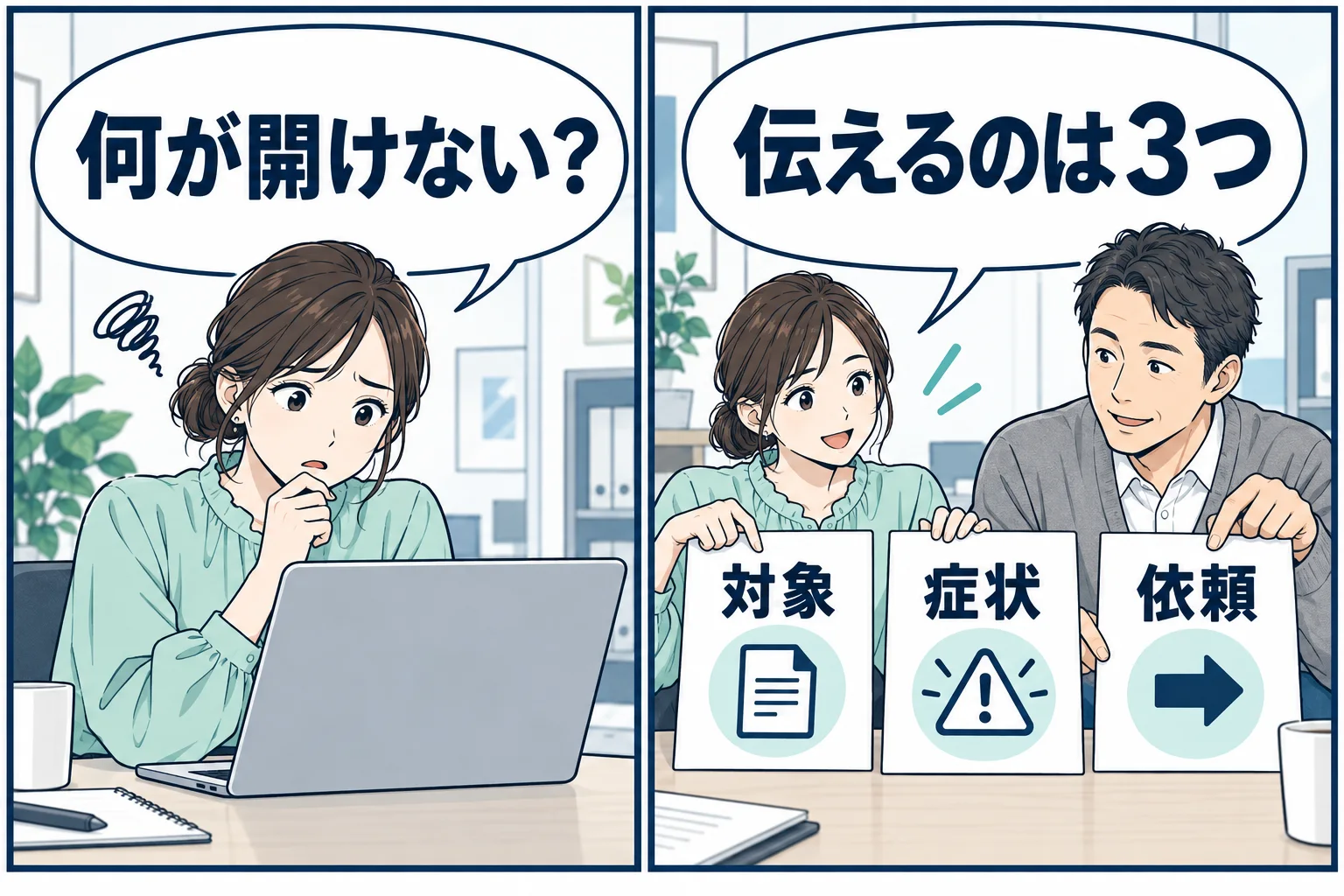
| 今の状態 | 相手へ伝えること | 最初に頼むこと |
|---|---|---|
| 添付そのものが見当たらない | どのメールを見たか、添付を確認できないこと | 対象資料の添付、または共有方法の確認 |
| ダウンロードできない | ファイル名と、押したときの表示 | 閲覧条件や、認められた別の受け渡し方法の確認 |
| 保存できたが開けない | ファイル名、保存後の症状、使ったアプリ | 同じ資料の再送、または用途に合う形式の相談 |
| パスワードを求められる | 対象の資料と、パスワードが必要な表示 | 決められた方法でパスワードを確認 |
| 共有リンクで権限がない | 資料名と、共有されたアカウント | 正しいアカウントへの権限の確認 |
メール内のプレビューと、保存して開く操作を分ける
メールの中に出る小さな表示がプレビューです。プレビューが出ないことと、保存したファイルを対応アプリで開けないことは、同じとは限りません。添付元を確認でき、安全に扱える業務資料なら、許可された方法で保存して読めるかを確かめます。
PC版Gmailの公式案内では、メール下部の添付にカーソルを合わせ、ダウンロードのアイコンを押します。次の画像は、その二つの操作を示す公式ページの一部です。手元のGmailを操作して不具合を直した画面ではありません。
Gmailの情報保護モードなど、ダウンロード自体が制限される場合もあります。その場合は制限を外す方法を探し回るより、送信者に閲覧条件を確認してください。スマートフォンの操作はPC版と異なるため、Googleの公式手順で端末を切り替えて確認できます。
Outlookも、新しいOutlookと従来のOutlookで画面が異なります。保存した資料を開くアプリが必要なのか、メール内のプレビューだけが出ないのかを分け、Microsoftの添付トラブルの案内で使っている版を確認してください。
差出人に心当たりがない、警告が出る、不自然な操作を求められる場合は、そのまま開く作業を止めます。警告を無視したり、拡張子を変えて制限をすり抜けたりせず、既知の連絡先や職場の管理者へ確認しましょう。Outlookの添付制限の公式案内も確認できます。

PDFでよいかは、「見るだけ」か「編集する」かで決める
PDFは閲覧や印刷に使うことが多い形式です。表の値や計算式を編集する仕事では、PDFだけでは必要な作業ができない場合があります。「開ける形式なら何でも」と頼む前に、受け取った資料で何をするかを一つ決めましょう。
編集が必要な場合は、基本例文の依頼部分を「こちらで数値を入力する必要があるため、Excel形式での再送をお願いできますでしょうか」に置き換えます。形式が変わると数式や配置が変わることもあるので、開いた後に必要な作業ができるかまで見てください。
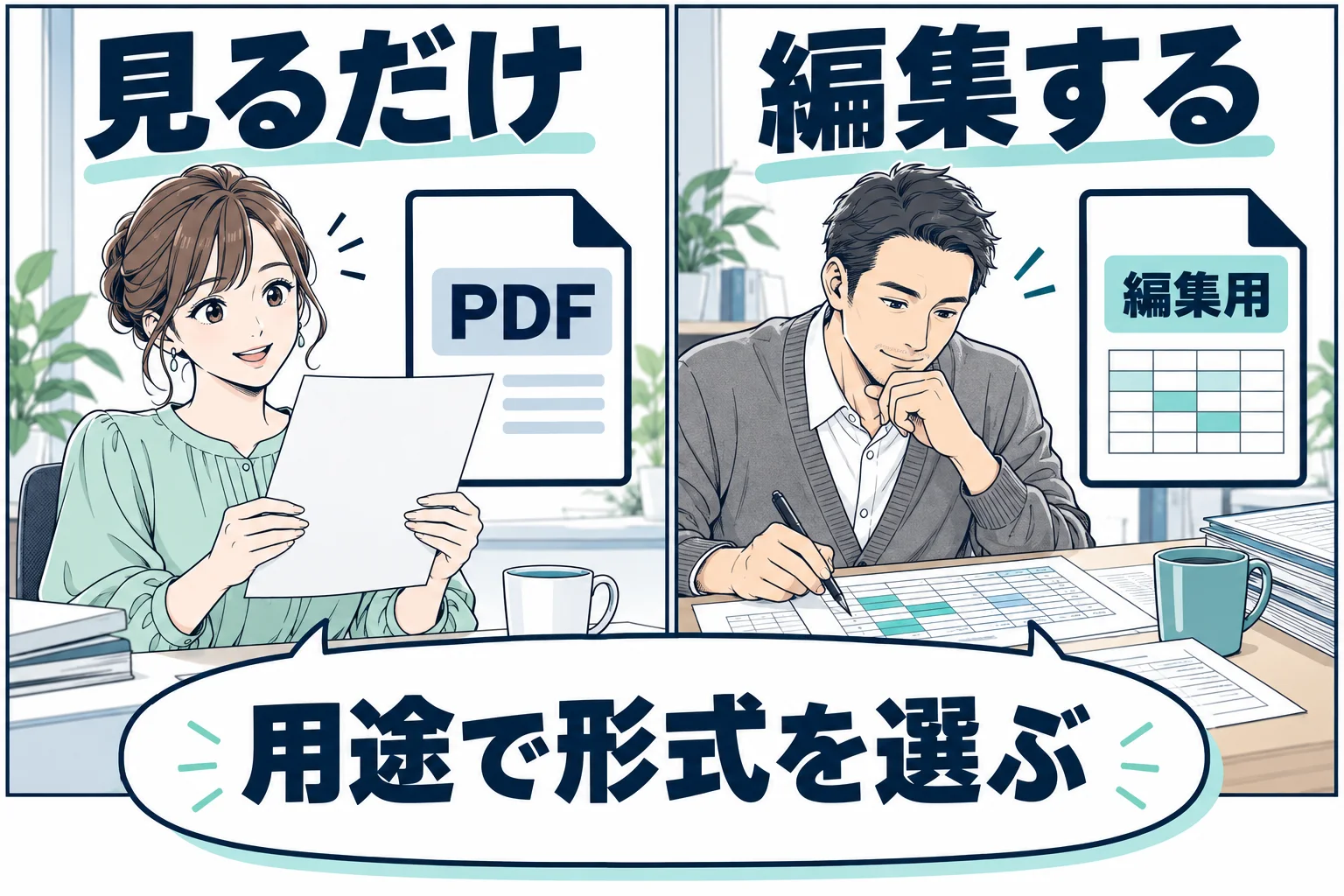
| 資料でやりたいこと | 頼み方の例 | 再送後に確かめること |
|---|---|---|
| 内容を読む・印刷する | 同じ内容のPDFをご用意いただけますか | ページの抜け、文字の崩れ、元と同じ内容か |
| 数字・表・計算式を直す | 編集が必要なため、Excel形式での再送をお願いします | 編集できるか、必要なシートや式があるか |
| 一部の文章だけ、急いで知る | 可能であれば、該当箇所を本文にも記載いただけますか | どの資料の、どの部分か |
| 容量や会社の制限で受け取れない | 社内で認められた共有方法をご相談できますか | 共有先、期限、閲覧・編集の権限 |
急ぎの場合は、希望時刻と間に合わないときの連絡を添える
急ぎのメールでも、「至急」の一言だけでは、いつまでに必要か相手に伝わりません。日付と時刻、難しい場合に教えてほしいことを添えます。次は、10月13日15時までに会議資料を確認したい架空の例です。
この時刻は依頼する側の希望です。相手が引き受けた期限と混同しないようにします。会議の直前なら、職場で認められた電話やチャットでメール送信を知らせる方法もあります。本文に写せる範囲だけ先に確認するなど、代わりの方法を相談してください。
再送を待つ間に自分の締切も危なくなったら、関係者へ「資料を開けず再送依頼中」「未確認の範囲」「次に連絡する時刻」を伝えます。納期に間に合わないときの報告と調整も参考にできます。
社内なら短くても、対象とお願いは省かない
社内チャットや日常のメールでは、長いあいさつを重ねなくても構いません。ただし、複数の案件が動いている相手には、資料名と今の症状を残します。
スクリーンショットを添えるなら、必要なエラー表示の周辺だけにします。ほかの取引先名、メールアドレス、通知、資料本文まで写っていないかを確認してください。会社のルールで画像を送れない場合は、表示された言葉を必要な範囲で書き起こします。
自分が送った側なら、変えた点を添えて再送する
相手から「開けません」と届いた場合は、受け取った連絡への返信と、今回送ったものの説明を分けると伝わります。原因が未確認なら、壊れていたと断定せず、確認できなかったことへの対応を伝えます。
この例文は、PDFを実際に添付した後に使います。送信前に添付が付いているか、資料の内容が同じかを確認してください。Gmailでは、返信に元の添付が自動で含まれるわけではありません。新しく送りたいファイルを付けたかを公式の添付案内に沿って確かめます。
別の形式を頼まれていないなら、まず再送するだけでよい場合もあります。再送しても開けない、指定形式を用意できない場合は、相手に必要な用途と、利用できる共有方法を相談しましょう。
共有リンクの権限がないときは、アカウントを確かめる
本文にあるURLを開き、「アクセス権が必要」と出る場合は、添付の破損とは違う問題です。仕事用と個人用など、複数のアカウントを使っているなら、資料を共有されたアカウントで開いているか確かめます。
Google Driveの公式案内も、共有先のアカウントの確認や、所有者へのアクセス依頼を説明しています。組織の設定で外部共有が制限されることもあるため、ファイルの権限についての公式手順に合わせて確認してください。
この文の「業務用のアカウント」は、実際に確認してから書きます。相手に共有先を伝える必要がある場合も、認められた連絡方法を使ってください。手早く見たいからと、誰でも閲覧できる公開設定へ変えるよう求める必要はありません。
再送されたら、開くだけでなく版と内容を照合する
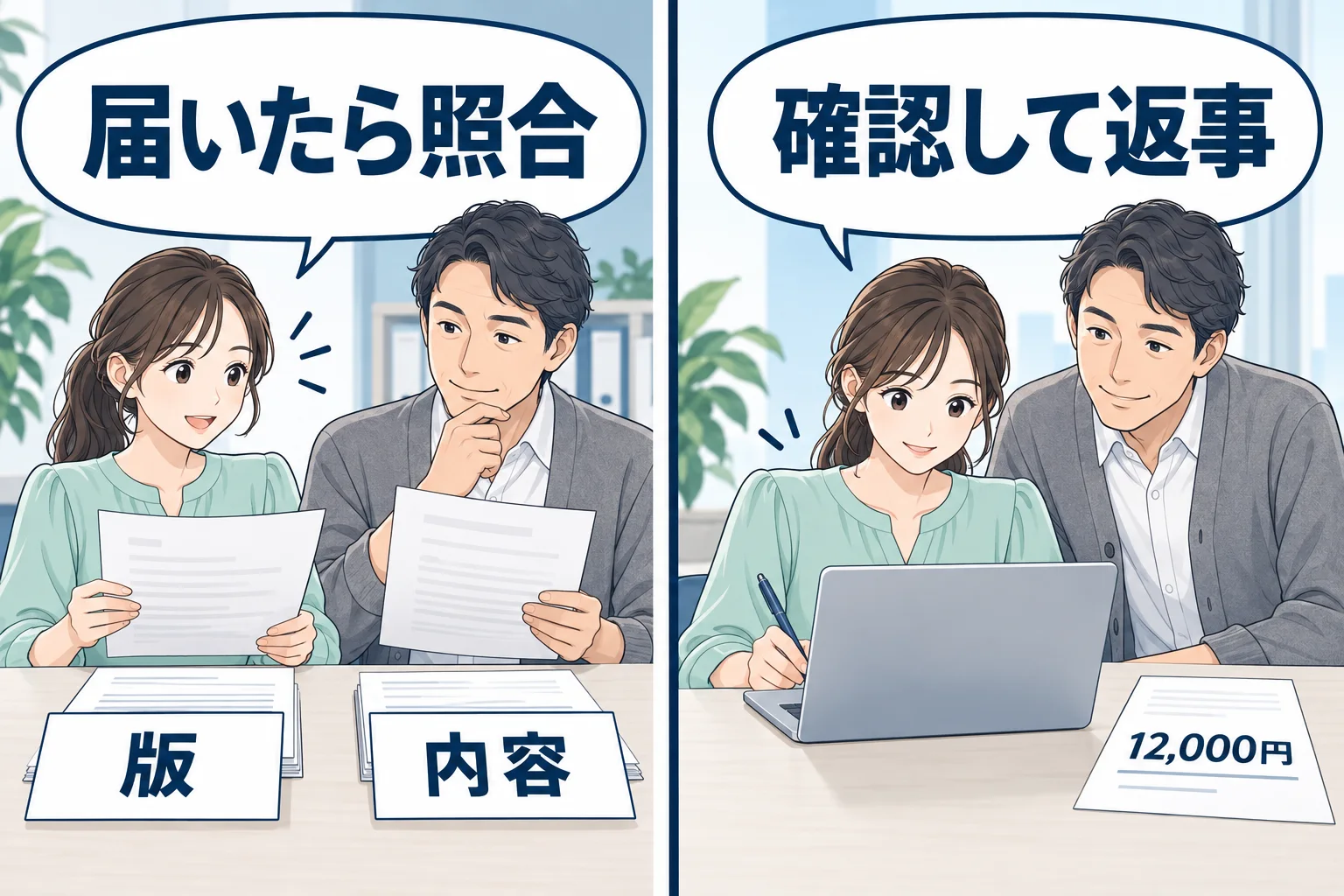
ファイルが開けても、古い版だったり、別の資料だったりすると仕事は止まったままです。まずファイル名と版・日付を見て、必要なページやシートがそろっているか確かめます。編集が必要な場合は、入力できるかも確認します。
たとえば見積資料なら、相手から聞いていた金額と一致しているかを見ます。図の12,000円は架空の金額です。実務では自分の案件の金額、数量、対象範囲に置き換え、開けたことと内容に問題がないことを分けて判断してください。
確認できたら、「再送ありがとうございます。資料を開き、内容を確認できました」と返信します。まだ内容を見ていない場合は「資料を受領しました。内容は確認のうえ、改めてご連絡します」と書き、確認済みにしないようにします。
再送後も開けない場合は、同じお願いをそのまま繰り返すより、「PDFでも保存後に同じ表示が出る」など、前回から何が変わったかを知らせます。認められた別の受け渡し方法や社内の窓口へ進める材料になります。
何度も同じ連絡をするなら、社内用のひな形を残す
一度きりの再送依頼なら、この記事の例文を直すところから始められます。繰り返し起きる職場では、「対象名」「症状」「閲覧か編集か」「希望時刻」「受領後の返事」を空欄にしたひな形を残しておくと、毎回ゼロから書かずに済みます。
ひな形は、「PDFを添付しました」「内容を確認済みです」のような、実行した後で使う文を区別しておきます。空欄を埋めただけで未実行の内容を送らないよう、添付と確認状態を最後に読み直してください。
部署や取引先に合わせた社外メールの型を作る作業が残るなら、文章制作や校正を依頼する選択肢もあります。ココナラのライティング・翻訳カテゴリには、ビジネスメール・社外文書作成や校正の案内があります。依頼する場合は、必要な例文の種類、編集できる納品形式、修正回数、納期、見積額を先に確かめます。
取引先の実名、メールアドレス、契約情報をそのまま外部へ渡す必要はありません。会社の許可を確かめ、架空の名前や内容へ置き換えて相談できる範囲を決めましょう。添付を開く問題そのものが、文章制作の依頼で直るわけではありません。
まずは「対象・症状・お願い」を一文ずつ書く
今すぐ連絡するなら、「案内資料.xlsx」「保存後にエラーが出る」「閲覧用のPDFをお願いしたい」のように、三つを手元に書いてから基本例文へ入れてください。急ぐ場合だけ、実際に必要な日付と時刻、難しいときの連絡を足します。
送る前には、相手の不備と断定していないか、試した操作だけを書いているか、お願いした形式で自分の作業ができるかを読み直します。再送されたら、開けたかと内容を確認できたかを分けて返事をすれば、一つのやり取りを終わらせやすくなります。
元のメール自体が見つからない場合は、添付の再送依頼とは別に、Outlookの検索範囲と保存先の確認へ進んでください。
よくある疑問を、ここで。
使い始める前に、気になるところから。
「添付ファイルが開けません」だけでは失礼ですか?
その一言だけで失礼と決まるわけではありません。ただ、複数の添付があると対象を特定できず、次の質問が必要になります。ファイル名、実際に出た症状、再送などのお願いを添えると対応を判断してもらいやすくなります。
相手のミスか分からないときも謝る必要がありますか?
原因を決めつけて謝る必要はありません。「こちらでは内容を確認できない状態です」「お手数をおかけしますが」のように、状況と依頼を丁寧に伝えられます。自分が添付を忘れたことを確認できた場合は、その事実へのおわびを添えてください。
PDFで再送してもらえば必ず開けますか?
必ずではありません。閲覧の制限、対応するアプリ、ファイルの状態などで開けない場合があります。内容を編集する仕事ではPDFだけでは足りないこともあるため、用途を伝えたうえで、受領後に表示と必要な作業を確認します。
再送してもらったら「確認しました」とすぐ返信してよいですか?
開けたことと、内容を確認したことは分けてください。まだ中身を見ていないなら「受領しました。内容は確認のうえ、改めてご連絡します」と伝えられます。金額・ページ・版などの確認が済んでから、内容確認済みの返事をします。
再送後も開けない場合、また同じ文で頼んでよいですか?
前回の依頼に対して何が変わったかを添えるほうが、次を相談しやすくなります。「PDFに変えていただきましたが、保存後も同じ表示が出ます」など、実際の症状を伝えます。制限を迂回せず、職場で認められた共有方法や管理者への相談へ進んでください。
この記事を共有する
出典と、この記事について
公式資料や、記事で参照した発表・報道をまとめています。仕様や料金は、利用する前に最新の案内をご確認ください。
- Googleの公式手順で端末を切り替えて確認(新しいタブで開きます)
- Microsoftの添付トラブルの案内(新しいタブで開きます)
- Outlookの添付制限の公式案内(新しいタブで開きます)
- ファイルの権限についての公式手順(新しいタブで開きます)
- ココナラ:ライティング・翻訳(新しいタブで開きます)
確認した内容と条件は本文に記載しています。結果や使い勝手は、資料や環境によって異なります。編集方針を読む


ぜひコメントください