
この記事には広告(アフィリエイトリンク)が含まれます。Amazonのアソシエイトとして、PROBEFOLIOは適格販売により収入を得ています。
Outlookで検索しても、あるはずのメールが出てこない。最初に、検索しているアカウントとフォルダー、Outlookが新しい版か従来版かを確認してください。検索結果が空でも、メールが削除されたとは限りません。
この記事はWindowsの新しいOutlookと従来版を中心に、検索範囲と保存場所から順に確認する案内です。MacやWebで同じメニューを探す手順ではありません。PSTの削除やプロファイルの作り直しへ進む前に、対象のメールがどこにあるかを調べます。
この記事の目次
新しいOutlookか、従来版かを先に確認する
同じOutlookという名前でも、検索の設定場所や動作が違います。Microsoftは、画面に「設定」の入口があるかなどで利用中の版を確認し、公式ガイドの新しいOutlook・クラシックOutlookを選ぶよう案内しています。
新しいOutlookで、従来版向けの「検索ツール → インデックス作成の状態」を探し続けないでください。Windowsの検索カタログを再構築する手順も、版が違えばそのまま対処になりません。まずどちらの手順かを決めます。
次に、探すメールのあるアカウントを選びます。仕事用と個人用を一緒に登録している場合、検索している側が違うだけのこともあります。送信したメールなら送信済み、受信したメールなら受信先と移動先を確認します。
対象のフォルダーを直接開くとメールは見えるかも確認してください。フォルダーにはあるが検索へ出ない場合と、フォルダーにも見当たらない場合は、その後の調べ方が変わります。
| 確認 | 例 | 違っていたときの対応 |
|---|---|---|
| Outlookの種類 | 新しい版/従来版 | 公式ガイドの対応する手順を選ぶ |
| アカウント | 会社用/個人用/別の受信先 | 対象のアカウントへ切り替える |
| 保存場所 | 受信トレイ/移動先/送信済み/アーカイブ | 対象の場所を開いて直接確認する |
検索範囲を確認し、日付や送信者で絞る
現在のフォルダーだけを検索していると、別フォルダーへ移動したメールは出ません。反対に広い範囲で一般的な単語を検索すると、結果が多く、古いメールが見つけにくくなります。まず対象の場所を選び、次に条件を絞る順番です。
新しいOutlookでは「設定 → 全般 → 検索」に検索範囲の設定があります。現在の公式案内では、複数のアカウントをまとめた検索はサポートされていないため、各アカウントを選んで、必要なフォルダーの範囲で検索します。
検索語は、長い件名を記憶で丸ごと入れるより、確実な単語と送信者、日付を組み合わせます。たとえば「4月頃のA社からの見積」なら、対象の受信先を選び、送信者と日付範囲で絞ってから、見積に関係する単語を探します。具体的な条件は、実際の記録に合わせてください。
削除済みアイテムにある可能性がある場合は、検索対象へ含める設定を確認します。ただし、保持期間が終わったメールや、別の保存場所にあるメールが、設定一つで必ず戻るわけではありません。
検索のために重要なメールを削除・再移動する必要はありません。見つかったら、どの条件と場所で出たかを残します。同じようなメールを次回探すときにも使える記録です。
従来版は、未処理のインデックスと対象ファイルを確認する
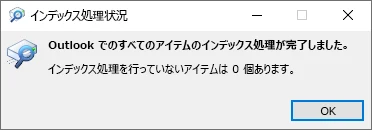
従来版では検索ボックスを選び、検索のメニューから「検索ツール → インデックス作成の状態」を確認します。インデックスは、メールを素早く検索するための情報です。メールそのものの有無とは別に、検索用の処理が終わっていない場合があります。
未処理の件数がある場合は記録し、公式手順が案内するように少し時間を置いて、減るかを確認します。表示例のように0であれば、未処理件数の待ちだけで説明できる状態ではありません。画像の0は公式例で、読者のメールボックスの結果ではない点にも注意してください。
続いて「検索ツール → 検索する場所」などで、対象のデータファイルが含まれるかを確認します。複数のPSTを使っているなら、現在のメールボックスだけでは足りない場合があります。
件数が減らない場合は、Windows Searchの状態やインデックス対象を、現在の公式ガイドと照合します。検索カタログの再構築には時間がかかり、その間は検索結果が不完全になることがあります。対象と状態の確認を飛ばして、何度も再構築しないでください。
会社の管理設定や共有メールボックスが関係する場合は、検索範囲、使っている版、未処理件数を管理者へ伝えます。検索が悪いという理由だけで、PSTや既存プロファイルを先に削除する判断はしません。
古いメールは、オフライン保存・アーカイブ・PSTを分ける
古いメールだけ出ない場合は、端末へ保存している期間を確認します。従来版ではアカウントのオフライン設定、新しい版では「設定 → 全般 → オフライン」に保存するメールの日数の設定があると公式ガイドは説明しています。アカウントと利用状態に合う手順を選んでください。
新しいメールの同期が止まっている場合も、検索語だけを変え続けても届いていないメールは出ません。接続と同期、許可されたWeb版での見え方を比較します。PSTだけに保存したメールは、サーバー側のWeb版へ必ずあるわけではありません。
オンラインアーカイブは、受信トレイと別の場所です。特に従来版の自動拡張されたアーカイブには、対象のフォルダーを選び「現在のフォルダー」で検索する必要がある場合が、公式資料に説明されています。
「全部のメールボックス」なら常に全アーカイブが出るとは考えないでください。
PSTはローカルのOutlookデータファイルです。対象ファイルを開いているか、検索対象がその保存先まで含むかを確認します。
現在は新しいOutlookにもPSTの利用案内があるため、古い情報だけで「新しい版では一切検索できない」と断定するのも避けます。機能の対応条件は現在の公式案内を見てください。
ファイルを移動・修復する前に、保存先と保全するデータを確認します。サーバーと同期し直せば戻るメールと、PSTにしかないメールは同じではありません。会社のデータなら、無断で個人のストレージへコピーしないでください。
古いメールの保存場所を混ぜない
- 現在のメールボックス
アカウント・フォルダー・同期範囲を確認する
- オンラインアーカイブ
対象のアーカイブとフォルダー、検索範囲を確認する
- PST
ファイルを開いているか、検索対象と保全を確認する
保存先によって、使う検索と復旧の手順が異なります。
移動や修復より先に、元データを守ります。
更新の既知の問題は、対象と修正状況を確認する
検索だけでなくOutlookが固まる、送信済みに反映しないなどの症状がある場合は、最近の更新と公式の既知の問題を確認します。発生日、Outlookの版、Windowsの版、アカウントの種類を揃えてください。
2026年1月13日のWindows更新後に、従来版OutlookのPOP・PSTを含むプロファイルでハングする問題がありました。Microsoftの案内は2026年2月3日更新時点で修正済みです。現在の検索不良を、この過去の問題と一律に説明してはいけません。
条件が合う場合も、当時の回避策だけを実行せず、現在の修正状況を確認します。Web版で仕事を続けられるかも保存先次第です。ローカルのメールを必要とする場合は、データを保全したうえで、公式の修復案内や管理者の支援へ進みます。
相談メモには、検索語そのものより「対象アカウントと場所」「直接開くと見えるか」「未処理件数」「Web版との差」「開始した時期」を残します。機密の本文を公開しなくても、原因を調べる材料になります。
- 版・アカウント・保存先を確認した
- フォルダーへ直接行くと見えるかを確認した
- 検索範囲と条件を記録した
- 従来版では未処理のインデックス件数を確認した
- 既知の問題は対象と現在の修正状況を確認した
よくある疑問を、ここで。
使い始める前に、気になるところから。
検索に出ないメールは削除されていますか?
検索結果が空でも削除されたとは限りません。対象のアカウント・フォルダーへ直接移動し、検索範囲、条件、保存期間、アーカイブやPSTを確認します。
新しいOutlookでインデックス状態が見つかりません。
従来版のインデックス手順と、新しい版の検索範囲・オフライン保存の設定は異なります。公式ガイドの新しいOutlook側を選び、利用中の版に合う確認をしてください。
2026年1月のPST問題が原因ですか?
対象のアカウントや版、症状が一致するか確認が必要です。公式案内は2026年2月3日更新時点で修正済みで、現在の検索不良すべての原因を示す情報ではありません。
この記事を共有する
商品情報の提供:Supported by Rakuten Developers
出典と、この記事について
公式資料や、記事で参照した発表・報道をまとめています。仕様や料金は、利用する前に最新の案内をご確認ください。
- Microsoft:Outlookの検索に関する問題の確認(新しいタブで開きます)
- Microsoft:PST内のアイテムを開いて検索する(新しいタブで開きます)
- Microsoft:新しいOutlookと従来版の機能比較(新しいタブで開きます)
- Microsoft:2026年1月のPOP・PST問題と修正状況(新しいタブで開きます)
- Microsoft:Outlookで検索条件を絞り込む(新しいタブで開きます)
確認した内容と条件は本文に記載しています。結果や使い勝手は、資料や環境によって異なります。編集方針を読む



ぜひコメントください