【PR】この記事には楽天アフィリエイト・Amazonアソシエイトの広告リンクが含まれます。商品やサービスは公式の仕様・条件と販売情報を確認して選んでおり、実機テストによる評価ではありません。 Amazonのアソシエイトとして、PROBEFOLIOは適格販売により収入を得ています。
3-2-1バックアップ(3-2-1ルール)とは、大事なデータを「3つ」持ち、それを「2種類」の異なる媒体に保存し、そのうち「1つ」は別の場所に置くという、バックアップの基本の考え方です。
IPA(情報処理推進機構)も、セキュリティ対策の基本としてこのルールを紹介しています。もとは企業向けに広まった考え方ですが、家の写真や書類にもそのまま使えます。
この記事では、2026年9月23日に確認したIPA・Microsoft・Appleの公式資料をもとに、個人のPCとスマホで3-2-1を作る組み合わせと、設定の手順を説明します。
この記事の目次
結論:個人なら「PC本体+外付けドライブ+クラウド」で3-2-1がそろう
3-2-1の数字は、コピーの数、媒体の種類、置き場所の3つを表します。3つのうち1つは、ふだん使っている元のデータです。残りの2つがバックアップで、そのうち1つを家の外(クラウドや別の建物)に置きます。
家のPCに当てはめると、この節の表「3-2-1ルールを家のPCに当てはめた例」のようになります。外付けHDDは家の中の2つ目、クラウドは家の外の3つ目です。PCの内蔵SSDと外付けHDDは種類の違う媒体なので、「2種類」の条件も満たします。
大切なのは、3つが同時に失われない組み合わせにすることです。PCと外付けドライブを常につないだままにすると、落雷やウイルスで両方が同時に壊れるおそれがあります。
| ルール | 意味 | 家のPCでの例 |
|---|---|---|
| 3 | データを3つ持つ(元データ1+バックアップ2) | PC本体・外付けHDD・クラウドの3つ |
| 2 | 2種類以上の異なる媒体に保存する | PCの内蔵SSDと外付けHDD |
| 1 | 1つは別の場所(オフサイト)に置く | クラウド、または職場や実家に置く外付けSSD |
同期はバックアップの代わりにならない:削除もほかの端末に反映される
iCloud写真やOneDrive、Googleフォトの「同期」は、どの端末でも同じ状態にそろえる機能です。便利ですが、1台で写真を消すと、同じアカウントのほかの端末からも消えます。
Appleも、iCloud写真を使っている場合は1台で削除した写真がほかのデバイスからも削除されると案内しています。
削除した写真は「最近削除した項目」に30日間残るため、気付けば戻せます。ただ、30日を過ぎたり、誤って完全に削除したりすると、同期しているすべての端末から消えます。
同期は「どの端末でも同じデータを見るため」、バックアップは「過去の状態を別に残しておくため」と、目的を分けて考えます。
OneDriveの同期とバックアップの違いは、OneDriveの同期とバックアップの違いで詳しく説明しています。
PCの2つ目:ファイル履歴で外付けドライブに自動で残す
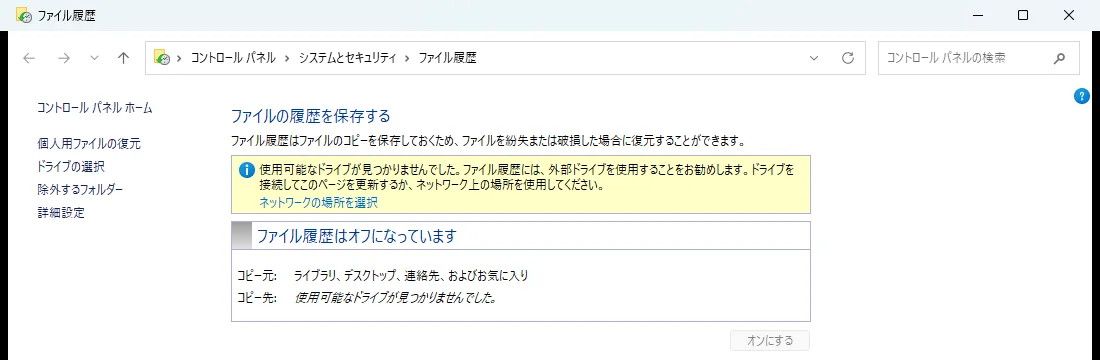
Windowsの「ファイル履歴」は、ドキュメント・ピクチャ・ビデオ・デスクトップなどのフォルダーを、外付けドライブやネットワーク上の保存先へ自動でバックアップする機能です。
ファイルの以前のバージョンも残るため、上書きしてしまった書類を前の状態に戻せます。
設定は、コントロールパネルの「システムとセキュリティ」から「ファイル履歴を使用してファイルのバックアップ コピーを保存する」を開き、外付けドライブを選んでオンにします。
戻すときは、ファイルやフォルダーを右クリックして「以前のバージョンの復元」を選び、戻したい日時のものを選びます。
外付けドライブは、写真や動画をまとめて置けるように、PCの使用量より大きい容量を選びます。家に置いたままにするなら、1TBあたりの価格が安い据え置き型のHDDが向いています。
- 外付けドライブの容量は、PCで使っている容量より大きい
- ファイル履歴をオンにし、最初のバックアップが終わった
- 「以前のバージョンの復元」でファイルが表示されることを確かめた
- バックアップが終わったら外付けドライブを外す(つなぎっぱなしにしない)
スマホの写真の3-2-1:端末・クラウド・PC(または外付け)の3つ
スマホの写真で3-2-1を作ると、次の3つになります。
- 端末の中の元データ:iPhoneやAndroidのスマホ本体にある写真です。
- クラウドのコピー:iCloud写真やGoogleフォトです。ただし同期なので、削除も反映されます。
- 同期と切り離したコピー:PCや外付けドライブに、定期的にコピーを取ります。
iPhoneなら、Windowsの「Apple デバイス」アプリを入れてUSBでつなぎ、フォトアプリで読み込めます。
詳しい手順と、充電しながら自動で保存する機器の選び方は、iPhoneの写真をiCloud以外にバックアップする方法で説明しています。
Googleフォトの写真をPCに保存する方法はGoogleフォトをパソコンに保存する方法にまとめています。
| コピー | iPhoneの例 | Androidの例 |
|---|---|---|
| 1つ目(元データ) | iPhone本体 | スマホ本体 |
| 2つ目(別の場所) | iCloud写真(同期) | Googleフォト(同期) |
| 3つ目(同期と切り離す) | PCの外付けドライブに月1回コピー | PCの外付けドライブに月1回コピー |
「1つは別の場所」の作り方:クラウドか、持ち出せる外付けSSD
家の外に置く1つは、火事や盗難、水害で家の中のコピーがまとめて失われたときのためのものです。いちばん手軽なのはクラウドで、Windowsなら「Windows バックアップ」でOneDriveに保存できます。
ただし無料のOneDriveは5GBまでなので、写真や動画が多い人は容量を買い足す必要があります。
クラウドに全部を置けない場合は、外付けSSDを2台用意し、1台を職場や実家に置いて、月に1回入れ替える方法もあります。SSDは小さく衝撃にも比較的強いので、持ち運ぶ用途に向いています。
持ち出すドライブは、なくしたときに読まれないよう暗号化しておきます。暗号化の方法は外付けSSDにパスワードをかけるには?で比べています。
月に1回、実際に戻せるかを試す
バックアップは、戻せて初めて役に立ちます。月に1回、外付けドライブとクラウドからそれぞれファイルを1つ選び、別の場所へ戻して開けるかを確かめます。写真なら、最近撮ったものが入っているかも見ておきます。
外付けドライブが認識されなくなったときは、外付けSSDが認識しないときの対処を参照してください。
- 外付けドライブから1ファイルを戻して開けた
- クラウドから1ファイルを戻して開けた
- 最近の写真や書類がバックアップに入っていた
よくある疑問を、ここで。
使い始める前に、気になるところから。
個人でも3-2-1バックアップは必要ですか?
家族の写真や仕事の書類など、失うと取り戻せないデータがあれば役に立ちます。すべてを3つにする必要はなく、失って困るデータだけを3つにすれば、容量と手間を抑えられます。
3-2-1-1-0とは何ですか?
3-2-1に、書き換えられない(またはネットワークから切り離した)コピーを1つと、復元の確認でエラーを0にすることを加えた、主に企業向けの考え方です。個人なら、外付けドライブを使わないときは外し、月に1回戻せるかを試すことで近い効果が得られます。
クラウドだけに保存していれば十分ですか?
クラウドの同期は、削除や上書きもほかの端末に反映されます。アカウントに入れなくなると全部のデータに届かなくなるおそれもあるため、外付けドライブなど別の媒体にもコピーを残すと安心です。
外付けドライブはHDDとSSDのどちらがいいですか?
家に置いたままにするならHDD、持ち運ぶならSSDが向いています。容量あたりの価格はHDDが安く、SSDは小さくて衝撃に比較的強いのが特徴です。詳しくは外付けSSDとHDDの比較記事で説明しています。
この記事を共有する
商品情報の提供:Supported by Rakuten Developers
出典と、この記事について
公式資料や、記事で参照した発表・報道をまとめています。仕様や料金は、利用する前に最新の案内をご確認ください。
- IPA:情報セキュリティ10大脅威 2025 セキュリティ対策の基本と共通対策(PDF)(新しいタブで開きます)
- Microsoft サポート:ファイル履歴を使用したバックアップと復元(新しいタブで開きます)
- Microsoft サポート:Windows バックアップを使用したバックアップと復元(新しいタブで開きます)
- Apple サポート:iPhoneやiPadで写真を削除する(新しいタブで開きます)
確認した内容と条件は本文に記載しています。結果や使い勝手は、資料や環境によって異なります。編集方針を読む

ぜひコメントください