この記事には楽天アフィリエイトの広告を含みます。 Amazonのアソシエイトとして、PROBEFOLIOは適格販売により収入を得ています。
取引先に送るWordを開いたら、社内の相談コメントが残っていた。画面で見えなくしたつもりでも、文書には情報が残っていることがあります。
Wordのコメントは、紙に貼った付箋に似ています。付箋を裏へ折り返して見えなくすることと、取り外すことは別です。また、本文を書き換えた記録である「変更履歴」は、コメントを消しても自動では片付きません。
送付用のコピーを作り、コメント、本文の変更履歴、ファイル内の情報を順番に確認します。相手が編集するWordと、読むだけのPDFも最後に分けて考えます。
この記事の目次
「表示しない」だけでは、消えていません
校閲の表示を簡易表示や変更履歴なしにすると、見た目はすっきりします。それでも記録が文書に残っていれば、相手が表示を切り替えたときに見える可能性があります。
コメントを解決済みにする操作も、検討が終わったことを管理するためのものです。外部へ渡すコピーからコメントを取り除きたい場合は、削除の操作を使います。
| 操作 | 何が変わるか |
|---|---|
| コメントを非表示 | 画面上の見え方 |
| コメントを解決済みにする | スレッドの対応状態 |
| コメントを削除 | 文書内のコメント |
| 変更を承諾・却下 | 修正前後のどちらを本文として残すか |
変更履歴は、本文を読んでから承諾・却下する
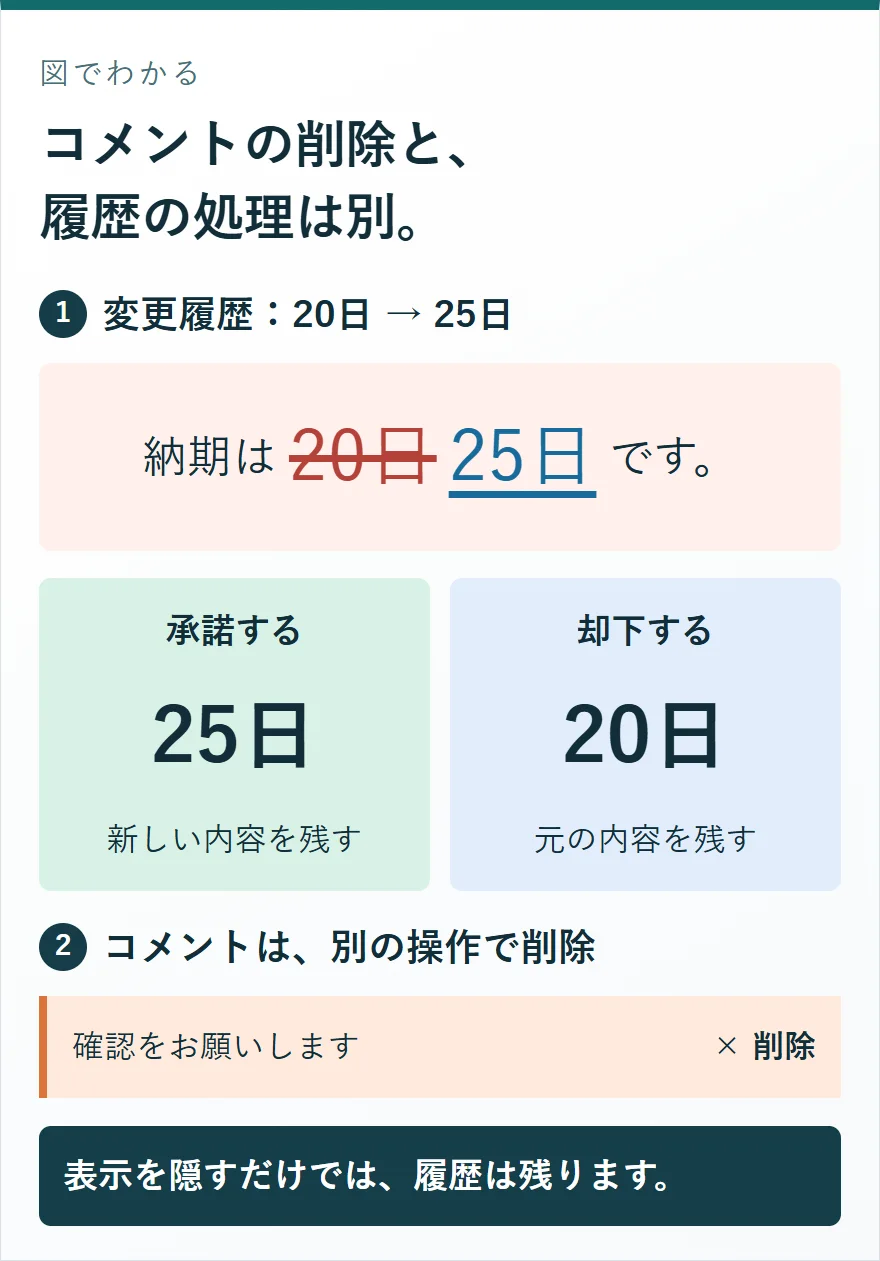
たとえば「納期は20日です」の20を25に変えた履歴があるとします。変更を承諾すると25日、却下すると20日を残すことになります。見た目の印を消すためだけに、意味を確かめずすべて承諾しないでください。
本文が確定しているなら変更を順に確認して承諾または却下し、今後の記録を止める場合は変更履歴の記録もオフにします。記録をオフにするだけでは、それまでの変更履歴は残ります。
数字、日付、否定の言葉は特に見直します。「含む」を「含まない」へ変更した1語でも、相手に伝える条件は逆になります。コメントが0件になったことと、本文が正しく確定したことを分けて確認します。
ドキュメント検査を使い、別名保存して開き直す
Windowsデスクトップ版では「ファイル」→「情報」→「問題のチェック」→「ドキュメント検査」から、コメントや変更履歴、個人情報などの残存を調べられます。削除する対象を見て選び、必要な情報までまとめて消さないようにします。
検査で削除した情報は元へ戻せない場合があるため、作業するのは送付用のコピーです。検査機能も文書のあらゆる情報を漏れなく取り除く保証ではありません。ヘッダー、フッター、本文の名前、埋め込み資料も自分で確認します。
保存していったん閉じ、同じ送付用ファイルをもう一度開きます。コメント一覧、変更履歴の表示、本文の数字を確認し、送るファイル名がそのコピーであることまで照合します。原本を添付したら、送付用を整えた意味がなくなってしまいます。
相手が編集しないなら、PDFも選択肢です
相手が文章を修正する予定ならWordで渡す方が合います。内容を読むだけ、印刷するだけならPDFも候補です。ただしPDFへ変換すれば何も考えず安全になるわけではありません。コメント付きの印刷設定や書き出し条件にも注意します。
PDFにした後も、全ページを開き、余白に注釈が出ていないか、本文が欠けていないかを見ます。元のWordで直せる誤字は、Wordを修正して再出力する方が管理しやすくなります。
Wordがなく、手元にあるPDFの文字を直接直す仕事が続く場合にはPDF編集ソフトを比較できます。コメント削除のために購入する必要はありません。容量が問題なら、PDFをオフラインで圧縮する方法も確認できます。
よくある疑問を、ここで。
使い始める前に、気になるところから。
コメントを解決済みにすれば、相手には見えませんか?
解決済みは対応状態の管理です。文書から取り除く必要があるなら削除し、送付用ファイルで残存を確認します。
変更履歴をオフにすれば過去の履歴も消えますか?
記録を止める操作と、既存の変更を承諾・却下する操作は別です。本文の意味を確認して、残す内容を確定します。
この記事を共有する
商品情報の提供:Supported by Rakuten Developers
出典と、この記事について
公式資料や、記事で参照した発表・報道をまとめています。仕様や料金は、利用する前に最新の案内をご確認ください。
- Microsoft:変更履歴の承諾・却下(新しいタブで開きます)
- Microsoft:モダンコメント(新しいタブで開きます)
- Microsoft:ドキュメント検査(新しいタブで開きます)
- PDFelement公式の機能・プラン比較(新しいタブで開きます)
確認した内容と条件は本文に記載しています。結果や使い勝手は、資料や環境によって異なります。編集方針を読む


原本を残して、コメントをまとめて削除する
まず「案件名_送付用.docx」のようにコピーを作ります。社内の検討経緯を残す原本と、相手へ渡す文書を分けておけば、後からコメントを見返す必要が出ても困りません。
デスクトップ版Wordでは「校閲」のコメント削除メニューから、文書内のすべてのコメントを削除する操作を選びます。一つのコメントだけを選んで削除した状態で終わらないよう、コメントの一覧も確認します。
Windows、Mac、Web版やモダンコメントの表示によってメニュー名や配置は違います。一括削除が見当たらない場合は、使用版のMicrosoft公式案内を確認します。この記事は公式手順に基づく案内で、すべての版の実画面を同時に検証したものではありません。