この記事には楽天アフィリエイトの広告を含みます。 Amazonのアソシエイトとして、PROBEFOLIOは適格販売により収入を得ています。
自分のPCでは1行だった見出しが、相手のPCでは2行になっている。PowerPointの資料を渡したとき、使ったフォントが相手の環境になく、別の書体へ置き換わることがあります。
フォントは文字の形だけでなく、幅にも関係します。同じ文章でも文字幅が変われば、改行位置や図形との重なりが変わります。資料に必要な書体を一緒に持たせる方法が、フォントの埋め込みです。
ただし、どんなフォントでも埋め込めるわけではありません。相手が編集するのか、見るだけなのかを最初に決めると、渡し方を選びやすくなります。
この記事の目次
「編集する相手」と「見るだけの相手」を分ける
会議で発表するだけの相手と、翌月に数字を書き換える相手では必要なものが違います。前者ならレイアウトを保つPDFが合う場合があり、後者には編集できるPowerPointと使用可能なフォントが必要です。
PDFではアニメーションや編集性が変わります。見た目が安定しやすいからという理由だけで、発表に必要な動きまで失わないようにします。動画やリンクを使っている場合も、提出条件を確かめます。
| 相手の用途 | 検討する形式 | 確認すること |
|---|---|---|
| 文章や数字を書き換える | PowerPoint+対応フォント | 追加の文字も使えるか |
| 読む・印刷する | 改行・図・文字抜け | |
| 動きのある発表 | PowerPoint | 動画・アニメーション・実行環境 |
Windows版では保存の設定から埋め込む
Windowsデスクトップ版PowerPointでは「ファイル」→「オプション」→「保存」で、対象プレゼンテーションのフォント埋め込み設定を確認します。ファイル内のどの資料に設定するかも見てから保存します。
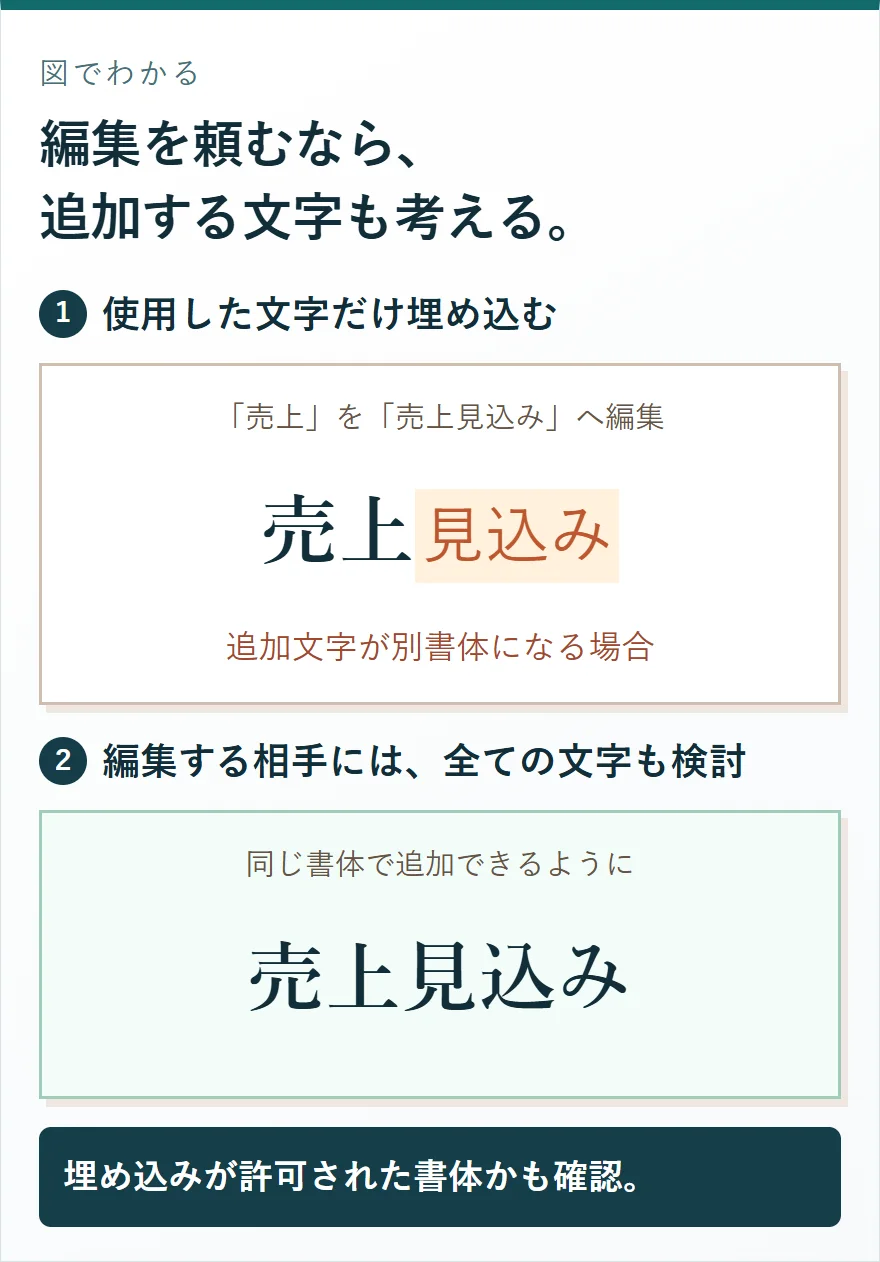
「使用されている文字だけ」を埋め込むと容量を抑えやすい一方で、相手が新しい文字を追加する用途には制約があります。「すべての文字」を選ぶのは、受け取った人が同じ書体で編集することを想定するときです。
Macの対応版では設定の入口が異なります。Web版や古い版で同じ設定が見つからない場合も、単にボタンを探し続けず、その版が保存時の埋め込みに対応するかを確認してください。
「使用文字だけ」では、追加する文字が足りないことがあります
資料に「2026年9月」としか書かれていない場合を考えます。受け取った人が「10月」へ書き換えると、元の資料に使われていなかった文字が必要になることがあります。見た目を保って編集してもらうには、元の文章だけ表示できればよいわけではありません。
使っているフォントが埋め込みを許可しているかも確認します。書体のライセンスや埋め込み属性で制限される場合があり、有料フォントなら必ず埋め込めるというものではありません。
エラーが出たら、該当するフォントを特定し、許可された別の書体へ置き換えます。エラーを無視して保存すると、相手のPCで意図せず置き換わる問題が残ります。資料全体を別書体へ変えた場合は、見出しだけでなく表の数字も確認します。
開き直した資料で、改行と記号を確認する
保存した.pptxを閉じて再度開き、見出しの行数、表からはみ出す数字、丸数字や記号を見ます。可能なら使用フォントが入っていない別のPCでも開きます。自分のPCに書体があると、埋め込みの不足に気づけない場合があるためです。
この記事の図は文字幅が変わると改行位置が変わることを示した説明図です。特定フォントを使った別PCの実測結果ではありません。実際の受け渡しでは、使用版とフォント名を記録して確かめてください。
相手が編集するなら、既存の文を読むだけでなく、次回使いそうな文字や数字を追記してみます。元のスライドがきれいに開けることと、追記後も同じ形を保てることは別の確認です。
埋め込めないときは、書体と形式を選び直す
ファイル容量が大きくなりすぎる場合は、書体数を減らす、一般的な代替書体へそろえる、閲覧用をPDFにするなどを検討します。相手が編集するのに、容量だけを理由に使用文字のみへ変えると、別の問題が生じます。
クラウドから提供されるフォントや、相手の組織PCの制限も関係します。インターネット接続や利用条件を前提にする書体と、ファイルに含める書体を混同しないようにします。
| 症状 | 検討する方法 |
|---|---|
| 埋め込みエラー | 該当書体の権利・属性を確認して置き換える |
| 相手が追加すると崩れる | 全文字の埋め込みと相手側の編集条件を確認 |
| 容量が大きすぎる | 書体数や渡す形式を見直す |
| 見るだけでよい | PDFを書き出して全ページを確認 |
渡すファイルと、編集用の原本を分けて残す
送付用の.pptxとPDFを両方渡すなら、役割が分かる名前にします。相手にどちらを編集してほしいかも短く添えます。ファイルを二つ送るだけでは、どちらが最新版か分からなくなるためです。
PDFの容量が大きい場合は、元のPowerPointで画像の使い方を見直す方法があります。PDFだけになってから軽くする場合は、圧縮後の文字を確かめる手順を使えます。
フォントの問題だけなら、新しいソフトを買う前に、対応書体への変更と提出形式を試してください。元のPowerPointがあるのに、PDFを別ソフトで直すことを第一候補にする必要はありません。
よくある疑問を、ここで。
使い始める前に、気になるところから。
すべてのフォントを埋め込めますか?
書体のライセンスや埋め込み属性によって制限されます。エラーになる場合は、許可された書体へ変更するか提出形式を見直します。
PDFなら必ず同じに見えますか?
書き出し後の確認は必要です。全ページの改行・記号・図を見て、相手の用途に必要な動画や編集性が失われないかも確かめます。
この記事を共有する
商品情報の提供:Supported by Rakuten Developers
出典と、この記事について
公式資料や、記事で参照した発表・報道をまとめています。仕様や料金は、利用する前に最新の案内をご確認ください。
確認した内容と条件は本文に記載しています。結果や使い勝手は、資料や環境によって異なります。編集方針を読む



ぜひコメントください