この記事には広告(アフィリエイトリンク)が含まれます。Amazonのアソシエイトとして、PROBEFOLIOは適格販売により収入を得ています。
プレゼンの文字数による時間計算は、原稿を話す部分の目安を作る方法です。図を見る時間、ページの切り替え、操作、質問まで含む発表全体の長さとは分けて考えます。最終的には、自分の原稿と本番に近い操作で計ります。
架空の発表者・花さんが、質疑を含めて10分の社内説明を用意する例で紹介します。1分当たりの一定文字数を、誰でも時間内に収まる基準として使わないようにします。
この記事の目次
持ち時間に、質疑や操作が含まれるか確認する
同じ10分でも、説明だけで10分なのか、質疑や入れ替えまで含むのかで、原稿の量が変わります。主催者の案内と司会の進め方を先に確認します。オンラインなら画面共有、会場なら機器の切り替えも関係します。
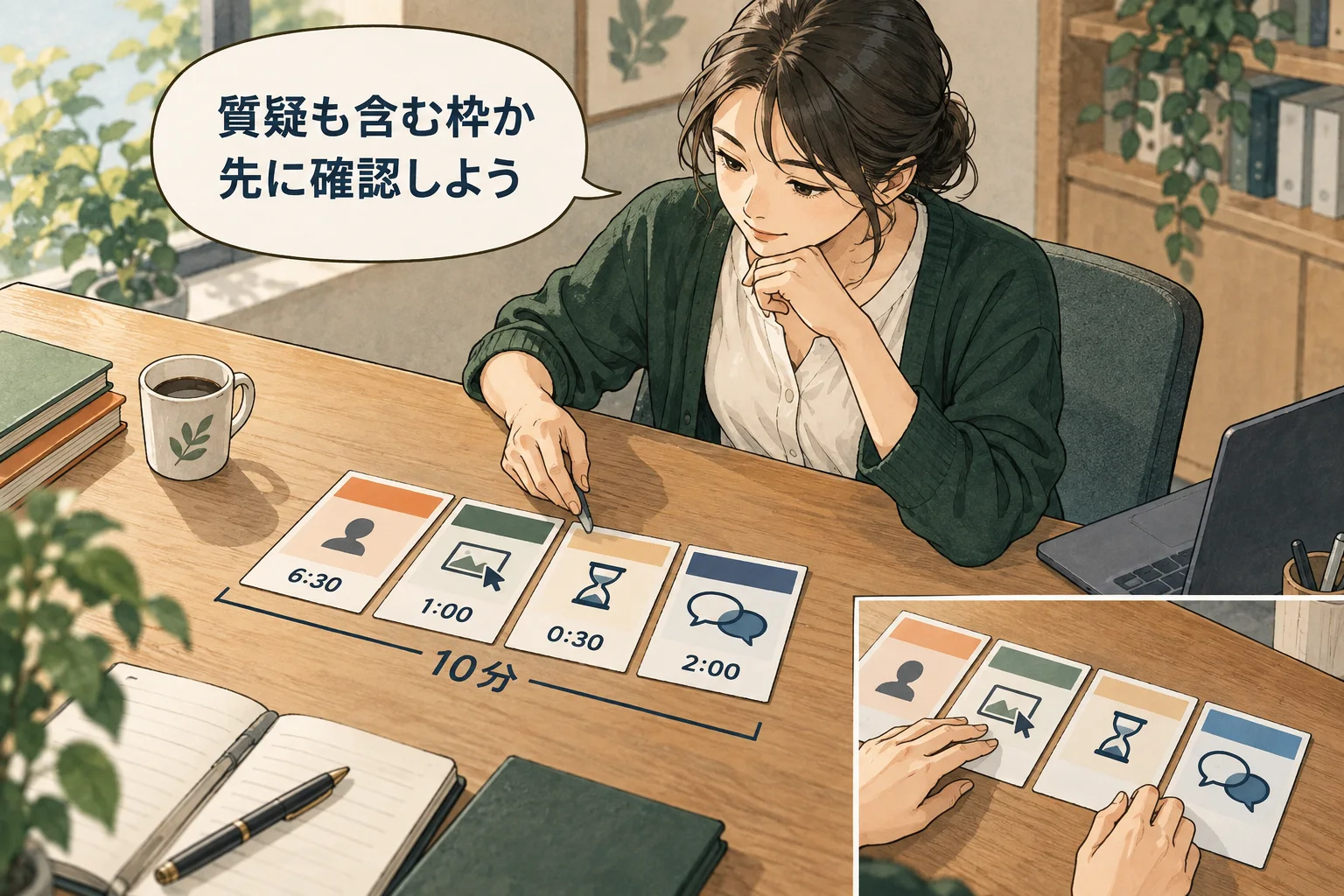
花さんの例は、質疑を含む10分枠です。口頭説明を6分30秒、図と操作を1分、予備を30秒、質疑を2分に分けました。これは配分の作例であり、どの発表にも最適な割合ではありません。目的と当日の進行に合わせて変えます。
| 使う部分 | 時間 | 扱う内容 |
|---|---|---|
| 口頭の説明 | 6分30秒 | 結論、必要な根拠、提案 |
| 図を見る時間と操作 | 1分 | 図の指示、ページや画面の切り替え |
| 予備 | 30秒 | 短い詰まりや切り替えの余裕 |
| 質疑 | 2分 | 司会の進行に合わせて回答 |
| 合計 | 10分 | 質疑を含めるという前提 |
文字数は「実際に話す原稿」だけを数える
配布資料にある注記や出典を、すべて話すとは限りません。反対に、スライドに書いていない図の説明や言い換えを、口頭で足すこともあります。タイトルや脚注を含めた資料全体の文字数より、話す予定の原稿を分けて数えます。
数字や略語は、見た目の文字数と読み方が違います。「2026」や英語の略語は、声に出すと長さが変わります。カウントの方法が同じでも、内容が違えば時間は変わるため、文字数だけで完成を判断しないようにします。
短い実測で、自分の原稿の目安を作る
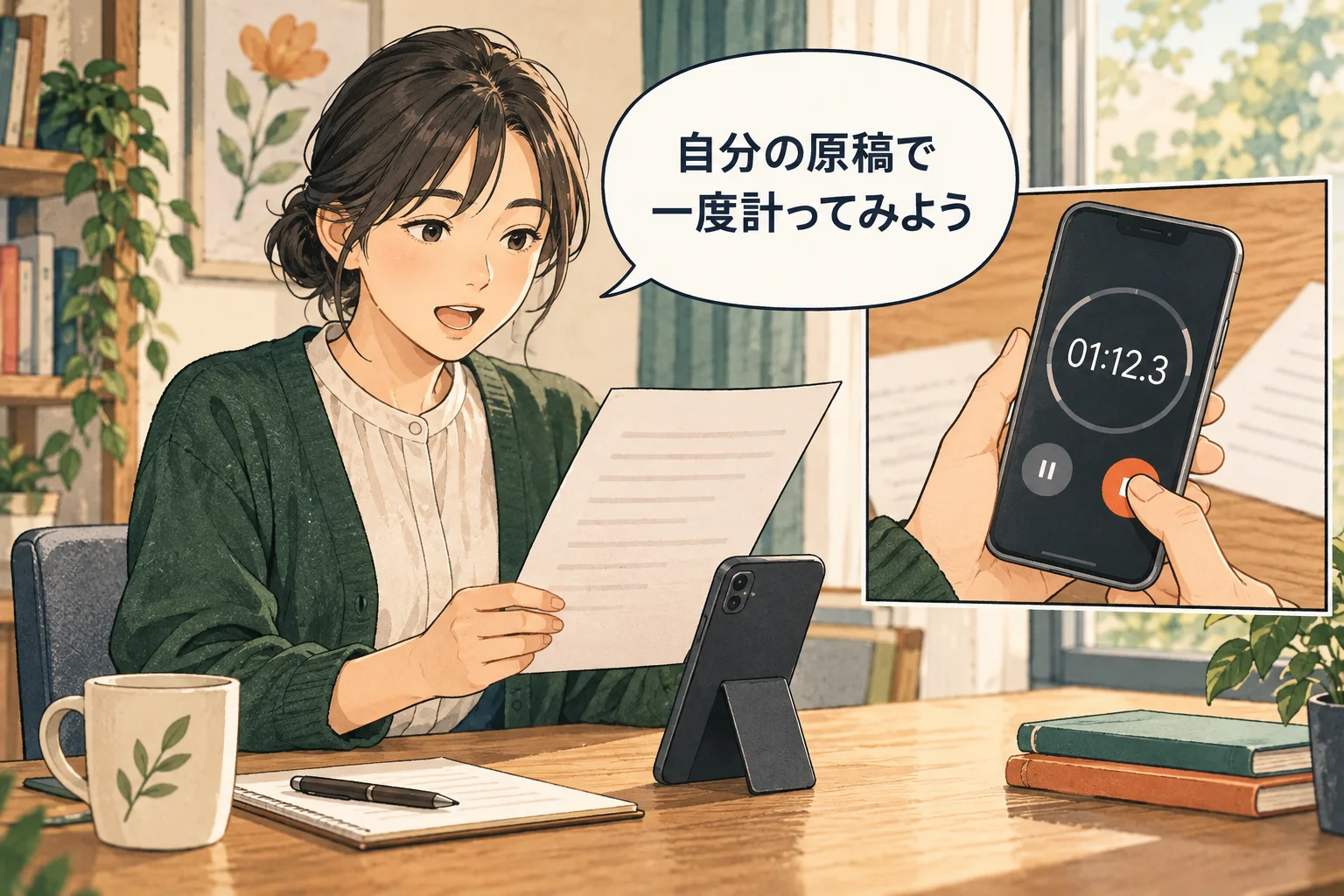
花さんが360文字の短い原稿を1分12秒で読んだと仮定します。72秒は1.2分なので、360÷1.2=300文字/分です。この試行と同じ話し方なら、口頭説明6.5分に相当する量は、300×6.5=1,950文字という計算になります。
ただし、これは短い試行の計算例です。300文字/分が標準という根拠でも、1,950文字なら必ず収まるという保証でもありません。専門用語や図の説明、聞き手の反応が入ると変わります。計算は書き始めの目安に使い、通し練習で確かめます。
図の説明と操作を入れて、最初から最後まで計る
原稿だけを読んだ練習の後、スライドを切り替え、図を指し、結論まで話す練習をします。動画やデモを見せるなら、その再生や操作も含めます。無言で図を見てもらう時間を、話す原稿と重ねて計算しないようにします。
各ページの時間と、全体の時間を分けて残すと、どこで予定を超えたかが分かります。一度で偶然収まった結果だけで決めず、重要な変更をした後にもう一度通します。何度も計って不安を増やすより、目的、途中の確認点、終了の時刻を確かめます。
PowerPointでは、リハーサルの時間と自動送りを区別する
Microsoftの公式案内では、対応するデスクトップ版PowerPointのスライドショーからリハーサルのタイミングを使い、現在のスライドと全体の時間を確認できます。名称や表示は版と言語で異なることがあるので、自分の画面と公式案内を照らし合わせてください。
時間の記録を保存すると、スライドの切り替えの設定へ関係します。クリックで進めたい本番では、保存した時間で自動的にページが進まないかを確認します。公式案内にも、記録したタイミングをオフにして手動へ切り替える説明があります。機能が見つからなければ、通常の発表表示と時計で計って構いません。
超過したら、早口より先に目的と補足を見直す
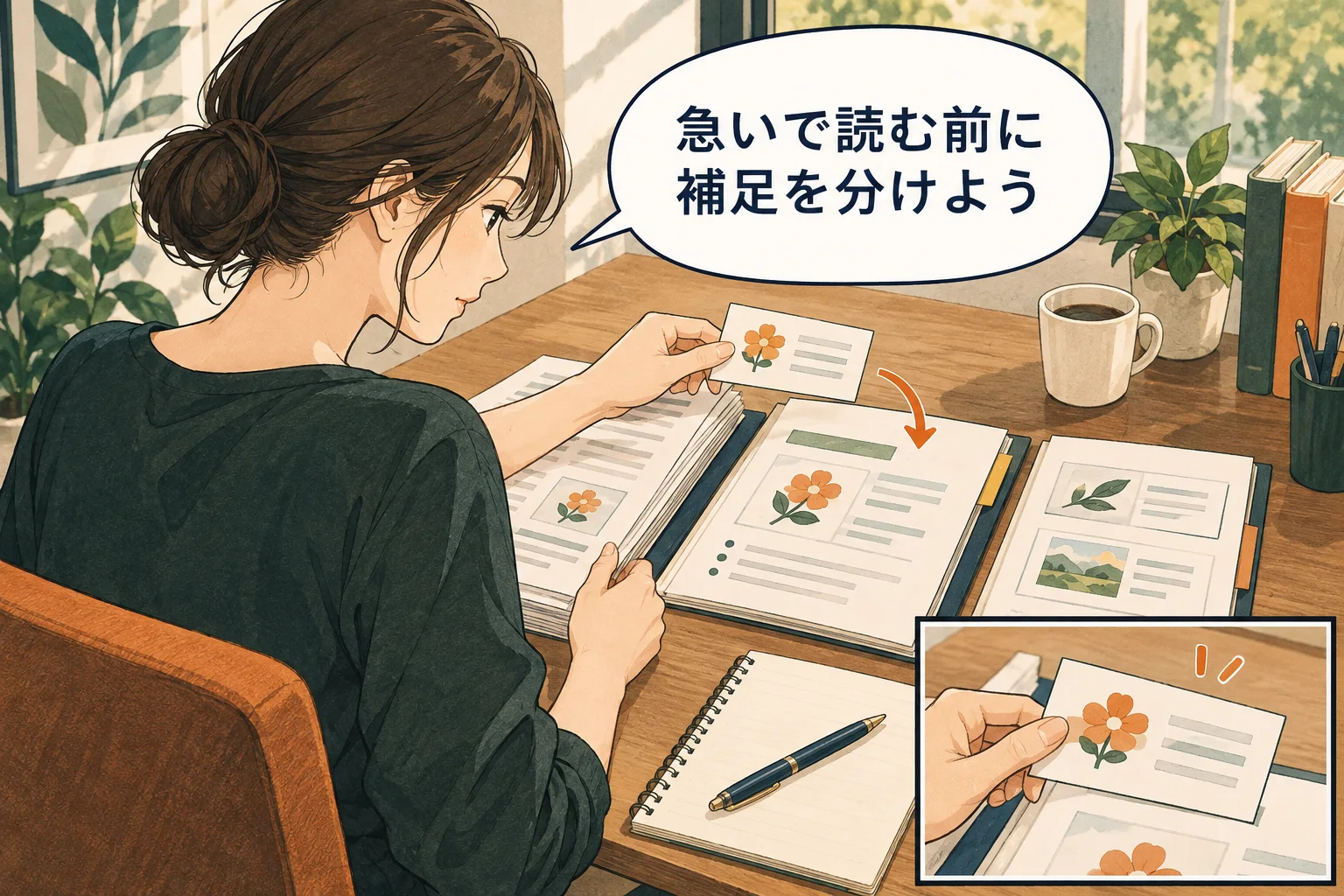
花さんの通し練習が予定を超えた場合、結論と判断に必要な根拠を残し、二つ目以降の具体例や細かな背景を配布資料へ移します。ページ数を減らしても、口頭で同じ説明を続ければ時間は減りません。実際に話す量を直します。
不足する説明まで削ると、短くても理解しにくくなります。「何を判断してほしいか」「判断に必要な条件は何か」を先に決め、削った後に別の人が説明を追えるか確認します。質疑の答えを全部原稿へ先回りして入れず、補足資料へ分ける方法もあります。
| 超過の原因 | 変更の例 | 残すこと |
|---|---|---|
| 同じ結論を何度も説明する | 繰り返しを一つへまとめる | 最初の結論と最後の依頼 |
| 図の項目を全て読み上げる | 判断に関わる差へ絞る | 図の軸、単位、対象 |
| 背景が長い | 詳細を配布資料へ移す | 提案に必要な前提 |
| 操作に時間がかかる | 操作の順と代替資料を用意 | 結果の確認と不確実な条件 |
途中で遅れた場合に、どこから結論へ移るか決める
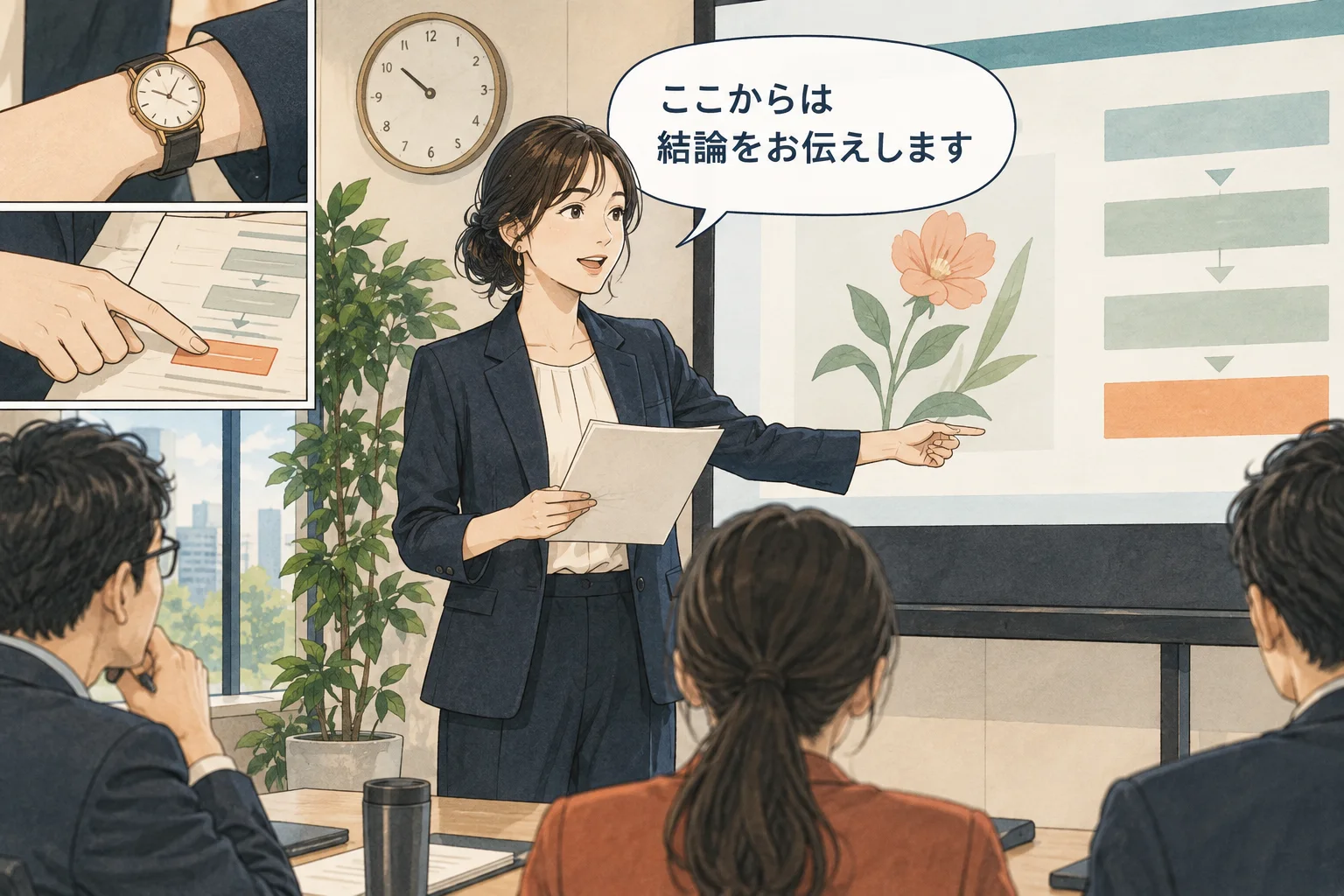
本番で一分遅れたとき、どの補足を飛ばせるかを、練習で決めておきます。花さんは、最後の比較例を補足資料へ回し、「時間の関係で、ここからは結論とお願いする点をお伝えします」と移る準備をします。
省略してはいけない条件や注意点は、短縮版にも残します。動画やデモが動かなければ、確認済みの結果と、当日確認できない点を分けて説明します。実演していない結果を、成功したように見せないでください。
質疑が延びたら、司会と持ち越す範囲を確認する
質疑が別枠か、時間内かを先に確かめます。質問が続いたら、司会と残り時間を確認し、個別に返す内容とその場で必要な回答を分けます。後で連絡できない形式なら、確認できていないことをその場で明示します。
答えが不明な質問への対応は、プレゼンの質問に答えられないときで詳しく扱っています。発表時間を守るために、確かめていない数字を即答する必要はありません。
作成ツールは、時間配分と説明の確認を済ませて選ぶ
まず既存の資料と時計で、原稿と配分を調整します。資料の構成や見た目の作成に時間がかかる場合、スライド作成の教材や支援サービスが候補になります。使っただけで発表時間が収まったり、説明が伝わったりするわけではありません。
音声から練習を振り返る道具を使うなら、自分の練習を必要な範囲で扱い、社外サービスへの保存が認められる内容か確認します。顧客の情報や社内の機密を、許可なくアップロードしないでください。
今日の一手は、発表枠と短い実測をそろえる
持ち時間に含まれるものを確認し、自分の原稿の一部分を声に出して計ります。その目安で初稿を作り、図と操作を含む通し練習で、どこを直すか決めましょう。
よくある疑問を、ここで。
使い始める前に、気になるところから。
10分のプレゼンは何文字ですか?
説明だけか、図や質疑も含むかで変わります。自分の短い原稿で話す時間を計り、口頭説明へ使える時間から初稿の目安を作り、通し練習で確かめます。
1分300文字で計算してもよいですか?
仮の目安として使う場合も、標準速度や時間内に収まる保証とは扱わないようにします。数字、用語、図の説明などで時間が変わるため、自分の原稿で計ります。
リハーサル後にスライドが自動で進みます。
保存したタイミングの設定を確認します。手動で進める場合は、Microsoftの公式案内と自分の版の表示を確認して、記録したタイミングの使用をオフにします。
この記事を共有する
商品情報の提供:Supported by Rakuten Developers
出典と、この記事について
公式資料や、記事で参照した発表・報道をまとめています。仕様や料金は、利用する前に最新の案内をご確認ください。
確認した内容と条件は本文に記載しています。結果や使い勝手は、資料や環境によって異なります。編集方針を読む


ぜひコメントください