この記事には広告(アフィリエイトリンク)が含まれます。
Sunoで自分の歌詞を歌わせたいときは、まず「歌う言葉」と「どんな音楽にしたいか」を分けます。歌う言葉はLyrics、曲の雰囲気・楽器・歌声の希望はStylesへ。「明るく歌って」という説明まで歌われるなら、言葉を増やす前に、入力した場所を確認しましょう。
この記事には、そのまま試せる短いオリジナル歌詞と曲調の例、漢字の読みや歌詞の抜けを見直す手順を載せています。2026年10月11日に、未ログインのWeb画面で二つの欄への入力を確認しました。Createの後は会員登録を求める表示になり、音声の試聴はできていません。以下の入力例は完成曲の成功実績ではなく、試す条件をそろえるための見本です。
この記事の目次
歌う文章はLyrics、音の希望はStylesへ
Lyricsは歌詞、Stylesは音楽の方向を伝える欄です。歌詞に「ギターを入れて」「女性の声で」と書くと、説明まで歌われるなど、意図した仕上がりから外れる可能性があります。まず歌詞から説明を外し、Stylesへまとめます。これだけで必ず直るわけではありませんが、何を変更したかを確かめやすくなります。
歌詞を自分で用意するなら、最初は短くします。長い物語と細かな音楽指定を同時に詰め込むと、言葉が抜けたのか、構成が変わったのかを見分けにくいためです。今回はAメロに相当する部分とサビだけで、入力と確認の流れを説明します。
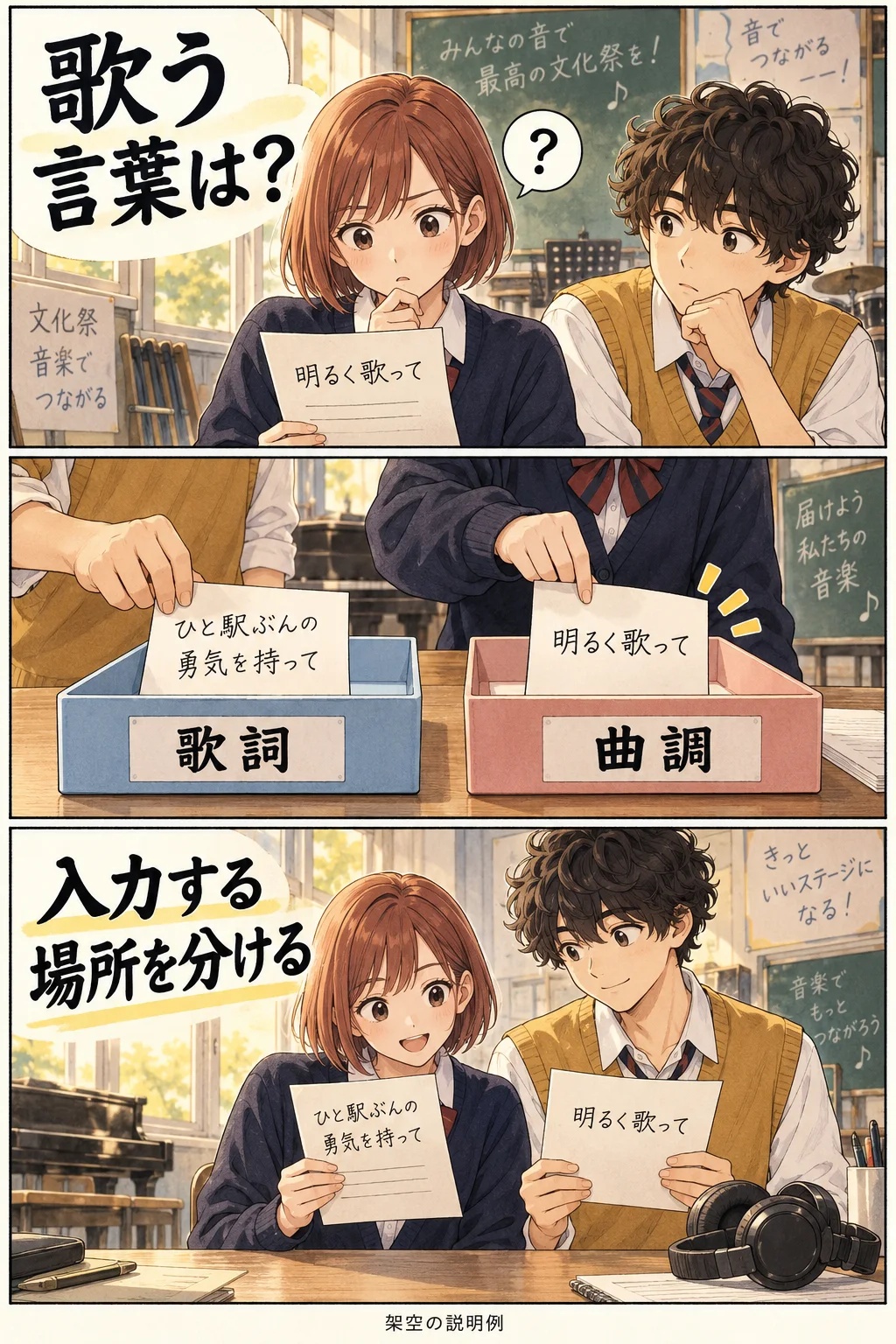
漫画では「ひと駅ぶんの 勇気を持って」を歌詞へ、「明るく歌って」を曲調へ分けています。画面のボタンや生成結果を再現した画像ではありません。読者がする操作は、歌詞欄に説明文が混ざっていないかを読み直すことです。
根拠:Suno公式:自分の歌詞を使う方法。
| 入れたい内容 | 入力先の目安 | 今回の例 |
|---|---|---|
| 実際に歌う言葉 | Lyrics/自作歌詞の欄 | 雨の駅前 靴音ひとつ |
| ジャンルや雰囲気 | Styles/曲調の欄 | 明るいアコースティックポップ |
| 使いたい楽器 | Styles/曲調の欄 | アコースティックギターと軽いドラム |
| 歌声の希望 | Styles/曲調の欄 | 落ち着いた日本語の歌声 |
| 歌のない曲にしたい | Instrumentalの設定を確認 | 今回は歌わせるのでオフ |
Webとアプリで、歌詞を入力する入口を探す
公式ヘルプは、WebのCreate画面でCustomを選び、自分の歌詞を入れる方法を案内しています。一方、今回確認した未ログインのトップページはAdvancedから進み、LyricsのWrite Lyricsを選ぶ表示でした。画面名が違っても、自作の文章を入れるLyricsと、音の方向を入れるStylesがあるかを確認してください。
今回のWeb画面では、Advancedを開き、Write Lyricsを選んで歌詞を入力しました。Stylesが閉じていれば右端の矢印で開き、曲調を入力します。Instrumentalは歌のない曲を指定する設定なので、歌詞を歌わせるこの例ではオフの状態を確認します。
iPhone・Androidの公式手順は、画面下中央のCreateから右上のCustomへ進み、歌詞、Styles、必要な詳細設定、タイトルを入れてCreateという流れです。これは公式資料で確認した手順で、今回のスマホ実機での検証ではありません。Webの未ログイン画面とアプリの配置を同じだと思わず、表示されている項目から選びましょう。
根拠:Suno公式:Webの自作歌詞、iOSのCustom、AndroidのCustom。
短いオリジナル歌詞を、Lyricsへ入れる
以下はこの記事用に作った歌詞です。既存曲の歌詞や、他の作者の投稿をコピーしたものではありません。まず全文を一度声に出して読み、言葉の切れ目を確かめてから歌詞欄へ入れます。自分の内容へ変えるときも、初回は一つの場面に絞ると確認しやすくなります。
この例の題材は「雨の朝、少し前へ進む」です。前半で駅前の様子を描き、後半で気持ちを言葉にしています。「青いかばん」を「赤い傘」へ変えるなど、自分が思い浮かべられる物を一つ替えるところから始められます。曲調の指示を足す場所は、次のStyles欄です。
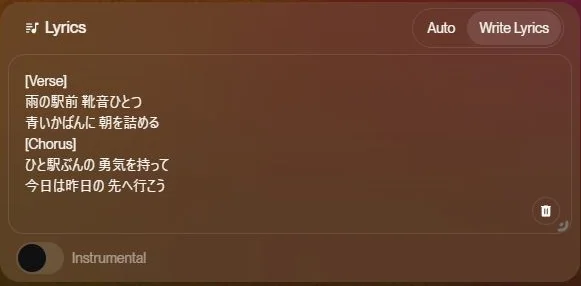
実画面では、Write Lyricsが選ばれ、VerseとChorusを含む6行が入力されています。入力欄に入ったことを確認した画像であり、全行が正しく歌われた証拠ではありません。文字が小さい場合は画像を拡大し、上のコピー用本文も使ってください。
Stylesは、曲調・楽器・歌声の三つから書く
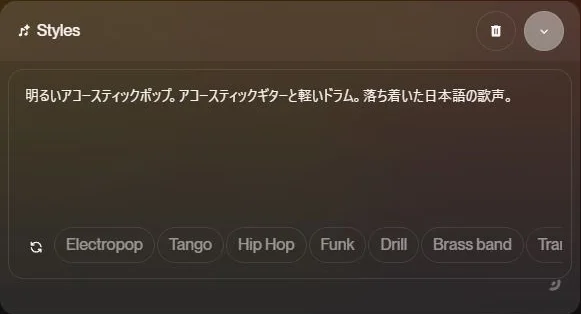
音楽用語に詳しくなくても、まず「どんな雰囲気か」「何の音を中心にするか」「どんな声か」を一つずつ書けます。今回の歌詞に合わせる入力例は次のとおりです。テンポやキーなどの指定は、最初から全部埋める必要はありません。
アコースティックは、生の楽器の響きを中心にしたイメージです。「専門語を使わなければ作れない」という意味ではありません。ギターの音で明るく、ドラムは軽め、と自分が聞きたい音を言葉にするための見本です。
「静かで激しく、ゆっくりで速く」のように、同じ場面への希望がぶつかっていないかも確認します。前半を静かに、サビを強くしたいなら、その順番を説明します。ただし、秒数・楽器・歌声・長さが希望どおりに固定されるとは限りません。実際の音を聞いて確かめる工程が必要です。
現行v6の公式FAQは、音楽の言葉で曲の方向を伝えることや、Simpleで複数の希望を伝えることも案内しています。自作歌詞を入れる場合は、この記事のように言葉と曲調を分けると、変更点を管理しやすくなります。古い記事にあるモデルを、今も選べる前提では進めません。
根拠:Suno公式:v6 FAQ。
VerseとChorusは、どの部分かを伝える目印
角括弧のVerseは、話や場面を進める部分、Chorusは繰り返して印象を残したいサビの目印として使う書き方です。今回の短い見本では、駅前の描写をVerse、前へ進む言葉をChorusに置いています。日本の曲のAメロ・サビと、おおまかに対応させて考えると入りやすいでしょう。
これらは、今回の入力例で採用した構成の目印です。「このタグを入れれば必ず指定どおりになる」という保証ではありません。歌詞欄に入った構成の説明まで歌う、サビが繰り返される、最後に言葉が足されるなど、聞いて初めて分かる違いがあります。入力した文字と、実際に聞こえた音を分けて記録します。
最初の試作で、Intro、Bridge、転調、複数の歌声まで盛り込む必要はありません。まず短いVerseとChorusを確認し、必要になったところだけ増やします。似た指示を何行も重ねるより、「今回変えたのはサビの二行」と説明できる状態を目指します。
指示文まで歌う・歌詞が抜けるときの直し方
「明るく歌って」が音声になったら、その文章がLyricsに入っていないかを見ます。入っていれば、歌詞から外してStylesへ移します。括弧に入れさえすれば歌われなくなる、と決めつけて説明を歌詞欄に残さないようにしましょう。
たとえば「雨の駅前で昨日の失敗を思い出しながら青いかばんを抱えている」と一行に詰める代わりに、「雨の駅前 靴音ひとつ」と場面を短くします。これは編集上の調整例で、音節を数えれば必ず同じメロディになるという方法ではありません。
歌詞と曲調とモデルを一度に変更すると、何が影響したか分からなくなります。最初の入力を手元へ残し、直した一か所をメモして、次の結果を聞き比べます。既存曲を修正する機能と、新しい曲を生成し直す方法も分けてください。
| 気になる点 | 最初に見る場所 | 次の試作で変えること |
|---|---|---|
| 指示の文章まで歌う | Lyricsに説明が混ざっていないか | 説明をStylesへ移す |
| 歌のない曲になる | Instrumentalと、生成時の設定 | 歌を入れる設定を確認する |
| 一行が詰まる・抜ける | その行だけ長くなっていないか | 意味を保って短くする |
| サビの位置が分からない | 歌詞の区切りと構成の目印 | 短い二つの部分へ整理する |
| 楽器や雰囲気が合わない | Stylesの希望が矛盾していないか | 優先する音を一つ明確にする |
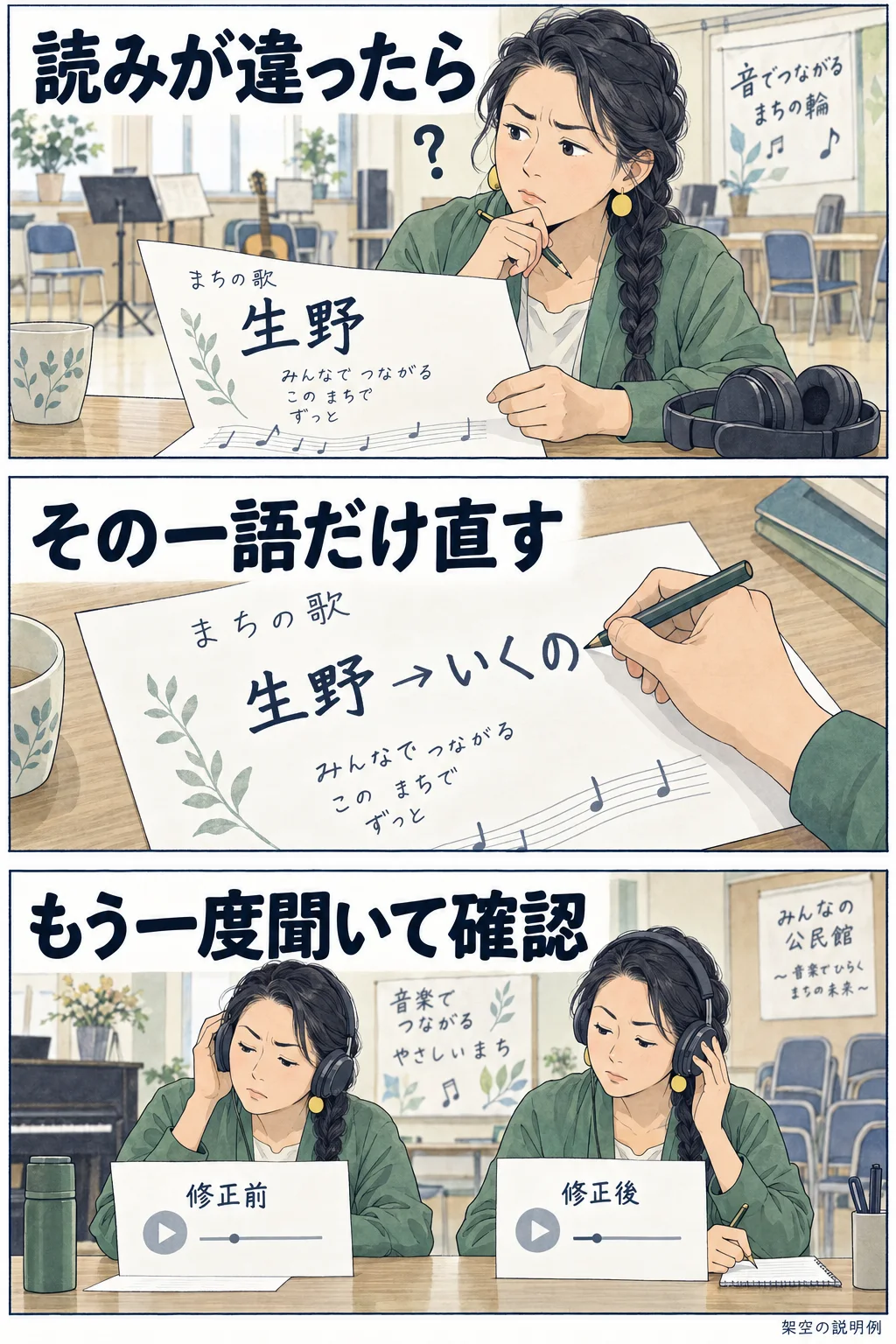
漢字の読みが違うなら、その一語だけかなへ
地名や人名などは、望んだ読み方にならないことがあります。まず実際にどう聞こえたかを控え、入力した漢字と照合します。歌詞全体をすぐひらがなへ変えるより、その一語だけを読みの形へ直すと、比較する場所がはっきりします。
漫画の例は「生野」を「いくの」と読ませたい場面です。これは地域イベントを想定した架空例で、同じ漢字の読みをすべて「いくの」とする説明ではありません。自分が使う地名・人名の正しい読みを、本人や正式な表記で先に確かめてください。
修正では、歌詞の「生野」だけを「いくの」へ置き換え、曲調はそのままにします。かな表記でも、区切りやアクセントまで思いどおりになるとは限りません。もう一度聞いて、直ったか、別の言葉が抜けていないかを確かめます。今回この読みの音声比較は実施していません。
歌詞を表示する文章と、歌わせるための読み表記を別に保存しておくと、後で意味を見失いにくくなります。読みを直すだけのはずが、歌詞の内容まで変わっていないかも確認しましょう。
再生成は、変更点と使うクレジットを確認してから
同じ入力でも、同じ曲を再現できるとは限りません。何度も作り直す前に、今回直したい点を一つ決め、画面のクレジットと生成条件を確認します。現行v6 FAQでは、通常の生成は2曲で合計10クレジットという案内です。画像・動画などの入力やMax Modeでは消費が増える場合があるため、画面の表示を優先してください。
「最低3回は生成すればよい」と回数だけ決める必要はありません。初回の二つを聞き、言葉・読み・構成のどこを直すか決まらなければ、入力を整理してからにします。短い歌詞の練習が目的なら、それだけで有料契約を勧める理由にはなりません。
記録には、入力した歌詞とStyles、モデル、生成日時、消費の表示、気になった箇所の時刻、次に変える一か所を残します。「良くなった」だけでなく、「サビの二行目が聞き取れる」「地名の読みはまだ違う」と書くと、次の判断につながります。
Reuse Promptは、保存した音声をそのまま直すことではなく、その入力から新しい曲を作る入口です。他人の曲で使うときは、作者の歌詞をそのまま利用してよいことにはなりません。自分の歌詞へ置き換えるか、必要な許可を確かめます。今回のような自作の入力を手元に保存しておくと、他人の歌詞へ頼らず試せます。
根拠:Suno公式:v6の生成クレジット、Suno公式:Reuse Promptと他の作者の歌詞。
今回の実画面で、確認できたこと・残ったこと
実際に確認したのは、未ログインのWebトップページでAdvancedからWrite Lyricsを選び、上のオリジナル6行を入力し、Stylesへ三つの音の希望を別に入れる操作です。画面の反映後に二つの入力欄を読み戻し、実画面を取得しています。
Createを一度押した後には、Your songs are readyという見出しと、Join Suno for free to listenという会員登録の案内が表示されました。そこで音声は試聴できておらず、全行が歌われたか、読みが正しいか、音質がどうかは未確認です。二つのカードが出たことだけで、完成曲の品質確認を終えたとは判断していません。
この試行ではアカウント作成・契約変更・追加購入はしていません。ログイン済みのモデル選択、消費クレジット、既存曲の編集も未検証です。入力欄の見本と、自分の環境で最後まで聞く確認を合わせて使ってください。
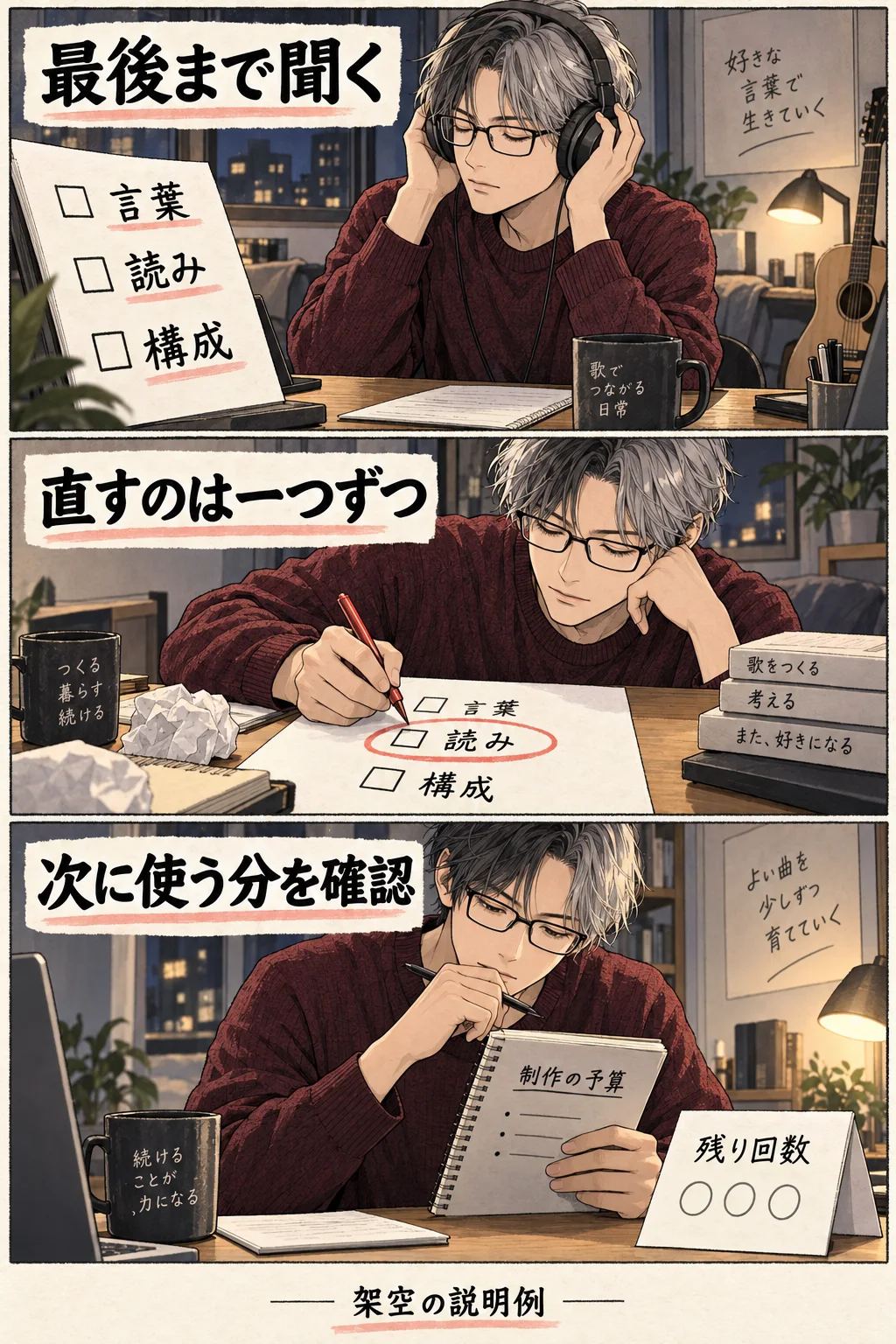
最後に、言葉・読み・構成を聞いて一つの修正を決める
初回の到達点は、曲が表示されることだけではありません。冒頭から終わりまで聞き、歌わせたい四行があるか、意図した読みか、説明文が混ざっていないか、VerseとChorusの区切りが分かるかを確かめます。必要なら気になる時刻をメモし、その部分をもう一度聞きます。
直す点が一つ見つかったら、元の歌詞とStylesを残して、その一か所だけ変えます。読みに困ったなら一語をかなへ、指示文を歌ったなら入力先へ、曲調に困ったならStylesへ戻ります。結果が十分なら、追加生成せずに止める判断もできます。
人へ制作を依頼する場合は、まず曲の用途、必要な長さ、歌詞の扱い、納品形式、修正回数を整理します。音楽制作サービスの契約は、この入力方法を試すための必須条件ではありません。依頼先を選ぶなら、作詞だけか、作曲や歌声も含むかを分け、作業範囲と料金、公開・商用利用の条件を確認してから相談します。
自作歌詞を入力できることと、できた音源を広告や販売に使えることは別です。外へ公開・商用利用する前には、その曲を作成・取得した条件と、現在の利用規約を別に確認してください。
よくある疑問を、ここで。
使い始める前に、気になるところから。
歌詞のプロンプトは英語で書く必要がありますか?
今回の入力例は、日本語の歌詞と日本語の曲調説明です。構成の目印だけVerseとChorusを使っています。入力できたことと、発音や構成が希望どおりになることは別なので、実際の音声で確認してください。
歌詞のタグを入れれば、必ずその構成になりますか?
保証はありません。短い構成で試し、実際にどこが繰り返されたか、言葉が抜けていないかを聞きます。タグを増やす前に、歌詞の区切りと入力先を確認しましょう。
自分の歌詞の権利はSunoに渡りますか?
公式ヘルプは、入力したオリジナル歌詞の所有と権利は利用者に残ると説明しています。これは、他人の歌詞を使う許可や、生成した音源の商用利用条件まで同時に決まるという意味ではありません。
入力例を使うために有料プランへ入る必要がありますか?
この記事は有料契約を前提にしていません。自分の画面にある機能と残量を確認し、短い試作から始めます。今回の匿名画面では、試聴する段階で会員登録の案内が出たため、音声の成功例は示していません。
この記事を共有する
出典と、この記事について
公式資料や、記事で参照した発表・報道をまとめています。仕様や料金は、利用する前に最新の案内をご確認ください。
- Suno公式:自分の歌詞を使う方法(新しいタブで開きます)
- iOSのCustom(新しいタブで開きます)
- AndroidのCustom(新しいタブで開きます)
- Suno公式:v6 FAQ(新しいタブで開きます)
- Suno公式:Reuse Promptと他の作者の歌詞(新しいタブで開きます)
確認した内容と条件は本文に記載しています。結果や使い勝手は、資料や環境によって異なります。編集方針を読む

ぜひコメントください