この記事には広告(アフィリエイトリンク)が含まれます。
曲は再生できるのに、ダウンロードを押しても保存できない。そんなときは、同じボタンを何度も押す前に「保存枠の通知が出た」「形式を選べない」「保存したファイルが見つからない」のどれかへ分けましょう。この記事では、自分が利用できる曲を公式の方法で保存し、端末で最後まで再生できる状態にする手順を説明します。2026年10月11日に確認した公式ヘルプを基にしています。漫画の人物・ファイル名・画面は説明用の架空例です。
この記事の目次
まずは、止まっている場所を一つ選ぶ
Sunoでダウンロードできない場合は、通知→保存形式→端末の履歴→実ファイルの再生の順で確認します。曲を作るクレジットが残っていても、保存枠が残っているとは限りません。「曲ができた」と「ファイルを受け取れた」は別の確認です。
保存枠が原因なら、スマホを再起動しても枠は増えません。一方、履歴に「完了」とあるなら、契約変更の前に保存先を探す方が近道です。原因が分からないまま、課金やアプリの入れ直しへ進まないでください。
| 今見えている状態 | 最初にすること | 次に進める目印 |
|---|---|---|
| 保存枠を使い切った旨の通知が出る | 下の保存枠と契約を確認 | 利用可能な枠・次の更新日が分かる |
| MP3はあるがWAVを選べない | プランと、操作しているWeb/アプリを確認 | 対応する形式を選べる |
| 押しても何も起きない・再生画面になる | ダウンロードの履歴に開始記録があるか確認 | 完了/失敗/記録なしのいずれかに分かれる |
| 保存済みだが曲が短い・開けない | ファイル形式、長さ、再生を確認 | 対象の曲を最後まで聴ける |
無料7回・Pro20曲・Premier60曲の意味を確認する
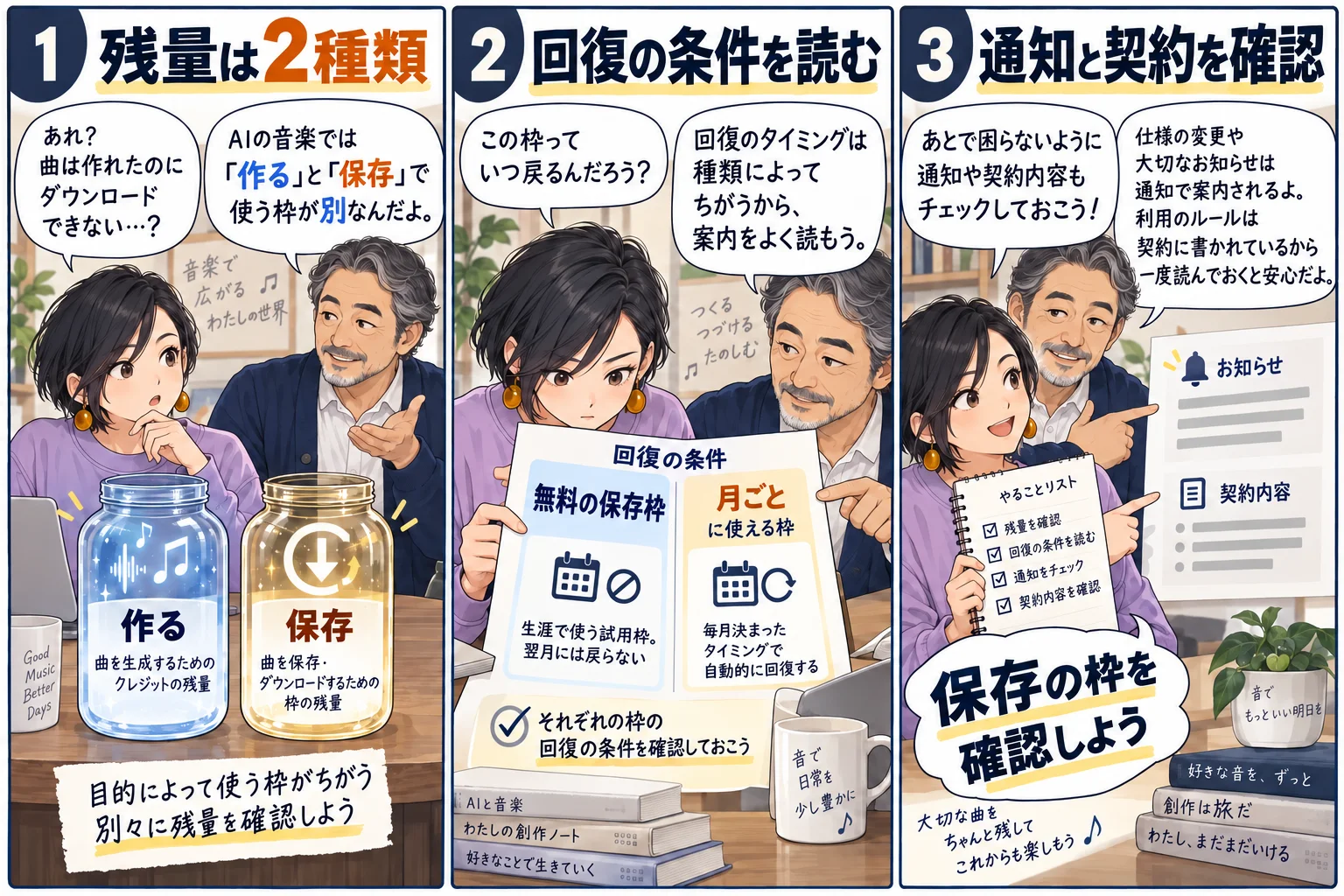
Suno公式のダウンロード枠では、無料プランは個人・非商用の試用として生涯で最大7回、Proは月20曲、Premierは月60曲と案内されています。無料の7回がすべてのアカウントに必ず残っている、という意味ではありません。自分の通知と契約画面も合わせて確認します。
有料の枠は毎月の請求日に更新され、未使用分の繰り越しはありません。無料の試用枠は生涯の枠なので、翌月まで待てば戻るという扱いではありません。月初の1日と請求日も混同しないようにしましょう。更新日の公式説明で確認できます。
同じ曲を再度保存する場合や、同じ曲を別形式で受け取る場合は、追加で1曲として数えないと案内されています。失敗・中断した保存も枠に含まれません。反対に、別の曲を次々と保存すれば、それぞれ枠を使います。Suno Studioの作業については、このページの保存枠と別の扱いが示されています。Studioを含むすべての機能が無制限、とは読み替えないでください。
古い記事や過去の通知画像に「無料は毎月」「有料は無制限」とあっても、現在の条件を判断する材料にはできません。自分の画面と現行ヘルプが食い違う場合は、通知の全文、契約プラン、確認日時を控えてサポートへ。追加購入やプラン変更は、必要な曲数と最新の総額・更新条件を確認してから判断します。

1曲だけ、公式メニューから保存を試す
枠と形式に問題がないなら、まず対象の1曲で確認します。自分が利用できる曲をLibraryまたはWorkspaceで開き、曲の「…」→「Download」→形式へ進みます。これは公式の保存手順に基づく案内で、実アカウントでの成功を保証するものではありません。画面の言語や機能により表示は変わります。
同名の曲や別バージョンを間違えないよう、先に曲名と長さを確認しましょう。たとえば架空の「自作曲」を保存するなら、Libraryで選んだ曲の長さをメモし、保存後のファイルと照合します。拡張した曲と元の短い曲を取り違えると、正常な保存でも「途中までしか落とせない」と感じます。
保存の開始後は、ボタンを連打せず履歴を見ます。曲の再生ページや共有リンクが開いただけなら、端末に音声ファイルがあるとは限りません。共有URLのブックマークと、MP3の実ファイルは分けて管理してください。
一括保存は1曲の確認ができてからで十分です。公式は複数選択からDownload AllでZIPを受け取る方法も案内していますが、ZIPは複数のファイルをまとめた入れ物です。受け取った後に展開して、必要な曲が入っているかを見ます。まず1曲を最後まで再生できれば、一括処理の問題と分けて調べられます。
WAVが出ないときは、プランと操作場所を分ける
MP3は音楽を軽く保存しやすい形式、WAVは編集などで使われる音声形式です。目的が「まず聴けるファイルを残す」なら、利用可能なMP3で確認して構いません。ファイル名の末尾を.mp3から.wavへ書き換えても、中身をWAVへ変換したことにはなりません。
現行の形式案内では、MP3は全プランのWeb・モバイル、WAVはPro/Premierのsuno.comで利用でき、モバイルのダウンロードはMP3が標準とされています。曲、機能、プラン、端末によって選べる形式は異なります。有料なのにスマホでMP3しか出ない場合も、すぐに契約失敗とは判断しません。
WAVが必要なら、まずsuno.comで正しい契約アカウントに入っているかを確認し、対象曲のDownloadにWAVがあるかを見ます。PCを使える場合は、同じ曲をWebで確認するとアプリとの差を調べやすくなります。スマホの「デスクトップ用サイト」に切り替えれば必ずWAVが出る、とは断言できません。
WAVが必要な納品なら、相手が指定するサンプルレートなどの条件も確認しましょう。MP3から別形式へ変換しても、元の圧縮で失われた音の情報まで戻るわけではありません。ダウンロードの不具合を直すことと、納品形式を整えることは別の作業です。
押しても反応しないなら、履歴で「開始したか」を見る
PCのChromeなら、右上のメニューから「ダウンロード」を開きます。対象の記録が「完了」なら、ファイルを開くか保存フォルダを表示します。ファイル名が同じ場合は、末尾に番号が付いた複製も確認してください。Chrome公式の履歴・保存先の説明が参考になります。
履歴が「失敗」なら、出た理由をそのまま控えます。容量不足なら必要な空きを確保し、ネットワークの問題なら接続を確認して再試行します。保存先への権限がない場合は、自分が保存できる場所かを確認します。会社や学校の管理端末では、禁止設定を自分で外す前に管理者へ聞いてください。Chrome公式のエラー別対処で症状を照合できます。
履歴に記録がないなら、保存の開始前で止まっている可能性があります。対象曲、Downloadの選択、枠の通知を見直し、未保存の入力を控えてからページを開き直します。同じアカウントと曲を別の対応ブラウザで確認できるなら、特定の環境だけの問題かを比べます。これだけで原因が確定するわけではありませんが、問い合わせに必要な情報が増えます。
履歴や曲そのものを消す必要はありません。キャッシュの全削除や再インストールを最初の一手にすると、再ログインなどの手間も増えます。先に「完了/失敗/記録なし」を確認し、必要な対処だけを選びましょう。
iPhone・iPadは「ファイル」を探す
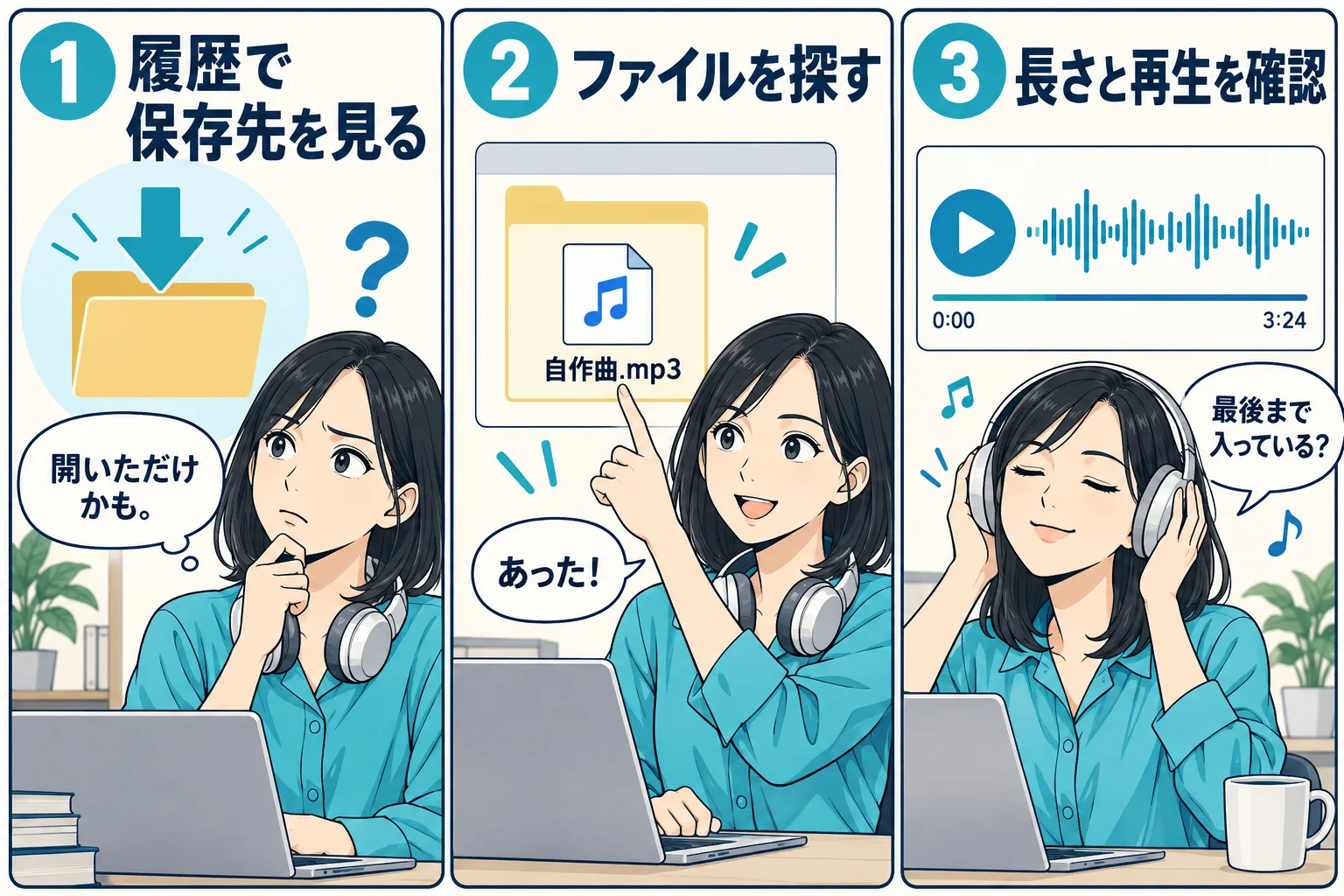
スマホで音声が再生できても、写真アプリやミュージックへ自動で入ったとは限りません。iPhone・iPadでは、まず「ファイル」アプリの「ブラウズ」から保存先を探します。Safariの標準的な保存先なら「iCloud Drive」→「ダウンロード」です。保存先を変えている場合は、「このiPhone内」など自分が指定した場所を確認します。
Safariで保存した直後なら、検索欄の横のダウンロードボタンから一覧を開く方法もあります。Apple公式の探し方で、端末の実際の表示と照らし合わせてください。ブラウザやアプリ、OSによって経路が違うため、iPadのChromeにも同じボタンが出るとは限りません。
Androidでは、使用したブラウザのダウンロード履歴と、端末のファイル管理アプリで「ダウンロード」などの保存先を確認します。アプリ名やフォルダ表示は機種により異なります。履歴に保存記録がなければ、端末のあちこちを探す前に、Suno側で保存操作が始まっているかへ戻りましょう。
公式の保存メニューを押しても音声ページが開くだけの場合は、状況を記録して、対応するWeb環境でも確認します。保存制限を回避する外部ダウンローダーや、再生音の録音で代用する案内は行いません。公式に受け取れる範囲と方法で解決を進めます。
保存できたら、長さ・中身・保存場所を確認する
完了の目印は、Sunoの画面が再生できることではなく、端末にある対象ファイルを開き、最後まで聴けることです。漫画の「自作曲.mp3」「3:24」は架空の例で、Sunoの長さの上限を示す数値ではありません。
保存先で対象ファイルを開き、曲名、形式、長さを確認します。冒頭、途中、終わりを聴き、違うバージョンや途中の曲でないかを見ます。ファイルが空に近い、開けない、必要な箇所が欠けている場合は、履歴の失敗表示と元の曲を確認して、公式メニューから再度試します。
たとえば元の曲が3分24秒なのに受け取ったファイルが1分なら、別バージョンを選んだのか、保存が不完全なのかを先に切り分けます。元の曲自体が1分なら、保存を繰り返しても3分24秒にはなりません。必要なのは曲の作成・編集かもしれません。
正しい曲だと確認できたら、作成日と用途が分かる名前で保管します。仕事で使う場合は、元の曲の識別情報、保存日、利用条件を確認した記録も残しましょう。不要な複製は、正しいファイルを確かめてから整理すれば十分です。
まだ保存できないときは、この情報で問い合わせる
枠と形式が対応しているのに保存できない、複数の環境で同じエラーになる、現行ヘルプと自分の通知が合わない。この場合は、同じ操作を繰り返すより、再現する条件をまとめて公式ヘルプの問い合わせへ進みます。曲を削除して作り直す前に記録を残してください。
スクリーンショットを添えるなら、エラー文と操作箇所が分かる範囲に絞ります。パスワード、認証コード、支払情報、他人の曲や個人情報は写さないでください。曲の共有リンクを送る際も、公開範囲や利用権限を確認します。
「Sunoで曲が再生できるが、Chromeの保存履歴には記録がない」のように、どこまで進んだかを書くと伝わりやすくなります。推測で「障害」「アカウントが壊れた」と決めつける必要はありません。確認できた事実と、知りたいことを分けて送ります。
保存できても、仕事に使えるかは別に確認する
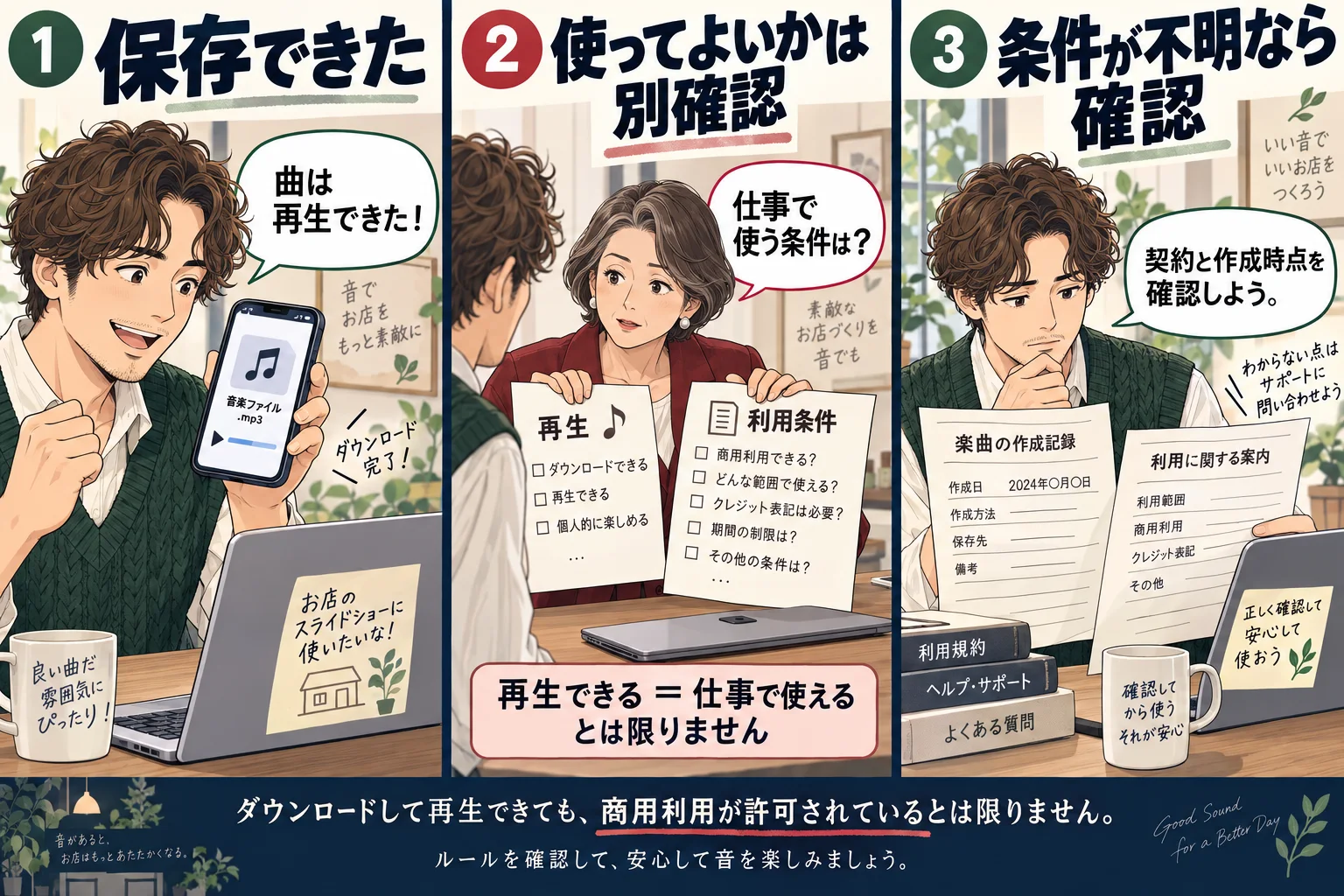
ファイルを開けたから、広告や収益化動画でも自由に使えるとは限りません。Sunoの有料契約の権利案内と現行利用規約では、商用利用と許可された方法によるダウンロードの条件を確認する必要があります。無料で作成した過去曲、他人の素材を使った曲、Remixなどは、通常の自作曲と同じに扱わないでください。
ここでは個別の曲の権利を判定しません。契約と曲の作成・保存時点、含まれる素材、使用予定を確認し、不明なら公式窓口へ聞きます。有料へ変更するだけで、過去曲や第三者の素材に必要な権利がすべてそろうわけではありません。利用許諾と、著作権の成立や配信先の審査も別です。
保存後の編集を誰かへ依頼する場合も、渡してよい音源かを確認します。「30秒に短くしたい」「音量をそろえたい」など、残っている作業を具体的に伝えましょう。編集を依頼したことで、元の曲の利用制限がなくなるわけではありません。
次は、対象の1曲を最後まで再生できる状態にする
最初に戻って、止まっている場所を一つだけ選びましょう。枠の通知なら契約と更新条件、形式の問題なら対応するWebとプラン、保存後に見つからないなら履歴と保存先です。すべての設定を一度に変える必要はありません。
公式メニューから受け取り、保存先で正しい曲を最後まで再生できれば、保存の確認は完了です。まだ止まるなら、操作と結果を記録して問い合わせへ。仕事に使う場合は、続けて曲の利用条件を確認します。保存だけで目的を達成できた人は、新たな道具やサービスを買わなくても構いません。
よくある疑問を、ここで。
使い始める前に、気になるところから。
クレジットが残っているのに保存できないのはなぜ?
生成クレジットとダウンロード枠は別です。曲が作れても保存枠を使い切っている場合があります。通知の全文と、現在のプラン・請求日を確認してください。枠が原因かどうかを先に分けます。
無料のダウンロード枠は翌月に戻りますか?
2026年10月11日確認の公式案内では、無料は生涯で最大7回の個人・非商用の試用枠です。毎月7回ではありません。Pro/Premierの月次更新と区別し、自分の画面との不一致は公式窓口へ確認します。
有料なのにスマホでWAVが出ません。
現行の形式案内はWAVをPro/Premierのsuno.comで利用可能とし、モバイルはMP3が標準です。正しい契約アカウントとWebの対象曲を確認します。スマホのデスクトップ表示で必ず解決するとは限りません。
ダウンロードし直すと、さらに1曲分を使いますか?
公式は同じ曲の再ダウンロード、同じ曲の別形式、失敗・中断した保存を追加の1曲として数えないと案内しています。別の曲の保存とは区別してください。自分のカウントが合わないときは、操作と時刻を残して問い合わせます。
この記事を共有する
出典と、この記事について
公式資料や、記事で参照した発表・報道をまとめています。仕様や料金は、利用する前に最新の案内をご確認ください。
- Suno公式のダウンロード枠(新しいタブで開きます)
- 更新日の公式説明(新しいタブで開きます)
- 公式の保存手順(新しいタブで開きます)
- 現行の形式案内(新しいタブで開きます)
- Chrome公式の履歴・保存先の説明(新しいタブで開きます)
- Chrome公式のエラー別対処(新しいタブで開きます)
- Apple公式の探し方(新しいタブで開きます)
- Sunoの有料契約の権利案内(新しいタブで開きます)
- 現行利用規約(新しいタブで開きます)
確認した内容と条件は本文に記載しています。結果や使い勝手は、資料や環境によって異なります。編集方針を読む


ぜひコメントください