この記事には広告(アフィリエイトリンク)が含まれます。
Teamsに入れたのに、話しても相手へ声が届かない。まず会議のミュートと、Teamsが選んでいるマイクを確認してください。ヘッドセットをつないでも、別のマイクが選択されていることがあります。
このページは、主にPC版Teamsで自分の声が届かない場合の確認手順です。相手の声が聞こえないスピーカーの問題とは分けます。画面はMicrosoftの公式例を引用しており、この記事で全端末の通話を実測したものではありません。
この記事の目次
会議中なら、二つのミュートと入力デバイスを先に見る
まずチャットで「マイクを確認します。少しお待ちください」と伝え、会議コントロールのマイクに斜線が付いていないか見ます。自分のアイコンを解除しても、主催者が参加者のマイクを許可していない会議では別の制約があります。会議の案内も確認してください。
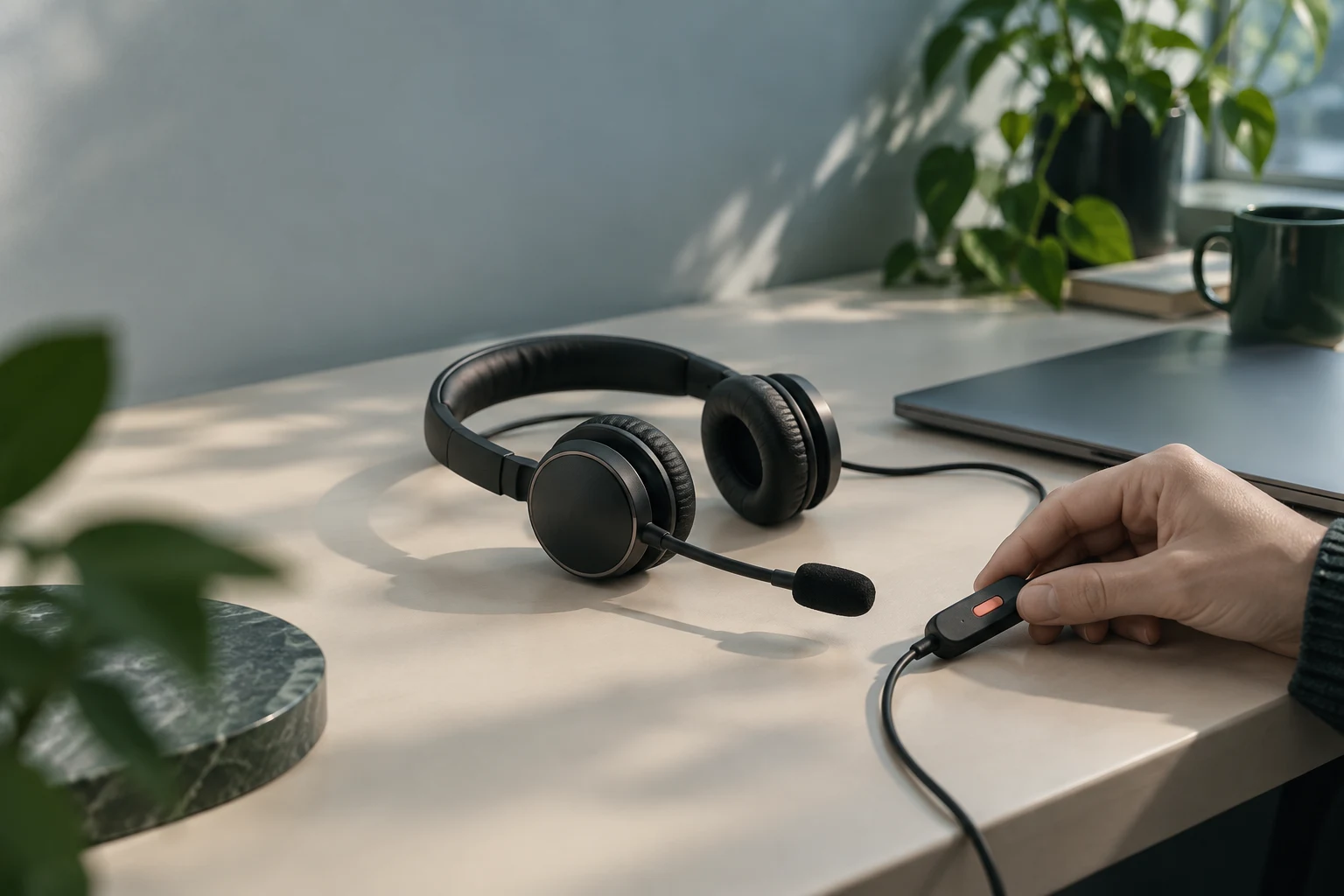
次にヘッドセット本体のミュートボタンや、ブームを上げるとミュートになる機構を確認します。Teamsの表示と機器の状態は別です。口元のマイクを下げても、ケーブルの途中のスイッチがオフなら音声を送れないことがあります。
会議のマイク横の矢印からオーディオ設定を開き、使いたいマイクの名前を選びます。PC内蔵、USBヘッドセット、モニターのマイクなどが並んでいたら、今接続している機器と照合してください。スピーカーの選択だけ直しても、入力先は直りません。
Bluetooth機器なら、充電と接続先も見ます。別のスマートフォンへつながっている場合は、PCへつながっているかを確認します。会議中に機器を何度も入れ替えるより、一つの入力先を決めて短く確認する方が、どこで改善したか分かります。
- 会議のマイクの斜線を確認した
- 機器本体のミュートを確認した
- マイクの名前と接続した機器を照合した
- 同じ相手に短い一言で届くか確認した
Windowsの入力に反応するかで、次に見る場所を分ける
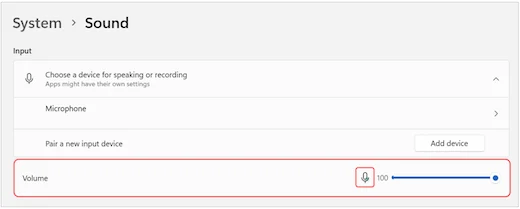
Windows 11では「設定 → システム → サウンド」の「入力」で、使用するマイクを選びます。入力の音量やミュートを確認し、マイクのテストがある場合は短く話して反応を見てください。表示名はOSの版や機器によって異なります。
Windows側でも反応がなければ、Teamsだけの問題とはまだ言えません。接続の抜け、機器のミュート、選んだデバイス、OS側の許可を確認します。USB機器は一度接続を確認し、ハブを使っている場合は可能ならPCへ直接つなぎ、結果を比べます。
Windowsでは反応してTeamsだけ反応しないなら、Teamsの入力先と利用許可に戻ります。「OSでは内蔵マイクに反応したが、TeamsではUSBマイクを選んでいた」のように、違う機器で比較しないことが大切です。同じマイクで確認してください。
下の画像は、Microsoftが公開した英語表示の設定例です。赤い枠は入力音量とミュートの位置を示しています。読者のPCの画面そのものではなく、この位置関係を確認するための引用です。
| 確認結果 | 次に確認する場所 | 避けたい判断 |
|---|---|---|
| OSでも入力しない | 接続・物理ミュート・入力先・OSの許可 | Teamsのキャッシュだけを原因と決める |
| OSは反応し、Teamsは反応しない | Teamsの入力先・アプリやサイトの許可 | すぐに機器を買い替える |
| Teamsでも反応するが相手へ届かない | 会議のミュート・参加者の制限・接続状況 | マイクの故障と断定する |
| 別のマイクなら使える | 元の機器と接続経路 | 別機器での成功を元の機器の成功とする |
許可は、OSとアプリ・サイトの両方を確認する
Windows 11は「設定 → プライバシーとセキュリティ → マイク」を開きます。マイクへのアクセスとアプリへの許可を確認し、デスクトップ版Teamsを使う場合は、デスクトップアプリからのアクセスも見てください。通常のアプリ一覧だけでは確認が完了しません。
Web版なら、OSがブラウザーの利用を許可していても、Teamsのサイトに対するマイク許可が必要です。アドレスバー付近のサイト設定から、いま開いているTeamsのマイク許可を確認します。すべてのサイトへ一律に許可する必要はありません。
対応している現在のEdgeやChromeを使い、別のブラウザーで比較する場合も同じアカウント・同じマイクに揃えます。古い記事にInternet Explorerの説明が残っていても、それを現在の利用手順として選ばないでください。
会社が管理する端末で設定が灰色になっていたり、「組織によって管理されています」と出たりする場合は、管理者に確認します。制御を外すレジストリ変更や、無許可のソフト導入へ進む段階ではありません。
Macを使っている場合は、Windowsの画面を探すのではなく、macOSのマイク許可とTeamsの入力先を確認します。
会議の前に、使うマイクで短く確認する
Teamsの設定に「デバイス」がある場合は、選択中のマイクを確認します。「テスト通話」が表示される環境なら、その結果を確認できます。Web版には同じテスト通話機能がないため、ボタンが見つからないだけでマイク不良と考えないでください。
大切なのは、会議で使う接続のまま確認することです。内蔵マイクでの成功を見た後にBluetoothへ切り替えると、会議で使う機器を確認したことにはなりません。別アプリの録音で音が入っても、Teamsの利用許可まで正常だとは証明できません。
確認のメモには「いつ」「どの端末・アプリ」「どの機器」「どこで反応したか」を残します。
たとえば「PCアプリ、USBヘッドセットA、Windowsの入力は反応、Teamsは無反応」と書けば、次にアプリ側を調べる材料になります。製品名や表示されたエラーは、実際のものを記録してください。
会議を続ける代替手段と、終了後の調査を分ける
時間がない場合は、チャットで伝える、使える内蔵マイクへ切り替える、許可されたスマートフォンから参加するなど、会議を続ける手段を選びます。PCとスマートフォンの両方で音声を有効にすると、音が回り込むことがあるため、音声を出す端末は一つにします。
電話での参加や折り返しが使えるかは、会議や契約、組織の設定によります。誰でも無料で使える代替手段ではありません。案内に電話番号がある場合も、利用条件を確認してください。
再起動やドライバーの確認は会議終了後に、開いている作業を保存してから行います。OSが機器を検出しない場合は、PCや機器メーカーの案内で対応するドライバーを確認します。ネットで見つけた別機種用ドライバーを入れることは、切り分けを難しくします。
買い替えを判断するのは、設定と接続を確認し、別の機器や許可された別端末で比べた後です。設定の問題なら新しいマイクを買っても解決しません。急ぎの代替と、原因を特定して再発を防ぐ作業を、別の時間で進めてください。
今の会議と、その後の確認を分ける
- 今すぐ
チャットで状況を共有し、ミュートと入力先を確認する
- 代替
使える入力先・参加端末を選び、音声は一つにする
- 終了後
同じ機器でOSとTeamsの入力を比較する
- 相談
反応した場所と設定の制約を記録し、管理者へ伝える
OS側の成功とTeamsの成功は別の確認です。
代替手段が使えても、元の機器の問題が解決したとは限りません。
よくある疑問を、ここで。
使い始める前に、気になるところから。
Web版Teamsにテスト通話が見つかりません。
Microsoftの案内では、Web版にテスト通話機能はありません。OSの入力とサイトの許可を確認し、利用できる範囲で実際の通話の反応を確認します。ボタンがないことだけで故障とは言えません。
会社のPCでマイクの許可を変えられない場合は?
入力先とミュートを確認した結果、灰色になっている設定の名前、表示されたメッセージを管理者へ伝えます。会社のポリシーを外す設定変更へ進まず、利用できる代替の参加方法を確認してください。
相手の声が聞こえない場合も同じ手順ですか?
同じ機器でも、相手の声を聞くスピーカーと自分の声を送るマイクは別の選択です。この記事は入力側が中心なので、聞こえない場合はスピーカーの選択と出力音量も確認してください。
この記事を共有する
出典と、この記事について
公式資料や、記事で参照した発表・報道をまとめています。仕様や料金は、利用する前に最新の案内をご確認ください。
- Microsoft:Teamsでマイクが機能しないときの確認(新しいタブで開きます)
- Microsoft:Windowsのマイクの問題を解決する(新しいタブで開きます)
- Microsoft:Teamsのマイクをミュート・ミュート解除する(新しいタブで開きます)
- Microsoft Learn:Teamsの対応ブラウザー(新しいタブで開きます)
確認した内容と条件は本文に記載しています。結果や使い勝手は、資料や環境によって異なります。編集方針を読む


ぜひコメントください