Windows 11のスタートに出る「おすすめ」を隠す方法は、いま表示されている設定によって変わります。「設定 → 個人用設定 → スタート」を開き、領域全体のスイッチがあるか、それとも最近使った項目などの個別設定だけかを先に確認してください。
2026年はスタートの設定が変わり、「おすすめ」が「最近」と表示される環境もあります。以下は2026年10月5日に確認した公式資料の整理です。新しい画面の例が、すべてのWindows 11で一斉に使えるという意味ではありません。
この記事の目次
まず、いま使っているスタートの設定を見る
WindowsキーとIキーを押して設定を開き、「個人用設定 → スタート」へ進みます。設定が開ければ、スタートメニューから何度も入口を探す必要はありません。会社のPCで項目が管理されている場合は、利用できる設定の範囲を確認します。
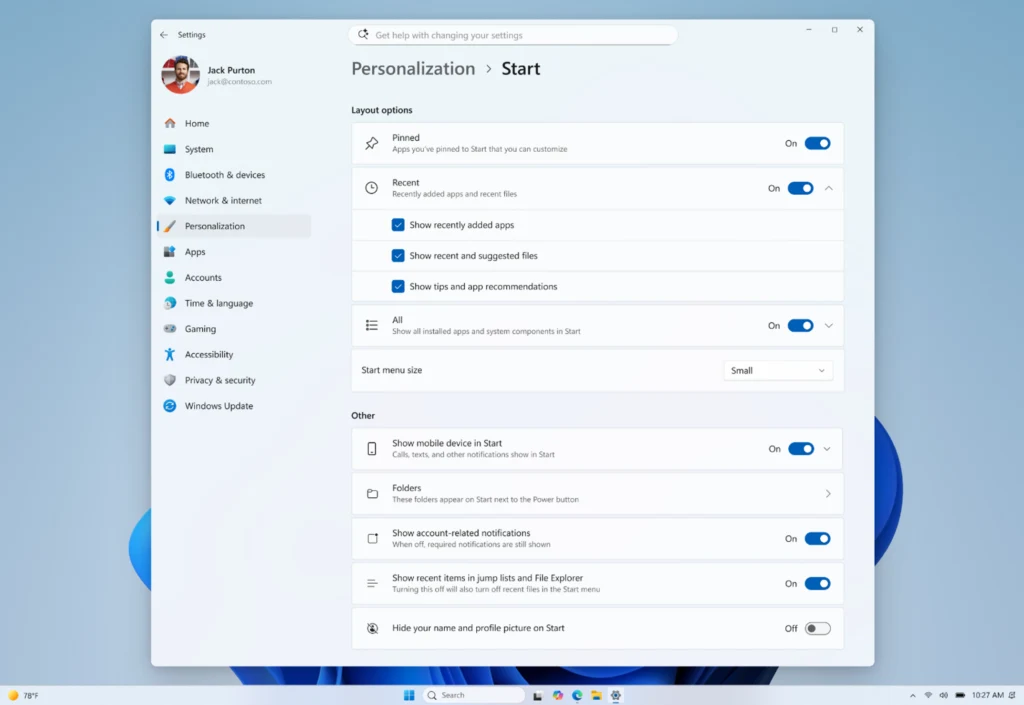
ここで確認するのは、記事の画像と完全に同じ画面かではなく、何を非表示にできるスイッチがあるかです。「ピン留め」「おすすめ・最近」「すべて」などの領域別設定があるなら、その環境向けの操作へ進みます。個別の表示スイッチだけなら、内容を減らす操作へ進みます。
Microsoftは2026年5月にInsider向けの領域別設定を紹介し、9月22日の26H1向けKB5124006でも、スタートの領域別スイッチや「最近」への名前変更を案内しています。更新は段階的な展開を含むため、更新番号が一致しても画面差があり得ます。
新しい表示にしたいだけの理由で、別バージョン向けの更新を手動で入れないでください。現在の環境で使える設定を優先します。版を確認したいときは、WindowsキーとRキーを押し、winverを入力するとバージョンとOSビルドを確認できます。
| 見えている設定 | できること | 確認する結果 |
|---|---|---|
| おすすめ・最近の領域別スイッチ | その領域の表示を切り替える | スタートで領域ごと隠れたか |
| 最近追加したアプリなどの個別スイッチ | 表示する内容を減らす | 残った内容や領域を確認する |
| 会社によって管理された項目 | 自分で変えられる範囲に制約がある | 管理者へ設定名を確認する |
領域別のスイッチがある場合は、対象の領域をオフにする
おすすめ、または最近の領域を独立して表示・非表示にできる設定があれば、そのスイッチをオフにします。ピン留めしたアプリまで隠したくない場合は、ピン留めの領域は残してください。設定変更後にスタートを開き、目的の領域が隠れたか確認します。
下の画像は、Microsoftが2026年5月のInsider向け記事で紹介した英語の設定例です。「Recent」「All」「Pinned」を分けて設定する構造が分かります。日本語の現在のPCで同じ表記になるとは限りません。
「最近のファイルをスタートだけ隠す」設定が独立しているなら、その設定を選べます。ただし、エクスプローラーやジャンプリストも含む設定とは範囲が違います。普段、タスクバーのアプリアイコンを右クリックして最近のファイルを開く人は、そちらを残すかも考えてください。
スタートを小さくする設定や、名前・プロフィール画像を隠す設定があっても、目的に合わせて必要なものだけ変えます。おすすめを隠す操作と、ファイルの削除、アプリのアンインストールは別です。
個別設定だけの場合は、表示する内容を減らす
最近追加したアプリ、よく使うアプリ、最近開いた項目などのスイッチだけがある場合は、隠したい内容を選んでオフにします。「おすすめを消す」という一つのスイッチがない画面で、その名前を探し続ける必要はありません。
Microsoftの現在のカスタマイズ案内では、表示するおすすめの種類をすべてオフにすると、その領域が折りたたまれる動作も説明されています。
一方、以前のスタートの表示では、内容が減ってもおすすめの見出しや空いた領域が残ることがあります。変更後の画面で、内容と領域の両方を確認してください。
重要なのは、「スタート、ジャンプリスト、エクスプローラーで最近開いた項目を表示する」という設定です。名前どおり複数の場所へ影響します。スタートの履歴だけを隠したいのに、よく使う最近のファイル一覧までなくなる場合があります。
一つずつ変え、スタートと普段使うアプリの右クリックメニューを確認します。すべて一度にオフにしてしまうより、消えたものが分かり、必要な表示だけ戻しやすくなります。
- 最近追加したアプリを出す必要があるか決めた
- よく使うアプリの表示を残すか決めた
- 最近開いた項目の設定名に含まれる場所を確認した
- 設定後に、スタートと普段のジャンプリストを確認した
履歴表示を隠すことと、ファイルを消すことは別
最近開いた項目を非表示にしても、元の文書や画像を削除する操作ではありません。ただし、表示されなくなっただけで、クラウドやアプリごとの履歴もすべて消えたと考えてはいけません。それぞれのサービスには別の履歴や最近使った一覧があります。
オンライン会議や配信で見せたくない場合は、設定だけに頼らず、共有する範囲も選びます。デスクトップ全体ではなく必要なアプリのウィンドウを共有すれば、スタートを開いたときのファイル名や名前が映る場面を減らせます。共有前には実際の見え方を確認してください。
アプリのピン留めを外す操作も、アプリを削除することとは違います。仕事で使うアプリなら、ピン留めを残してフォルダーにまとめる方が、毎回検索するより使いやすい場合があります。おすすめの整理と、必要な入口を減らすことを混同しないでください。
たとえば「会議中は最近の資料名を見せたくないが、普段はWordの最近使った一覧を使う」という人は、独立したスタート設定があるか確認し、なければ共有範囲も調整します。便利さをすべて捨てず、どこで何を隠すかを決める方法です。
「非表示」の対象を分けて選ぶ
- スタートの表示
おすすめや最近の領域・項目を隠す
- 作業の入口
使うアプリのピン留めやジャンプリストは必要なら残す
- 共有する画面
会議では必要なウィンドウだけを共有する
設定名に含まれる対象を読んで、影響を確認します。
変更後に普段の作業が続けられるかを確かめます。
戻すときも、変更した設定だけを戻す
使いづらくなったら、同じスタートの設定を開き、変更したスイッチを戻します。最近の項目を使いたい場合は、その表示を再び有効にします。すべての個人用設定を初期化する必要はありません。
戻した直後に以前の一覧が完全に戻るとは限りません。表示の対象や履歴の状態によって変わるため、必要なファイルは元の保存先から開いてください。最近の一覧だけを唯一の保存場所のように扱わないことも、迷わないための工夫です。
設定が見つからない場合は、版・OSビルド・表示されている項目を確認します。「画像と違う」だけでは故障とは言えません。スタート自体が開かない場合は表示設定ではなく別の問題なので、スタートが開かない場合の確認へ進んでください。
おすすめを非表示にするためだけに、レジストリを書き換えたり、機能を強制的に有効にするツールを入れたりする方法は、このページの通常手順には含めません。現在の設定でできる範囲と、希望する見た目の差を確認してから判断しましょう。
よくある疑問を、ここで。
使い始める前に、気になるところから。
おすすめの中身は減ったのに、領域が残るのはなぜですか?
スタートの版や画面によって、内容の非表示と領域全体の非表示は異なります。領域別のスイッチがあればそちらを確認し、個別設定だけなら変更後の内容と領域を確認してください。
おすすめを消すと、文書も消えますか?
表示設定の変更は、元のファイルを削除する操作ではありません。ただし、最近使った一覧は複数の場所で非表示になる場合があるため、ファイルは保存先から開けるようにしておきます。
「おすすめ」ではなく「最近」と表示されています。
2026年9月の26H1向け更新では「おすすめ」を「最近」へ変更する案内があります。設定名が違っても、対象の領域とスイッチの説明を確認してください。全Windows 11に同じ画面があるという意味ではありません。
この記事を共有する
出典と、この記事について
公式資料や、記事で参照した発表・報道をまとめています。仕様や料金は、利用する前に最新の案内をご確認ください。
- Microsoft:Windowsのスタートメニューをカスタマイズする(新しいタブで開きます)
- Microsoft:タスクに集中するための表示設定(新しいタブで開きます)
- Windows Insider Blog:スタートの領域別設定(2026年5月15日)(新しいタブで開きます)
- Microsoft:26H1・KB5124006のスタート変更と既知の問題(新しいタブで開きます)
確認した内容と条件は本文に記載しています。結果や使い勝手は、資料や環境によって異なります。編集方針を読む


ぜひコメントください