
この記事には広告(アフィリエイトリンク)が含まれます。Amazonのアソシエイトとして、PROBEFOLIOは適格販売により収入を得ています。
Windows 11を更新したら、使っていたアプリが動かない。更新前に戻したいけれど、「更新のアンインストール」と「戻す」のどちらを選ぶのか迷いますよね。先に、今回入れたものが個別の更新なのか、Windowsの大きなバージョン更新なのかを確認してください。
同じ「前に戻す」でも、対象と残るもの、利用できる条件が違います。大切なファイルを別に保管し、操作の名前を確認してから進めます。更新がまだ進行中で再起動から終わらない場合は、その画面の確認を先に行います。
この記事の目次
まず、何を更新前へ戻したいかを分ける
更新履歴にあるKB番号の更新を取り消したいのか、25H2などへ変わったWindowsのバージョンを戻したいのかを分けます。
設定のWindows Updateから更新履歴を開き、名前、番号、インストール日を確認します。winverで現在のバージョンとOSビルドも記録できます。
更新した直後に不具合が出ても、更新だけが原因とは限りません。同じ時期に入れたドライバー、アプリ、周辺機器の変更も確認します。どのアプリの、どの操作で困るかを残すと、戻した後に改善したか比べられます。
システムの復元は、以前に作られた復元ポイントを使い、システムファイルや設定などを戻す機能です。個別の更新を選んで削除する操作や、Windowsのバージョンを戻す操作とは違います。復元ポイントがなければ、その日時へ自由に戻せるわけではありません。
「このPCをリセット」は、ここで最初に選ぶ操作ではありません。個人用ファイルを残す選択でも、アプリや設定への影響があります。画面に「回復」と書いてあることだけで、すべて同じ操作だと判断しないでください。
| したいこと | 確認する入口 | 主な条件 |
|---|---|---|
| 個別の更新を外す | Windows Update→更新履歴→更新のアンインストール | 削除できる更新に限る |
| 大きなバージョン更新を取り消す | システム→回復→戻す | 期限・以前のWindowsのファイルなど |
| 設定やドライバーの変更を戻す | システムの復元 | 利用できる復元ポイントがある |
| 現在のWindowsを修復する | Windows Updateを使う再インストール | 同じバージョンを修復。前の版へは戻らない |
ファイル、回復キー、更新情報を先に残す
Windowsが起動できるなら、大切な文書や写真、作業ファイルを別の保存先へコピーし、実際に開けることを確認します。アプリが同期していることだけを、すべてのファイルのバックアップだと思わないでください。
「戻す」は個人用ファイルを保持する案内ですが、アップグレード後に入れたアプリやドライバー、設定の変更は取り消されます。追加、削除、更新したアプリにも影響することがあります。使うアプリと再設定の情報を控えます。
デバイスの暗号化やBitLockerを使うPCでは、回復中に回復キーが必要になることがあります。操作前にMicrosoftアカウント、職場・学校の管理者、保管した控えなど、公式に案内される場所を確認します。キーはチャットや公開の相談へ貼りません。
ノートPCは電源へ接続し、仕事用の管理端末では管理者へ相談します。戻す対象のKB番号やバージョン、症状を伝えれば、「とにかく全部削除する」相談より、影響を確認しやすくなります。
個別の更新は、更新履歴から削除できるか確認する
Windowsが起動できる場合は、設定→Windows Update→更新履歴→更新のアンインストールへ進みます。削除する更新の名前とKB番号を確認し、対象を選んでアンインストールします。作業中のファイルは先に保存してください。
すべての更新をアンインストールできるわけではありません。対象が一覧にない場合や削除できない場合に、ネットで見つけた強制削除コマンドを無条件に使わないでください。対象の更新と環境に合う公式案内を確認します。
セキュリティ更新を外すと、修正された問題への保護にも影響します。Microsoftは削除前にリスクを理解し、Windows 11では現在のバージョンの再インストールによる修復も検討するよう案内しています。
修復再インストールは、同じバージョンのWindowsを入れ直し、アプリ、ファイル、設定を保持してシステムを修復する方法です。前のバージョンへ戻す方法ではありません。管理端末やWindowsの条件によって入口がない場合があります。
更新を削除した後は、記録した操作で症状を確認します。起動できたことだけで、元のアプリの問題まで解決したとは限りません。以後の修正版や再適用の方針も、公式情報や管理者と確認してください。
大きなバージョン更新後は、「戻す」の期限と条件を見る
設定→システム→回復で「戻す」が利用できるか確認します。公式の英語版では、以前のバージョンへ戻せる期間は、多くの場合、アップグレード後10日間と案内されています。戻す処理そのものに10日かかるという意味ではありません。
期限だけでなく、以前のWindowsのファイルが残っていることなども条件です。Windows.oldや関連する以前のインストール情報を、戻したい段階で削除しないでください。ディスクのクリーンアップで消すと、戻す選択が使えなくなることがあります。
操作前に、画面の説明を読みます。アップグレード後に追加したユーザーの削除や、アップグレードで使ったUSBドライブが必要になる場合もあります。自分のPCの条件を確認し、必要なものを準備します。
「戻す」がないときは、期限切れ、ファイルの削除、更新の種類などを確認します。項目が出ないことだけを故障と決めたり、レジストリの変更で必ず戻せると考えたりしないでください。期限を過ぎた後の再インストールは、データやアプリへの影響を含めて別の計画になります。
古いバージョンへ戻す場合も、そのバージョンが現在サポート対象か確認します。ずっと更新前で止めることを目的にせず、アプリやドライバーの対応、修正版を確認して、使える状態へ戻す方針を決めましょう。
「戻す」を選ぶ前に確認すること
- 対象
KB更新か、Windowsのバージョン変更か
- 準備
別の保存先・回復キー・アプリの情報
- 条件
期限と以前のWindowsのファイル
- 確認
元の操作で症状とアプリを確かめる
期限内でも必要なファイルを削除すると、戻せない場合があります。
以前の版へ戻す操作と、同じ版を修復する再インストールは分けます。
起動できない場合は、回復環境で操作の名前を確認する
Windowsへ入れない場合は、公式に案内される方法でWindows回復環境へ進みます。更新が進行中の画面で、回復環境を出すために電源断を繰り返すことから始めないでください。まず、画面の内容と進行状況を確認します。
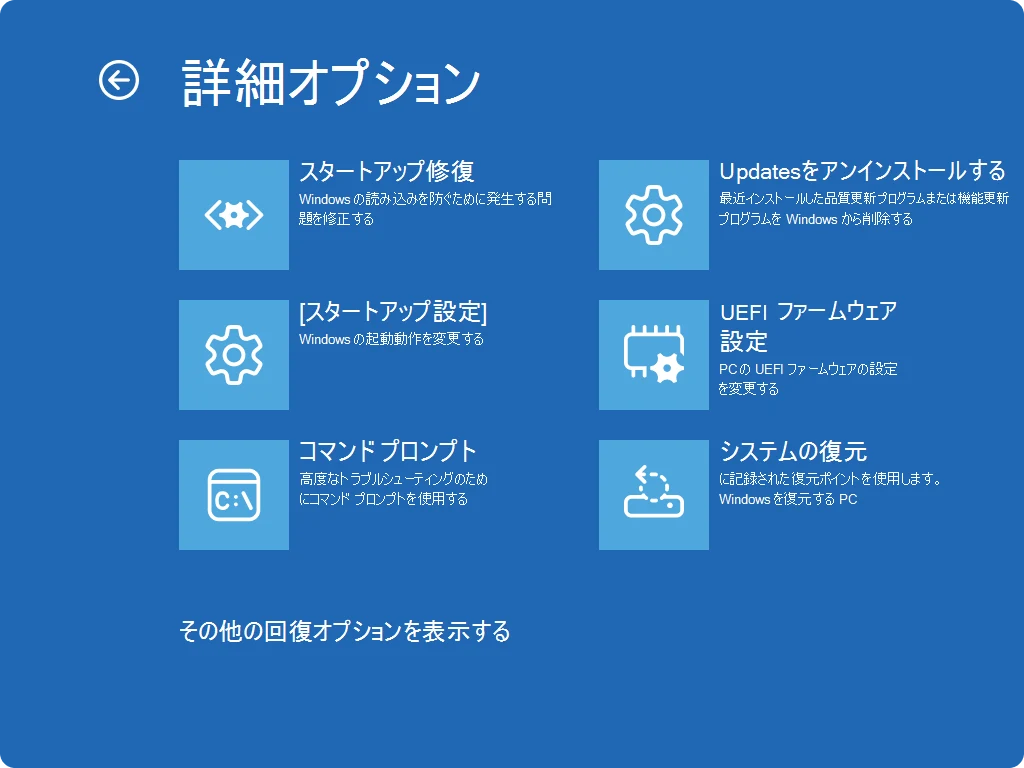
回復環境では、トラブルシューティング→詳細オプション→更新プログラムのアンインストールが入口です。実際に表示される対象と説明を読み、品質更新と機能更新を混ぜないようにします。表示される文字はWindowsの版などで違います。
復元ポイントを使う場合は、詳細オプションの「システムの復元」を確認します。利用できるポイントと、影響を受けるプログラムの確認が重要です。個人用ファイルを戻すバックアップの代わりではありません。
最新のWindowsには、時点の復元など別の回復機能が表示される場合もあります。このページで説明している従来の「システムの復元」と、名前の似た機能を混ぜないでください。選ぶ機能の説明で、何が戻るかを確認します。
回復キーが見つからない、大切なファイルの保管ができていない、どの更新を外すか分からない場合は、その状態を管理者やメーカーへ伝えます。初期化や再インストールを急がず、残す必要のあるものと、次の操作を確認しましょう。
- 更新名と現在のバージョンを控えた
- 個別更新・バージョン・復元ポイントを分けた
- 大切なファイルを別の保存先で確認した
- 必要な回復キーの保管先を確認した
- 削除や「戻す」の条件と影響を読んだ
- 操作後に元の症状と使うアプリを確認した
よくある疑問を、ここで。
使い始める前に、気になるところから。
Windows 11を更新前に戻すには10日かかりますか?
いいえ。以前のバージョンへ戻す機能の、通常の利用可能期間がアップグレード後10日間という案内です。処理時間が10日という意味ではありません。個別のKB更新の削除とも分けてください。
「戻す」がないと、更新を一切取り消せませんか?
「戻す」は大きなバージョン更新を戻す機能です。個別の更新は、更新履歴のアンインストールで確認します。どちらも利用条件があり、すべての更新を必ず削除できるわけではありません。
個人用ファイルが残るなら、バックアップは不要ですか?
操作の案内でファイル保持と説明されても、大切なものは別に保管してください。アプリやドライバー、設定には影響があります。回復の途中で別の操作が必要になる可能性も含め、準備してから進めます。
この記事を共有する
商品情報の提供:Supported by Rakuten Developers
出典と、この記事について
公式資料や、記事で参照した発表・報道をまとめています。仕様や料金は、利用する前に最新の案内をご確認ください。
- Microsoft:Windows Updateをアンインストールする(新しいタブで開きます)
- Microsoft:以前のWindowsへ戻す(英語版で期限を確認)(新しいタブで開きます)
- Microsoft:システムの復元(新しいタブで開きます)
- Microsoft:現在のWindowsを再インストールして修復する(新しいタブで開きます)
- Microsoft:BitLocker回復キーを探す(新しいタブで開きます)
- Microsoft:以前のバージョンのWindowsを削除する(新しいタブで開きます)
確認した内容と条件は本文に記載しています。結果や使い勝手は、資料や環境によって異なります。編集方針を読む



ぜひコメントください