Windows 11のスタートメニューが変わったときは、「使いやすい表示へ調整する」と「以前の外観へ完全に戻す」を分けます。標準設定でできるのは、アプリの一覧の表示、ピン留め、タスクバーの配置などの調整です。
先に必要なアプリへ少ない操作で届く形を作り、更新そのものを戻す操作とは分けて考えてください。Windows 10向けのサイズ変更や全画面の説明を、Windows 11へそのまま適用しないようにします。
この記事の目次
何が変わって使いにくいかを先に選ぶ
アプリが見つからない、項目が多い、中央のボタンが使いにくい、文字が小さい。困る場面を一つ選ぶと、調整する設定が決まります。「全部元に戻す」だけでは、必要な変更を絞りにくくなります。
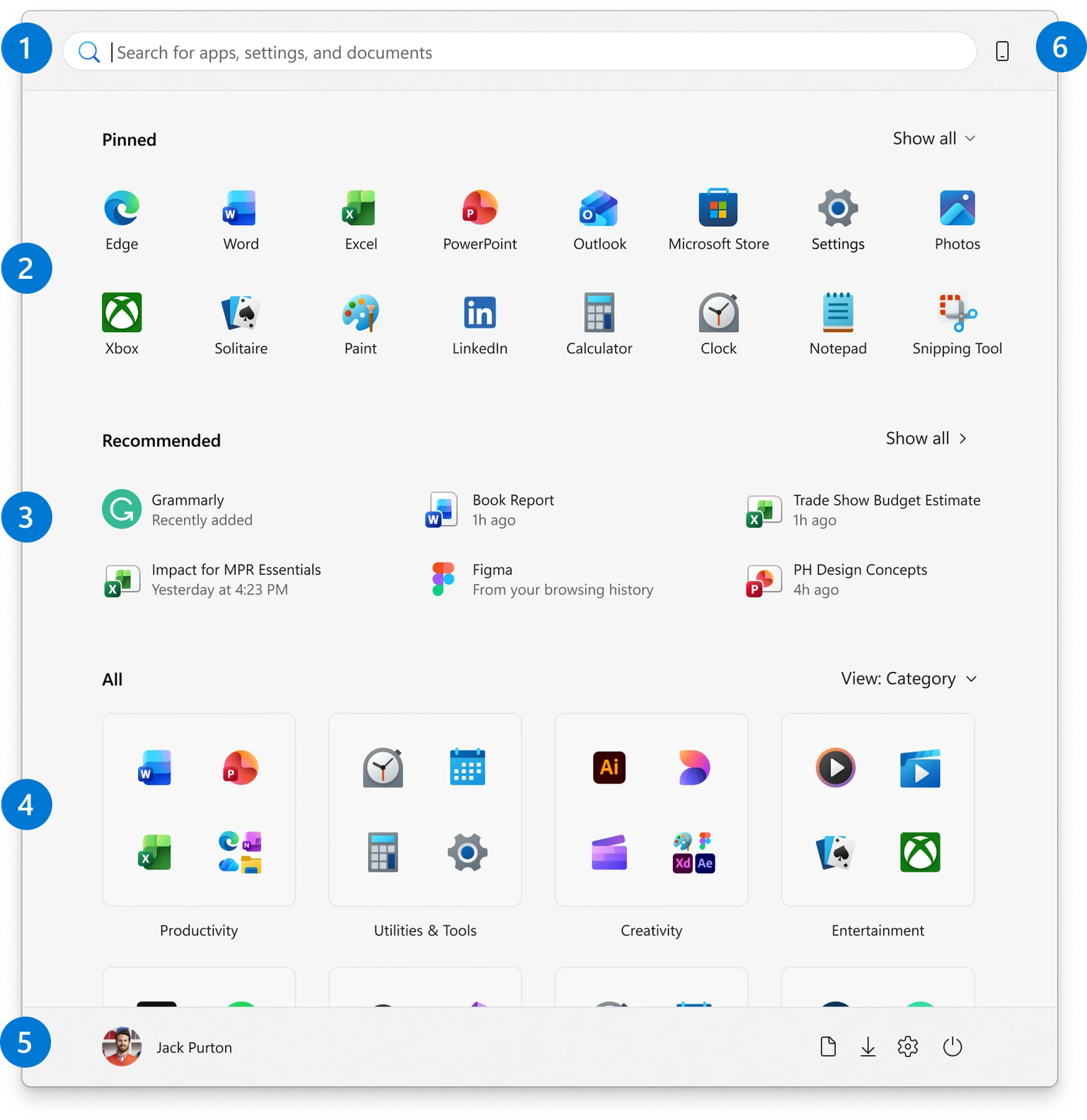
公式の現在のスタート例には、検索、ピン留め、おすすめ、アプリ一覧、アカウント・電源などの領域があります。表示はWindowsの版や段階的な提供で異なる場合があります。
掲載した画像はMicrosoftの英語版の説明用画面です。自分のPCを撮影したものや、すべての端末で同時に更新された証拠ではありません。領域の役割を確認するために使ってください。
アプリ一覧は、探しやすい表示へ調整する
現行の公式案内では、アプリの一覧にCategory・Grid・Listの表示を選べる構成が説明されています。自分の画面に選択肢がある場合は、名前を探しやすい形式へ変えて確認します。
カテゴリで場所が分からないなら一覧、見た目で探すならグリッドなど、自分がいつも探すアプリで比べます。使った表示を記憶する構成も案内されています。
その選択肢がない場合は、同じ版の画面ではない可能性があります。別のPCの表示を基に設定ファイルを書き換える前に、Windowsの版と現在の公式案内を照合します。
よく使うアプリはピン留めし、似たものをまとめる
アプリ一覧や検索で対象を探し、右クリックから「スタートにピン留めする」に相当する操作を選びます。ピン留めしたアプリは、よく使う順へドラッグして並べます。最初に使う数個へ絞るところから始めてください。
ピン留めしたアイコンを別のアイコンの上へドラッグすると、フォルダーでまとめられる構成があります。文書作成、会議、管理という用途分けは編集部の例です。実際の画面で使える操作を確認してください。
ピン留めを外すことと、アプリをアンインストールすることは別です。表示だけ減らしたい場合は、削除する操作の名前を確認し、必要なアプリまで消さないようにします。
| 用途 | まとめるもの | 判断 |
|---|---|---|
| 毎日最初に使う | メール・予定 | 上部へ置く |
| 文書作成 | 表計算・文書・資料 | フォルダーでまとめる |
| 時々使う管理 | 設定・更新確認 | 常時上部へ増やさない |
左寄せは、スタートの外観全体を戻す設定ではない
「設定」→「個人用設定」→「タスクバー」→「タスクバーの動作」で、配置の選択肢を確認します。左寄せはボタンの位置を変える操作で、スタート全体を以前の構成へ戻す設定ではありません。
ボタンの位置が気になるだけなら、外部ツールを入れる前にこの設定で目的に届くか見ます。元の配置を控えておけば、使いにくい場合に戻して比較できます。
文字やアイコンの大きさが問題なら、表示の拡大率などの設定も別に確認します。スタートだけの変更なのか、画面全体の大きさなのかを混ぜないでください。
完全に以前へ戻す話と、標準設定を分ける
以前の構成を完全に再現したい場合、標準設定だけでは同じにならない部分があります。外部のカスタマイズツールや更新を戻す操作は、利用条件と保守を含む別の判断です。
仕事のPCなら、導入の許可と、更新後の対応を管理者へ確認します。見た目を変えるためだけに、機器の管理や安全性の設定をまとめて解除しないようにします。
Windows 10向けのドラッグによるサイズ変更や全画面表示の説明を、Windows 11の標準機能として案内する記事もあります。対象のOSと現在の画面を必ず照合してください。
目的のアプリへ届く操作を確認する
調整した後は、毎日使う三つのアプリを実際に探し、以前より見つけやすいかを確認します。アプリの場所が決まったことと、見た目が好みに近いことを別に判断します。
メニュー自体が反応しない場合はWindows 11のスタートが開かないときで、不具合として確認します。電源の復帰はスリープから戻れないときへ進みます。
新しい表示へ変わっても、必要なアプリをピン留めし、使う順序を揃えるだけで目的に近づく場合があります。まず標準の調整を一つずつ試し、足りない部分を具体的に残してください。
よくある疑問を、ここで。
使い始める前に、気になるところから。
左寄せにすれば、以前のスタートへ戻りますか?
左寄せはタスクバーの配置です。スタートの一覧やおすすめなど、外観全体を以前の構成へ戻す設定ではありません。
ピン留めを外すと、アプリも消えますか?
ピン留めの解除とアンインストールは別です。表示だけを減らしたい場合は、操作名を確かめてください。
公式画像と自分の画面が違うのは異常ですか?
版や設定、提供の時期で異なる場合があります。画像は英語版の公式の説明例なので、自分のWindowsの版と表示を照合します。
この記事を共有する
出典と、この記事について
公式資料や、記事で参照した発表・報道をまとめています。仕様や料金は、利用する前に最新の案内をご確認ください。
確認した内容と条件は本文に記載しています。結果や使い勝手は、資料や環境によって異なります。編集方針を読む


ぜひコメントください