この記事には広告(アフィリエイトリンク)が含まれます。Amazonのアソシエイトとして、PROBEFOLIOは適格販売により収入を得ています。
スリープから復帰しないように見えても、画面だけが戻らず本体は動いている場合と、PC自体が反応していない場合があります。最初から電源を長押しすると、保存していない作業が失われる可能性があります。まず、画面・電源・入力機器を分けて確認します。
この記事は2026年10月5日のMicrosoft公式案内をもとにした手順です。特定のPCで再現し、修復できたという実測記事ではありません。強制終了の方法やドライバーは、使っている機種のメーカー案内も確認してください。
この記事の目次
最初に、電源と「どこまで反応するか」を見る
電源アダプタが接続され、PCや充電器の端子が外れていないか確認します。ノートPCは、スリープ中にバッテリーが減り、電源を入れ直す必要がある場合もあります。画面の黒さだけで、スリープのまま固まったとは決めないでください。
マウス、キーボード、ノートPCのふたなど、普段使っている復帰操作を試します。外付けの無線機器だけが反応しないなら、内蔵キーボードや本体の電源ボタンを短く押して確認します。長押しの強制終了とは分けてください。
電源ランプ、ファン、音、キーボードの反応を観察します。ランプの状態の意味は機種によって異なります。「光っているから必ず正常」「マウスで起きないから故障」とは言い切れません。下の表で、次に確認する対象を絞ります。
| 見えている状態 | 次に確認する対象 | 先に避けること |
|---|---|---|
| 音やファンはあるが画面が黒い | 画面・外部ディスプレイ・表示先 | いきなり電源を切る |
| 無線マウスだけ反応しない | 内蔵入力機器・電池・接続 | OS全体を初期化する |
| 本体も反応せず充電表示もない | 電源接続・バッテリー・機種の案内 | スリープだけが原因と断定する |
| 更新中の表示や回転表示がある | 表示されている処理内容 | 更新の途中で強制終了する |
本体が動いているなら、画面の問題を先に確認
外部モニターを使っている人は、モニターの電源、入力先、映像ケーブルの接続を見ます。PCの画面が外部ディスプレイ側にだけ出ている場合もあります。ノートPCなら内蔵画面でも確認し、ドック経由の場合はその接続条件を記録します。
Microsoftの空白画面の案内には、Windows+Ctrl+Shift+Bでグラフィックドライバーをリセットする方法があります。画面側の問題を確かめる操作で、PCを初期化するショートカットではありません。反応音やちらつきがあるかを見ます。
Ctrl+Alt+Deleteでセキュリティ画面が出るかも確認します。表示が出るなら、その画面から通常の再起動に進める可能性があります。ただし、再起動すると保存していない作業は失われる場合があります。表示が戻ったら、先に保存してください。
複数画面の表示先を調べる場合は、Windows+Pの投影メニューも確認できます。画面が見えないままキーを何度も押すより、外部画面や内蔵画面でどこに出るかを見て操作します。
本体が動くのに画面が黒い場合
- 画面の接続
モニターの電源・入力・ケーブル。内蔵画面も確認
- 表示の反応
Windows+Ctrl+Shift+B、Ctrl+Alt+Deleteで反応を見る
- 保存して再起動
表示が戻ったら作業を保存し、通常の再起動を選ぶ
表示が戻る手段を試してから、PC全体の停止を判断します。
強制終了は、通常の操作ができない場合の最後の判断
電源ボタンの長押しは、通常のWindows終了処理を経ずに電源を切る方法です。保存していない内容や、書き込み中のファイルが失われるおそれがあります。更新の進行表示がある場合は、復帰の問題と混同して実行しないでください。
通常の画面や再起動が使えず、電源・入力・表示の確認でも反応がない場合は、機種のメーカーが案内する強制終了の方法を確認します。長押しの秒数や、電源を外す手順は機種によって異なります。このページの一般手順だけで、内蔵バッテリーを取り外す必要はありません。
起動できたら、最初に必要な作業と重要なファイルを保存します。起きたことをメモし、何度も同じように強制終了して使い続ける運用にはしないでください。会社のPCは、業務の影響と発生条件を管理者に伝えます。
更新の再起動が続いているなら、Windows 11の更新後に再起動が終わらない場合で、画面の表示と進行の変化を分けて確認してください。
復帰後は、ドライバーと接続条件を一つずつ確認
再び起きる場合は、最近変えた条件を整理します。OS更新、画面・ドック・USB機器の追加、電源設定の変更があったかを確認してください。複数の設定を一度に変えると、何が効いたのか分からなくなります。
外部画面やドックを使うときだけ起きるなら、作業を保存してから、内蔵画面だけで短いスリープを試します。使わない周辺機器を外して比較するときは、書き込み中の外付けドライブを抜かないでください。テストをした場合の結果を、機器の組み合わせと一緒に記録します。
ドライバーやファームウェアの確認は、Windows Updateと、そのPC・周辺機器のメーカーの案内を使います。
型番の違うファイルや、非公式の自動更新ソフトを使わないでください。BIOSの更新へ進む場合は、メーカーが該当症状と機種を案内しているかを確認します。
Modern Standbyなど、PCが採用する電源方式も違います。復帰しない問題を直すために、未確認のレジストリで別の方式へ強制変更することを、最初の手順にはしません。設定を変えるなら、目的と戻す方法が分かるものから進めます。
| 記録項目 | 書き方の例 | 使い道 |
|---|---|---|
| 発生条件 | 電源接続、ドック経由、外部画面2台 | 内蔵画面だけとの比較 |
| 反応 | 音は出るが内蔵・外部とも黒い | 画面側の問題を伝える |
| 最近の変更 | 更新日とKB番号、ドック追加日 | 時期が一致する変更を調べる |
| 試したこと | 内蔵画面のみでは2回復帰した | 結果と条件を一緒に管理者へ伝える |
仕事を止めない暫定策と、原因の修正を分ける
修正を調べる間は、作業を保存して通常のシャットダウンを使う、周辺機器の少ない構成で使うなど、確認できた範囲で運用を決めます。スリープを永遠に無効にすることが、原因を解決した証拠になるわけではありません。
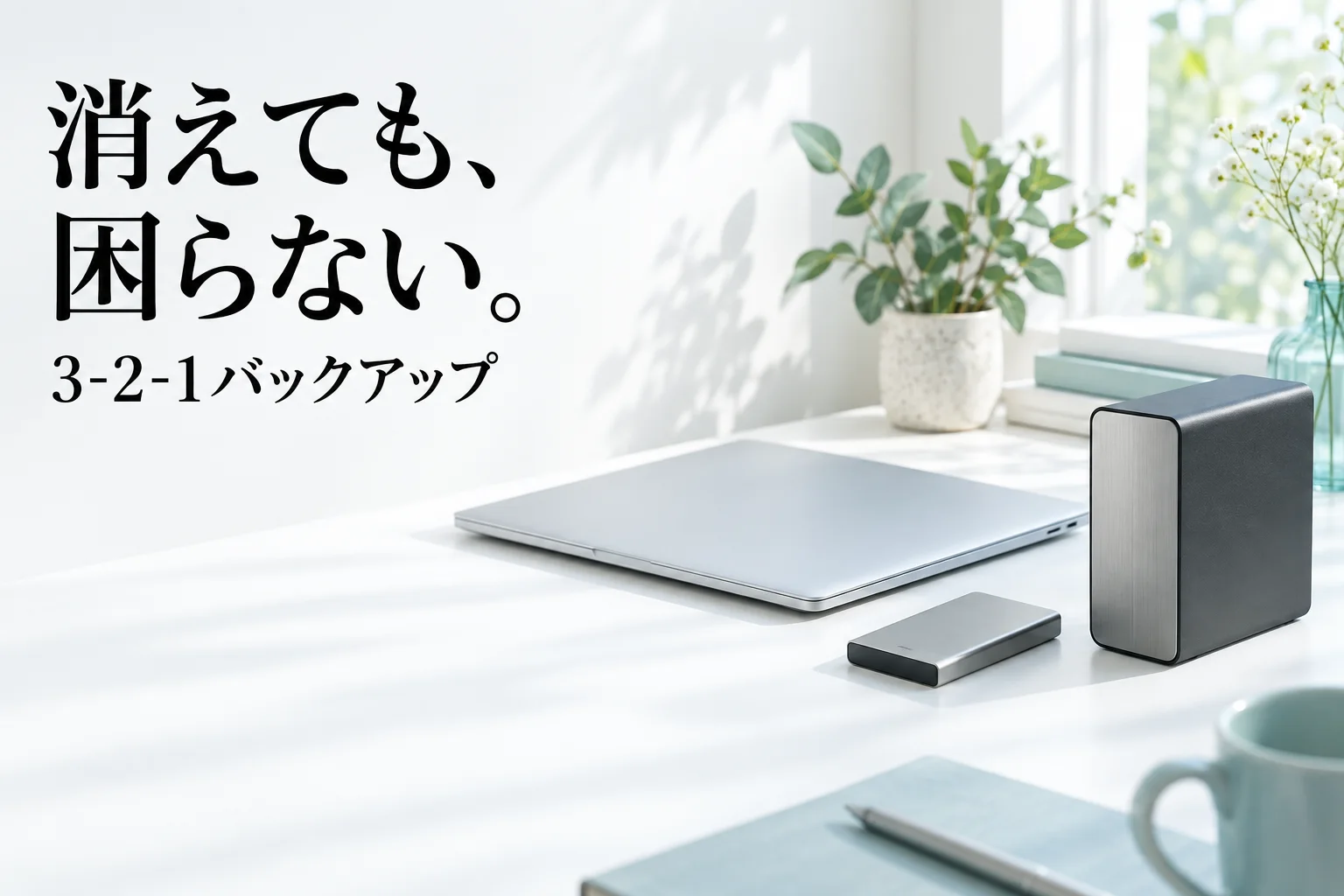
重要なファイルのバックアップを先に確かめます。不具合の調査が長引いても、別の端末や保存先から必要な資料を開ければ、仕事への影響を減らせます。3-2-1バックアップでは、保存先を分ける具体例を紹介しています。
相談する場合は、OS版とPC型番、黒い画面の前後、接続機器、試した操作と結果を伝えます。反応しないときだけでなく、通常起動はできるのかも書くと、調査する範囲を絞れます。
よくある疑問を、ここで。
使い始める前に、気になるところから。
Windows+Ctrl+Shift+Bは何をする操作ですか?
Microsoftの空白画面の案内にある、グラフィックドライバーをリセットする操作です。画面だけが戻らない場合の確認として使います。PCを初期化する操作ではありません。
電源ボタンを押してもいいですか?
短く押す復帰操作と、長押しによる強制終了を分けます。強制終了は通常の操作ができない場合の最後の判断にし、保存していない作業への影響と機種のメーカー案内を確認してください。
すぐ買い替える必要がありますか?
一度の復帰失敗だけでは決まりません。画面や周辺機器の条件、更新前後、通常起動の可否を確認し、修理や買い替えの前に症状を具体化してください。
この記事を共有する
商品情報の提供:Supported by Rakuten Developers
出典と、この記事について
公式資料や、記事で参照した発表・報道をまとめています。仕様や料金は、利用する前に最新の案内をご確認ください。
- Microsoft:Windowsの空白の画面を確認する(新しいタブで開きます)
- Microsoft:シャットダウン・スリープ・休止状態(新しいタブで開きます)
- Microsoft:Windowsの回復オプション(新しいタブで開きます)
確認した内容と条件は本文に記載しています。結果や使い勝手は、資料や環境によって異なります。編集方針を読む
ぜひコメントください