この記事には広告(アフィリエイトリンク)が含まれます。
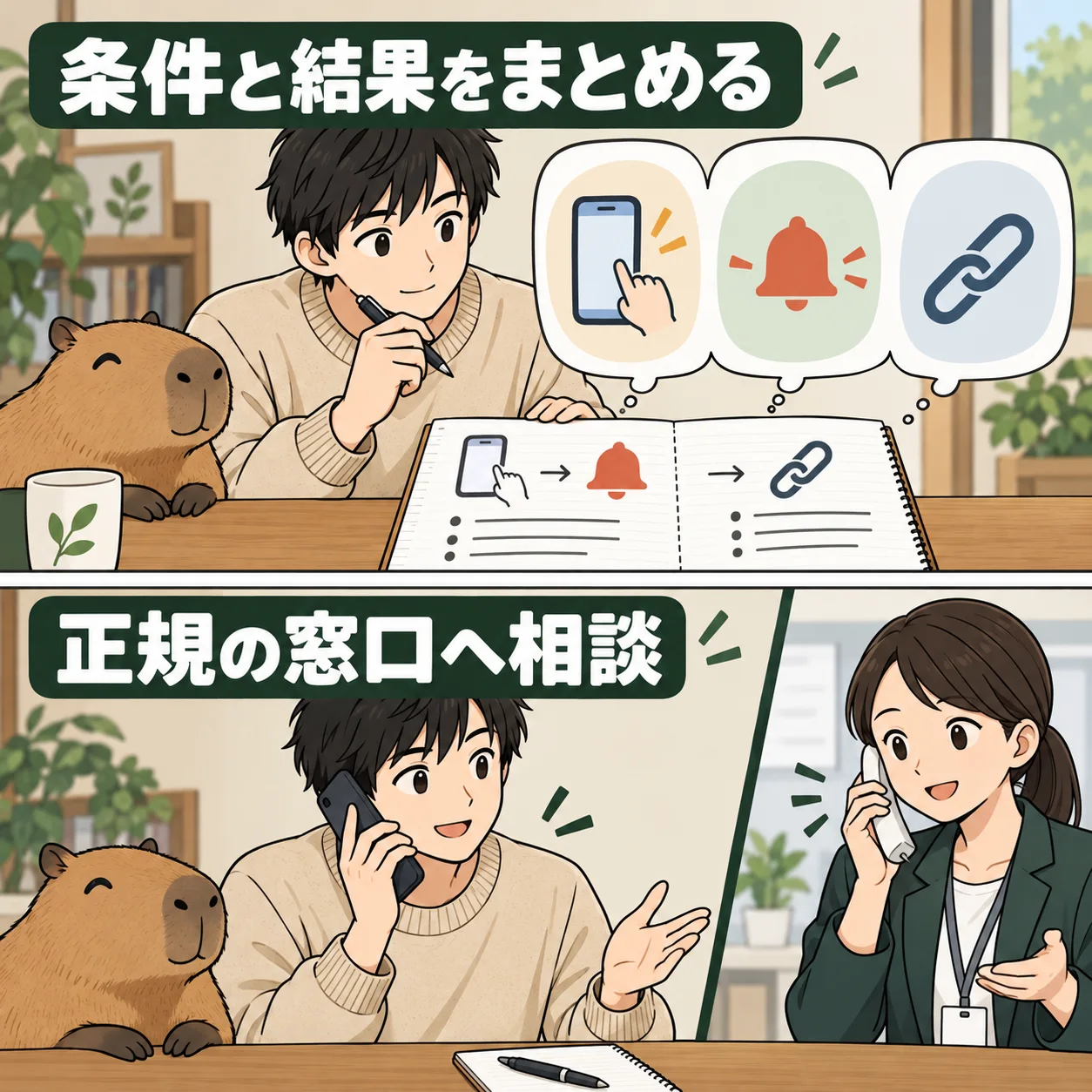
Chromeが勝手に開くだけで、ウイルス感染とは断定できません。通知を押した後、ほかのアプリのリンクを開いた後、Chromeへ戻ったとき、何も触れていないときでは、調べる場所が違います。
架空の利用者・誠さんは、スマホを使っている途中でChromeの広告ページが開いて困りました。警告ページのボタンを押す前に、いつ・何をしていると開くのかを確認します。
この記事の目次
開く直前の操作を、四つに分ける
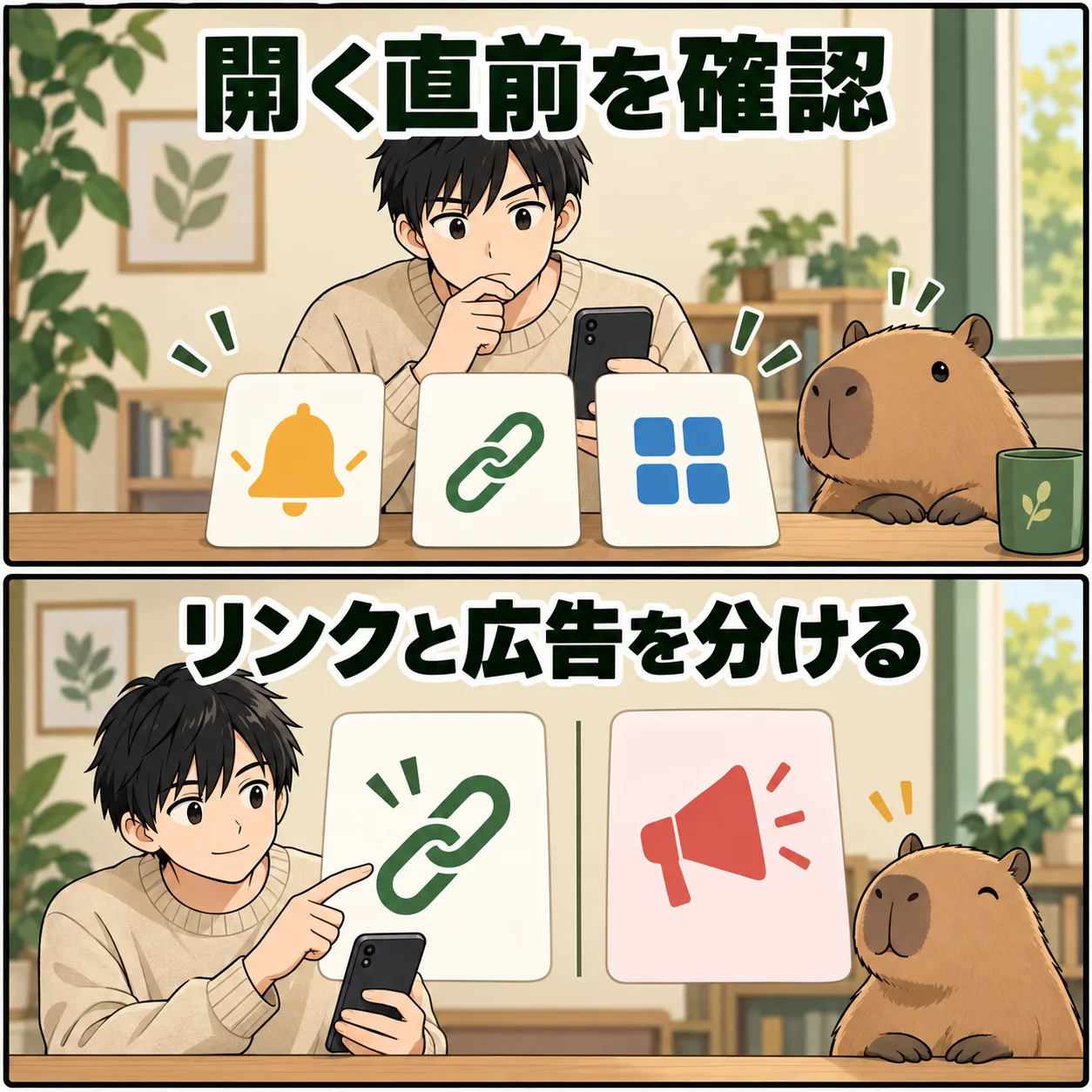
通知を押した、別アプリのリンクを押した、Chromeへ戻った、何も触れていない、のどれに近いかを確認します。表示されたページの種類と、毎回同じアプリを使っていたかも控えます。何度も広告を開いて再現する必要はありません。
新しいタブが出ることと、Chromeのアプリ自体が突然前面へ出ることも別です。ブラウザへ戻ったときだけの動作を、不要アプリによる広告と同じ扱いにしないようにします。表示された画面と直前の条件を分けて調べます。
誠さんの例では、開いたページで「感染している」などと表示されても、そのボタンから修復ソフトを入れません。カード情報や認証情報を求められた場合も、ページの案内をそのまま信頼せず閉じ、正規の設定から確認します。
| 起きる条件 | 先に見る場所 |
|---|---|
| 通知を押すと開く | 通知を出したアプリ・サイト |
| 別アプリのリンクから開く | そのアプリのリンクの扱い |
| Chromeへ戻ったときだけ新しいタブ | Chromeの版と復帰時の条件 |
| 触れていないのに広告が繰り返す | 不要アプリ・サイト許可・保護機能 |
サイト通知とポップアップを、別に見直す
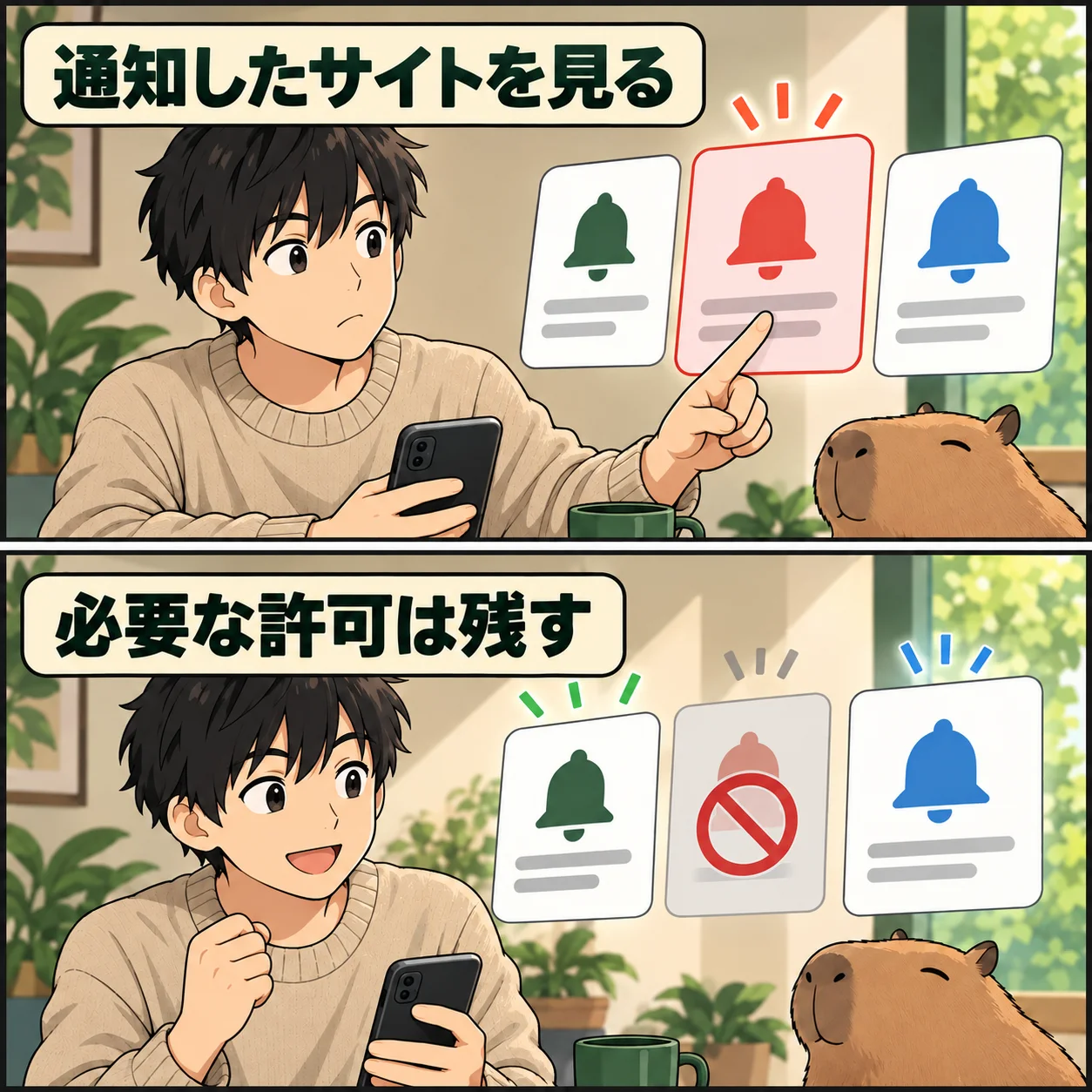
Chromeからの通知がきっかけなら、通知を出したサイトを確認します。Chromeの設定にあるサイトの設定から、通知の許可を見直します。使わない・覚えのないサイトの通知を止め、必要なサービスの通知までまとめて消さないようにします。
ポップアップとリダイレクトは、サイト通知とは別の設定です。Googleの案内に沿ってChromeのサイト設定から確認します。通知を止めたのに別アプリからのリンクが開く場合は、同じ対処を続けず、開く元のアプリも確認してください。
通知を止めることは、スマホ全体を初期化する作業ではありません。会社や家族の必要な連絡を止めていないかも確認し、変更したサイトだけを記録します。通知本文へ表示された不審なリンクを、確認のために押す必要はありません。
同じアプリを使った後なら、正常なリンク起動か確認する
ニュース、メール、SNSなどでリンクを押すと、Chromeが開く場合があります。これが目的どおりの操作なら、突然開く広告と同じ問題ではありません。どのアプリのどの操作から起きたかを確かめます。
セキュリティ製品などが、安全なブラウザとしてChromeを開く仕様を持つ場合もあります。過去の製品別の手順を、すべてのAndroidへ当てはめないでください。自分が実際にその製品を使っている場合だけ、現在のメーカーの設定を確認します。
保護者の制限や会社の管理で起動する場合は、その設定の管理者へ相談します。勝手にブラウザが開くのが嫌だからといって、保護や管理のアプリを無断で外さないようにします。正常なリンク起動と、不要な広告の発生を分けることが先です。
Playプロテクトと、正規の更新を確認する
不要な広告が繰り返される場合は、Googleの不要アプリ対処の案内を確認します。Google PlayのPlayプロテクトでアプリの検査や保護が有効かを見ます。設定の表示位置は版で異なるため、現在のGoogleの案内を使ってください。
Android、Chrome、使っているアプリは、メーカー・Google Playなど正規の経路で更新を確認します。広告ページに出た「更新が必要」のボタンから、出所の分からないアプリを入れないでください。保護をオフにして入れる必要があると案内されても、そのまま進めないようにします。
検査で警告が出ないことだけで、すべて安全と保証されたわけではありません。一方、Chromeが開くことだけで感染と断定することもできません。更新・検査の結果と、発生する条件を合わせて確認します。
最近入れたアプリを、必要性を確認して一つずつ比べる
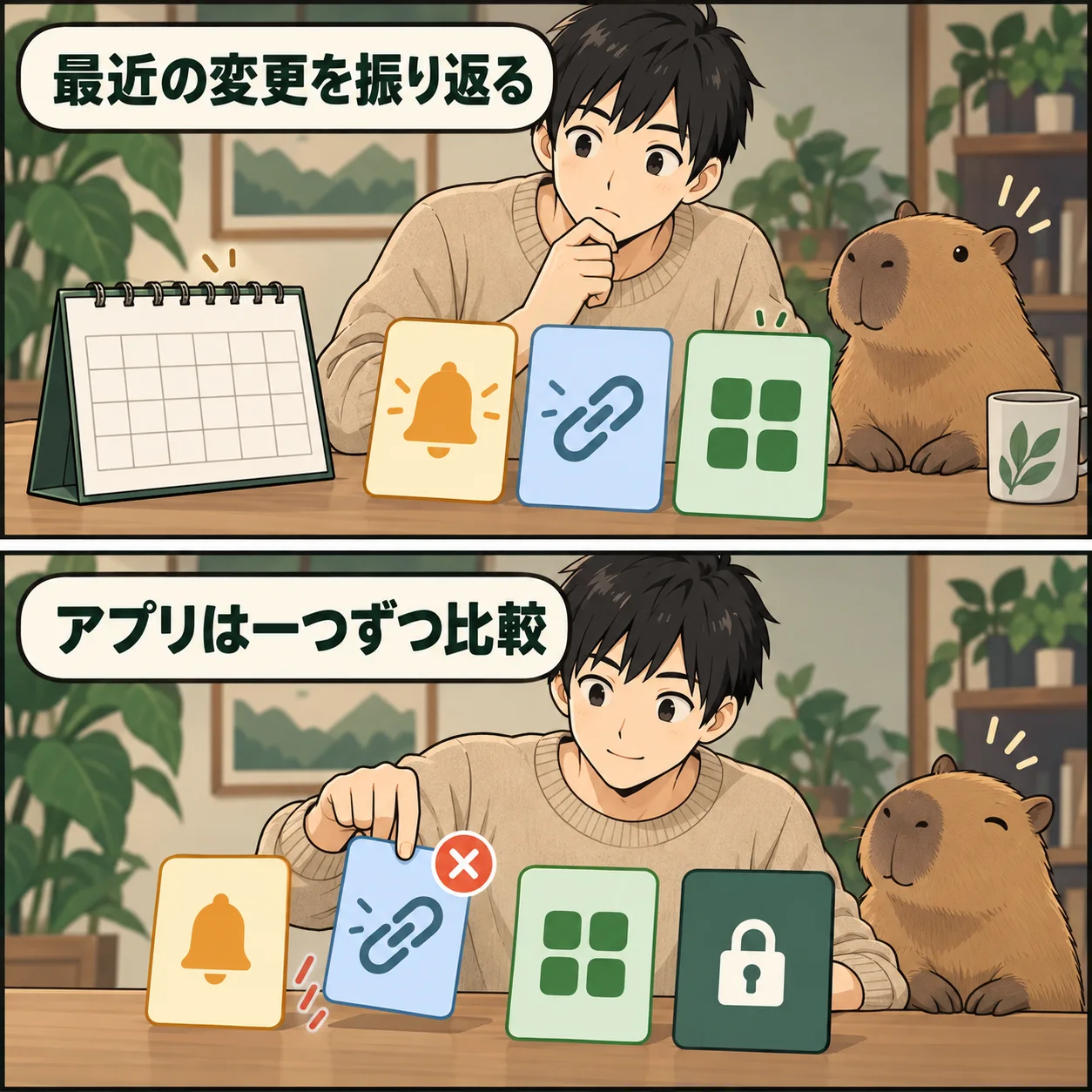
問題が始まる直前に入れたアプリや更新を振り返ります。アプリ名をメモし、必要なデータとアカウントの扱いを確認してから、不要と判断したアプリを一つずつ削除し、再発するかを見ます。複数を同時に消すと、どこで変わったかを追いにくくなります。
Googleは、Androidのセーフモードを使って最近のアプリを確認する手順も案内しています。入り方は端末メーカーで異なるため、メーカーの案内を使ってください。仕事・保護者の管理アプリや、用途が分からないシステムアプリを勝手に削除しないようにします。
セーフモード中に起きなかったとしても、それだけで特定のアプリが悪意あるものと確定するわけではありません。通常へ戻した後も、同じ条件で比較して確認します。必要な連絡や認証が使えなくなる変更は、影響と戻し方を確認してから判断してください。
Chromeへ戻ったときだけなら、復帰条件を記録する
何もしていないのに広告が割り込むのではなく、Chromeへ戻ったときだけ新規タブが出る場合は、Chromeの版、前に開いていたページ、戻るまでの時間、起きる頻度を控えます。別の症状の対処を全部試すより、同じ条件を明確にする方が相談に役立ちます。
ブラウザの再インストールやデータの全削除を最初に行う必要はありません。保存したタブ、ログイン、ローカルの情報が影響を受ける場合があります。必要な情報と同期状態を確認してから、Googleやメーカーの案内に合う操作を選びます。
ベータ版や開発版への変更を、一般利用者の確実な解決策として勧めるものでもありません。安定版の正規の更新と公式のサポート情報を確認し、確認できていない原因を感染や端末故障と決めつけないようにします。
止まらない場合は、発生条件と変更の結果を伝える
端末の型番、AndroidとChromeの版、開く前に使っていたアプリ、表示されたサイトの種類、通知許可やアプリ削除の結果をまとめます。不審なURLへ個人情報が含まれる場合は、そのまま公開の相談文へ貼らないでください。
会社・学校の機器は管理者へ、個人の機器はメーカーやGoogleの公式窓口へ相談します。すでに不審な画面へパスワードやカード情報を入力した場合は、広告表示の停止だけで終えず、対象サービスやカード会社の正規の窓口で必要な対応を確認します。
PCやスマホの操作を継続して相談したい場合は、有料サポートの対象機種・OSと範囲を比較できます。ただし、相談契約が感染の有無や完全な駆除を保証するものではありません。不要なサイト通知を止めるだけで足りる人には、新しい契約は不要です。
変更した許可だけを残し、普段の利用で確かめる
不要な通知やアプリを整理したら、普段使う範囲で再発するかを見ます。広告をわざと開いたり、怪しいアプリを入れ直したりして再現する必要はありません。変更したものと、起きなくなった条件を記録してください。
誠さんの例で目指すのは、必要な連絡や保護を維持したまま、不要な起動を止めることです。すべての通知・アプリを消すことではありません。目的に合う状態へ戻ったら、無関係な変更を続けないようにします。
初期化を検討する段階になった場合も、写真や認証のバックアップ、再ログインできること、管理者の指示を確認します。原因を追えない状態で、原本と復帰手段を失う操作を先に行わないようにしましょう。
よくある疑問を、ここで。
使い始める前に、気になるところから。
Chromeが勝手に開くと、ウイルスですか?
それだけで感染とは断定できません。通知やリンク、製品の仕様、Chromeへ戻ったときの動作と、不要な広告の割り込みを分けて確認してください。
通知とアプリを全部消すべきですか?
必要な連絡や管理・保護まで止める必要はありません。不要なサイト許可と、必要性を確認したアプリを一つずつ見直し、変わった条件を記録します。
すぐに初期化すればよいですか?
最初の対処にはしません。正規の更新、Playプロテクト、サイト許可と不要アプリを確認し、初期化が必要な場合も原本・認証・再ログインと管理者の指示を先に確認してください。
この記事を共有する
出典と、この記事について
公式資料や、記事で参照した発表・報道をまとめています。仕様や料金は、利用する前に最新の案内をご確認ください。
- Google:Chromeの不要な広告・ポップアップ・マルウェアへの対処(新しいタブで開きます)
- Google:Androidでポップアップをブロックする(新しいタブで開きます)
- Google:安全でないソフトウェアを削除する(新しいタブで開きます)
確認した内容と条件は本文に記載しています。結果や使い勝手は、資料や環境によって異なります。編集方針を読む
ぜひコメントください