この記事には広告(アフィリエイトリンク)が含まれます。
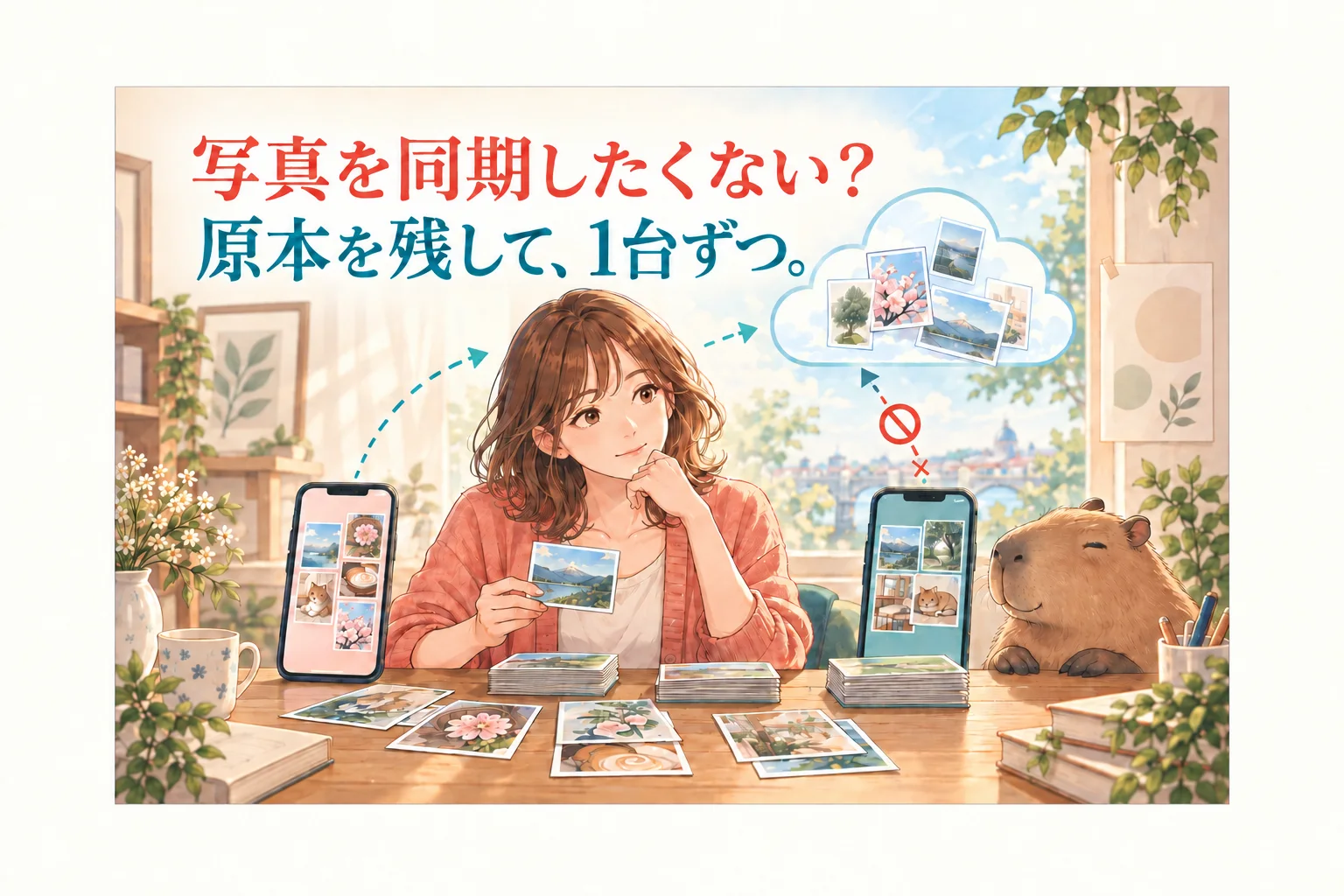
このiPhoneだけ写真を同期しないようにしたいなら、1台の「このiPhoneを同期」をオフにする操作を確認します。「オフにして写真を削除」は、iCloud全体の利用を止める別の操作です。名前が似ていても、同じ目的では使わないでください。
架空の利用者・香織さんは、サブのiPhoneに同じ写真が増えないようにしたいと考えています。同期を止める前に、残したい写真の原本がどこにあるかを確かめます。この記事は、同期不良を直して再開したい人向けの手順とは分けています。
この記事の目次
止めたいのは1台だけか、iCloud全体かを決める
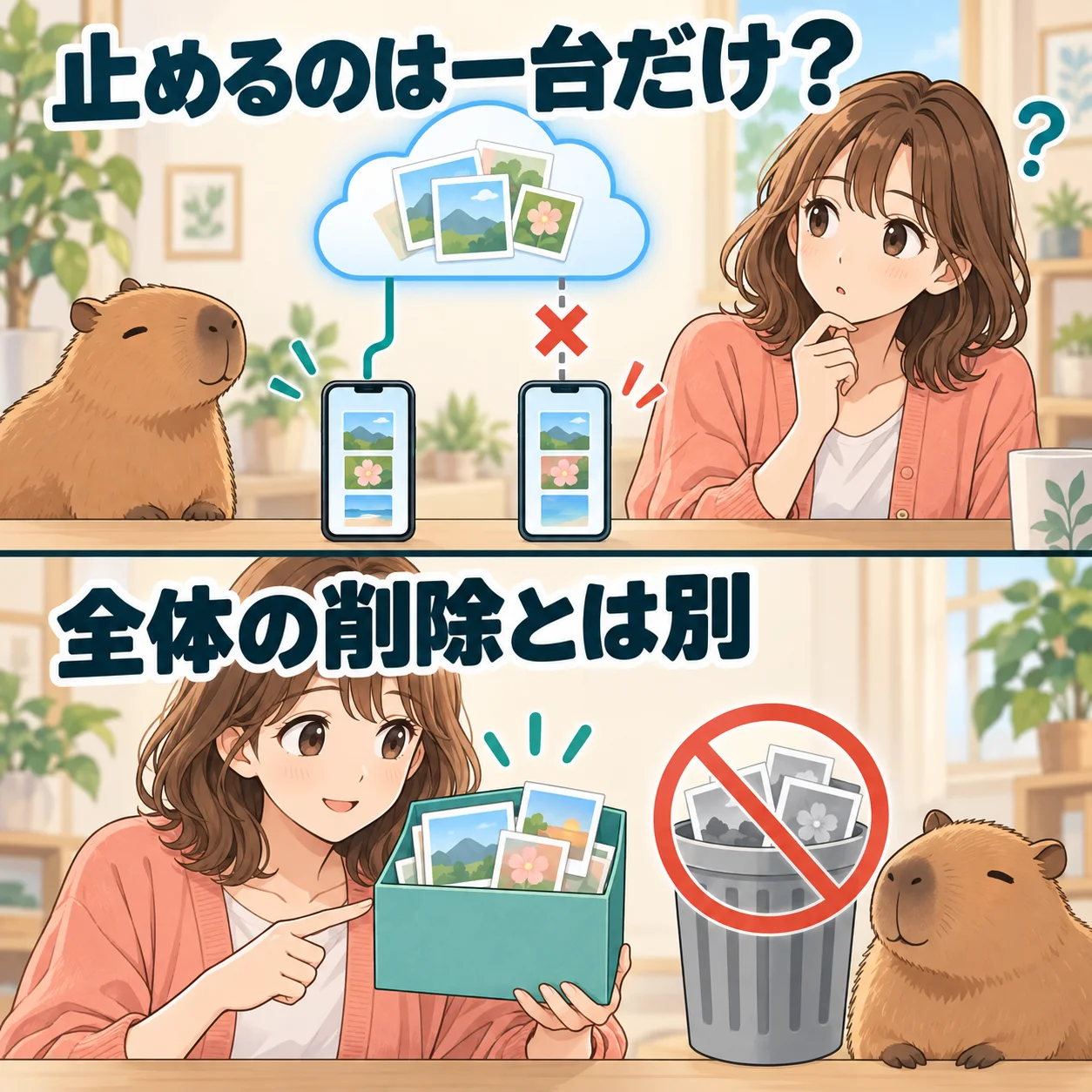
「サブのiPhoneへ写真を増やしたくない」「この端末だけで写真を管理したい」なら、1台の同期を止める目的です。一方、iCloud上の写真そのものを削除したい場合は、別の確認と準備が必要です。最初に止める範囲を決めます。
1台で同期をオフにすると、その端末で新しく撮った写真や編集・削除は、iCloud写真を通じてほかの端末へ反映されなくなります。ほかの端末でiCloud写真が有効なら、その端末側の利用まで一括で止まるわけではありません。
香織さんの例では、メインの写真は残し、サブの同期だけを止めます。どちらも同じApple Accountか、写真を残したいのはどちらかを確認してください。アカウント全体の削除へ進む必要はありません。
| 操作の目的 | 確認する範囲 |
|---|---|
| 1台だけ写真を同期しない | その端末の「このデバイスを同期」 |
| iCloud写真全体の利用を停止して削除 | アカウントのストレージと削除の影響 |
| 同期が止まったので再開したい | 接続・容量・同期状態の問題 |
| iCloud以外にも原本を残したい | 独立したバックアップの方法 |
一覧が見えるだけでなく、原本を確保する
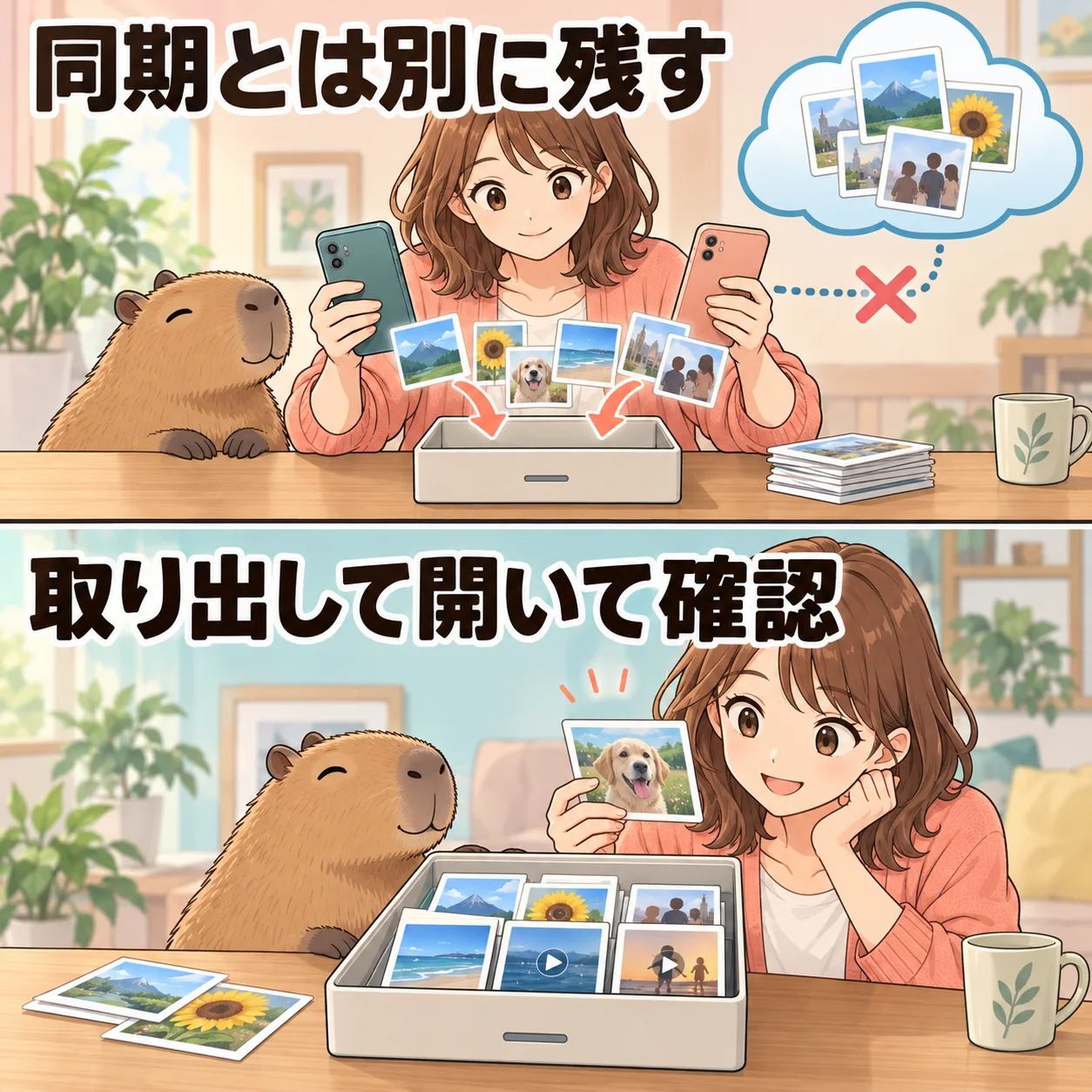
iPhoneで写真が見えていても、「ストレージを最適化」を使っている場合、オリジナルはiCloud側にあり、端末には小さな表示用データが残っている場合があります。写真の一覧があることを、原本がすべて端末にある証拠にしないでください。
Appleの手順は、同期をオフにする前にオリジナルの写真とビデオをダウンロードし、端末に十分な空きがあることを確認する流れです。必要な容量を見て、電源と安定した接続を確保し、ダウンロードが終わるまで待ちます。
数枚を開けただけで、全件の原本がそろったと判断しないようにします。大きい動画や古い写真も残す必要があるなら、対象と保存先を確認してください。端末に収まりきらない場合は、MacやPCなど、十分な容量のある保存先へ原本を残す方法を先に検討します。

iPhone1台の写真同期をオフにする
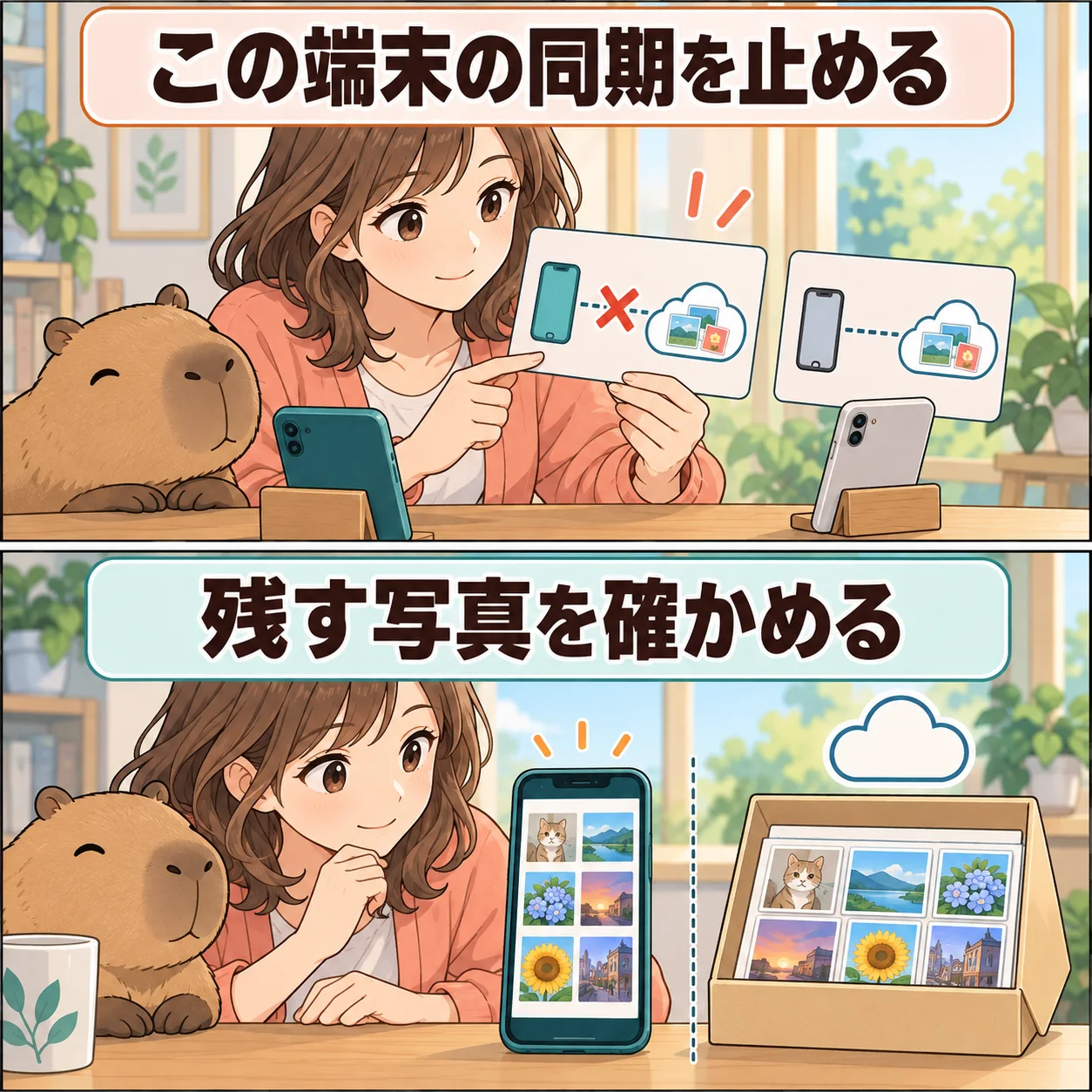
準備ができたら、iPhoneの「設定」で自分の名前を開き、「iCloud」→「写真」と進みます。「iCloudに保存する項目」などの下に写真があります。「このiPhoneを同期」など、そのデバイスの同期の選択をオフにします。名称は端末・OSで異なる場合があります。
写真やビデオを端末へ残したい場合は、表示される選択肢の「写真とビデオをダウンロード」を確認します。「iPhoneから削除」は、端末にコピーを残さず削除する別の選択です。残したい写真があるのに、空きを増やすためだけに削除を選ばないでください。
操作後も、必要な原本がそろったかを確認します。途中で容量や接続の問題が出たら、その表示を読んで止まった箇所を調べます。ダウンロードを選んだことと、全件の保存が完了したことを同じ扱いにしないようにします。
「オフにして写真を削除」を代わりに選ばない
iCloudのストレージ管理にある「オフにして写真を削除」は、iCloud全体の写真の利用を止め、削除へ進める操作です。Appleは、利用を停止してから30日後にiCloud内の写真やビデオが削除されると説明しています。1台だけの停止とは影響が異なります。
1台だけ同期しないようにしたい人は、容量管理の削除を代わりに使わないでください。残したい写真のオリジナルと独立した保存先が確認できない状態で、削除の手続きを進めないようにします。共有写真ライブラリを使う場合も、関係する人への影響を確認します。
すでに全体の削除へ進んだ場合は、Appleの現在の手順で取り消しが可能な状態かを早めに確認します。期限が過ぎても必ず戻せるとは限りません。対象のApple Accountと表示を本人が確認し、不明ならAppleサポートへ相談してください。
停止後は、新しい写真とほかの端末の状態を確認する
同期を止めたiPhoneで、個人情報のない練習用の写真を一枚撮り、意図した範囲で保存されるかを確かめます。ほかの端末の同期が続いている場合は、その端末の状態も別に見ます。同じアカウントのすべてが停止したと決めつけないようにします。
過去の写真が端末に残っていても、それだけで同期が続いているとは限りません。コピーを残して停止した場合は、過去の写真は残り得ます。新しく撮った写真と既存の写真、停止前後の状態を分けると判断しやすくなります。
同期を再びオンにする場合は、その端末にある写真が再び対象になることを確認します。整理のために何度もオン・オフを繰り返すより、どこを原本とし、どこへバックアップするかを先に決めてください。
同期を止めた後のバックアップを決める
写真の同期を止めることと、写真を別の場所へ安全に残すことは別です。端末だけに原本がある状態では、故障や紛失で失う場合があります。写真と動画の量、手元のPCや保存機器、必要な保存期間に合う方法を選びます。
iCloud写真とiCloudバックアップも同じ機能ではありません。iCloud写真を使っている写真が、端末のバックアップにも独立して二重保存されていると決めつけないでください。設定と保存対象を確認し、必要な原本は別に開ける形で残します。
PCや別の保存先を持っているなら、新しい機器なしで足りる場合があります。iCloud以外の写真バックアップの選び方で、保存と取り出しの方法を比較できます。容量だけでなく、コピーした写真や動画を実際に開けることも確認してください。
充電時に別コピーを残す方法も、条件を確認して比較する
毎回PCへつなぐ手間が理由で写真の別コピーが続かない場合は、充電時に対応する機器へ残す方法を比較できます。たとえばQubii Duoは、専用アプリとmicroSDを使う製品です。必要なものは本体だけとは限らないため、端子・ケーブル・カード・アプリの対応を確認します。
メーカーは、iCloud上の写真をバックアップする際、先に端末へデータをダウンロードするため十分な空きが必要だと案内しています。端末の空きが少ない問題を、購入だけで飛ばせるとは考えないでください。カードの形式はexFATの対応で、初期化する場合は中身を先に保護します。
USB-A型とUSB-C型があり、充電器側の端子とスマホへつなぐケーブルを合わせる必要があります。カード付きか本体のみかも確認します。既存のPCバックアップを続けられる人には、買い足しは不要です。コピー後に写真や動画を取り出して見られるかまで確かめます。
残す場所と、止めた端末をメモして終える
香織さんの例なら、「メインは同期を継続」「サブは停止」「必要な原本と別コピーはどこ」という三点を残します。今後端末を買い替えたときも、どこへ写真が増える設定だったかを追いやすくなります。
原本の保存が確認できない、ダウンロードが終わらない、設定名と実際の表示が合わない場合は、削除へ進まずAppleの案内を確認します。Apple Accountの情報や個人の写真を、公開の相談先へそのまま出さないようにしてください。
同期を止められた後は、必要な写真が残り、今後のバックアップ先が決まったかを確認します。画面のスイッチをオフにするだけで終えず、残したい原本を使える状態へ整えることが目的です。
よくある疑問を、ここで。
使い始める前に、気になるところから。
1台でオフにすると、ほかのiPhoneの写真も消えますか?
1台の同期をオフにする操作と、iCloud全体で写真を削除する操作は別です。残す原本を確保したうえで、その端末の同期をオフにする手順を確認してください。
写真が見えていれば、原本も残っていますか?
最適化を使っている場合、端末に表示用の小さなデータだけがあり、オリジナルはiCloud側にある場合があります。十分な空きを確保し、必要な原本のダウンロードと完了を確認します。
バックアップ機器を買えば、iPhoneの空きが少なくても大丈夫ですか?
製品によります。Qubii Duoのメーカーは、iCloud写真を先に端末へダウンロードするため十分な空きが必要と案内しています。購入で容量条件を飛ばせると決めつけず、必要機器と対応を確認してください。
この記事を共有する
出典と、この記事について
公式資料や、記事で参照した発表・報道をまとめています。仕様や料金は、利用する前に最新の案内をご確認ください。
確認した内容と条件は本文に記載しています。結果や使い勝手は、資料や環境によって異なります。編集方針を読む
ぜひコメントください