この記事には広告(アフィリエイトリンク)が含まれます。
AndroidをUSBでつないでも写真が見えないときは、ロック解除とUSBの用途を先に確認します。充電できることだけでは、データ転送もできるケーブルと設定がそろっているとは限りません。
架空の利用者・修平さんは、スマホの充電は始まるのにPCへ写真を取り込めず困りました。同じ端末・ケーブル・PCのどこで違いが出るかを、一つずつ比べていきます。
この記事の目次
充電・機器の認識・ファイル転送を分ける
充電が始まる、PCに機器が出る、写真のフォルダーが見える、コピーが終わる、という段階を分けます。電源の線が使えていても、データを通す条件が合わないと、写真を取り出せない場合があります。
まず自分のAndroid端末をロック解除し、使ってよいPCへ接続します。会社のスマホやPCには転送の制限がある場合があるため、私物の機器へ無断でつながず、管理者の規則を確認してください。
修平さんの例では、初期化やドライバー削除から始めません。USB通知の有無と、選ばれている用途を確認し、ケーブルと接続先を一つずつ比べます。
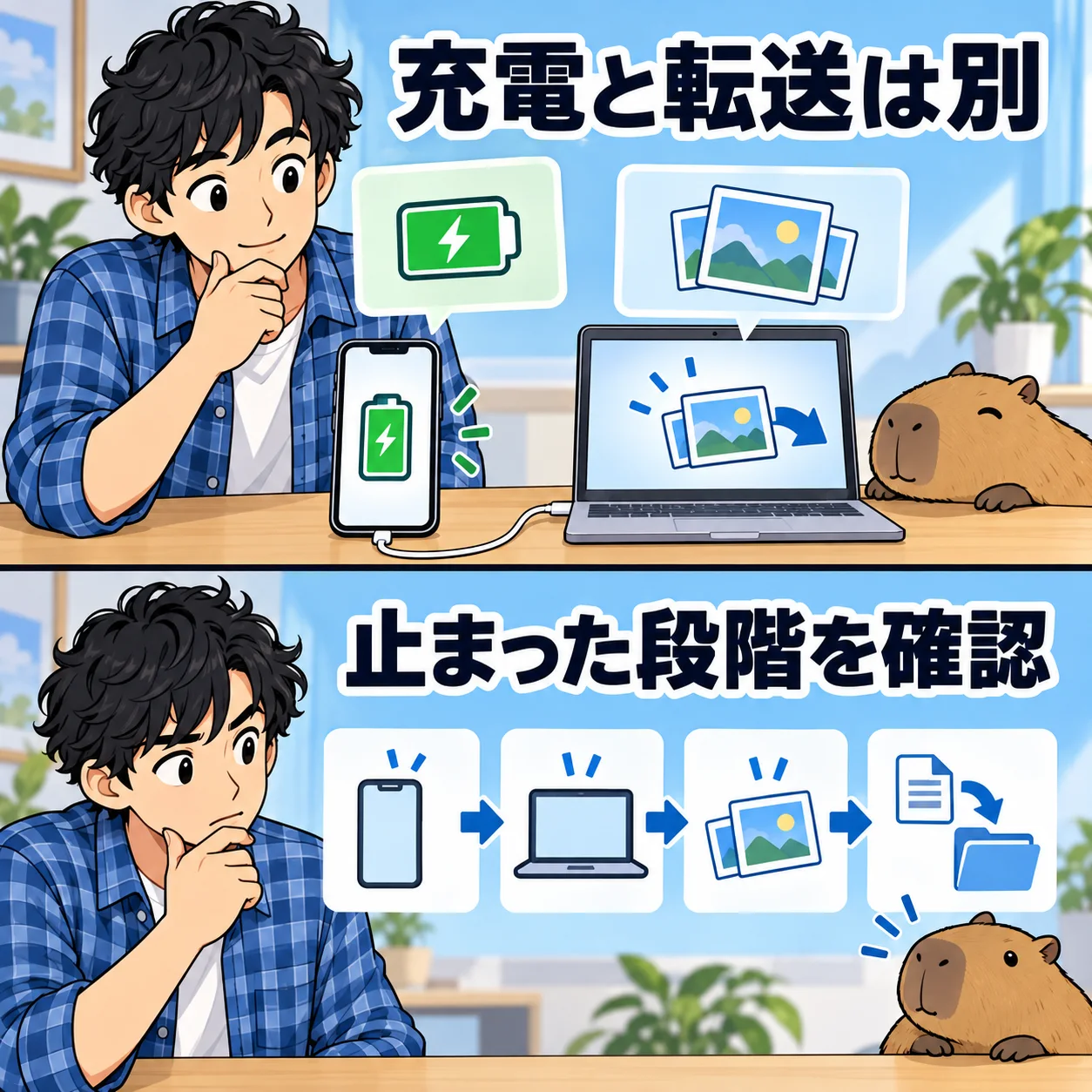
| 確認できた状態 | 次に見ること |
|---|---|
| 充電するがUSB通知が出ない | データ対応ケーブルと接続先 |
| 通知はあるが写真を開けない | ロック解除とファイル転送の選択 |
| 特定のPCでだけ認識しない | そのPCの接続・管理・メーカーの案内 |
| 見えるが途中で切れる | 接触・ケーブル・ポートと原本保護 |
ロック解除して、USB通知の用途を確認する
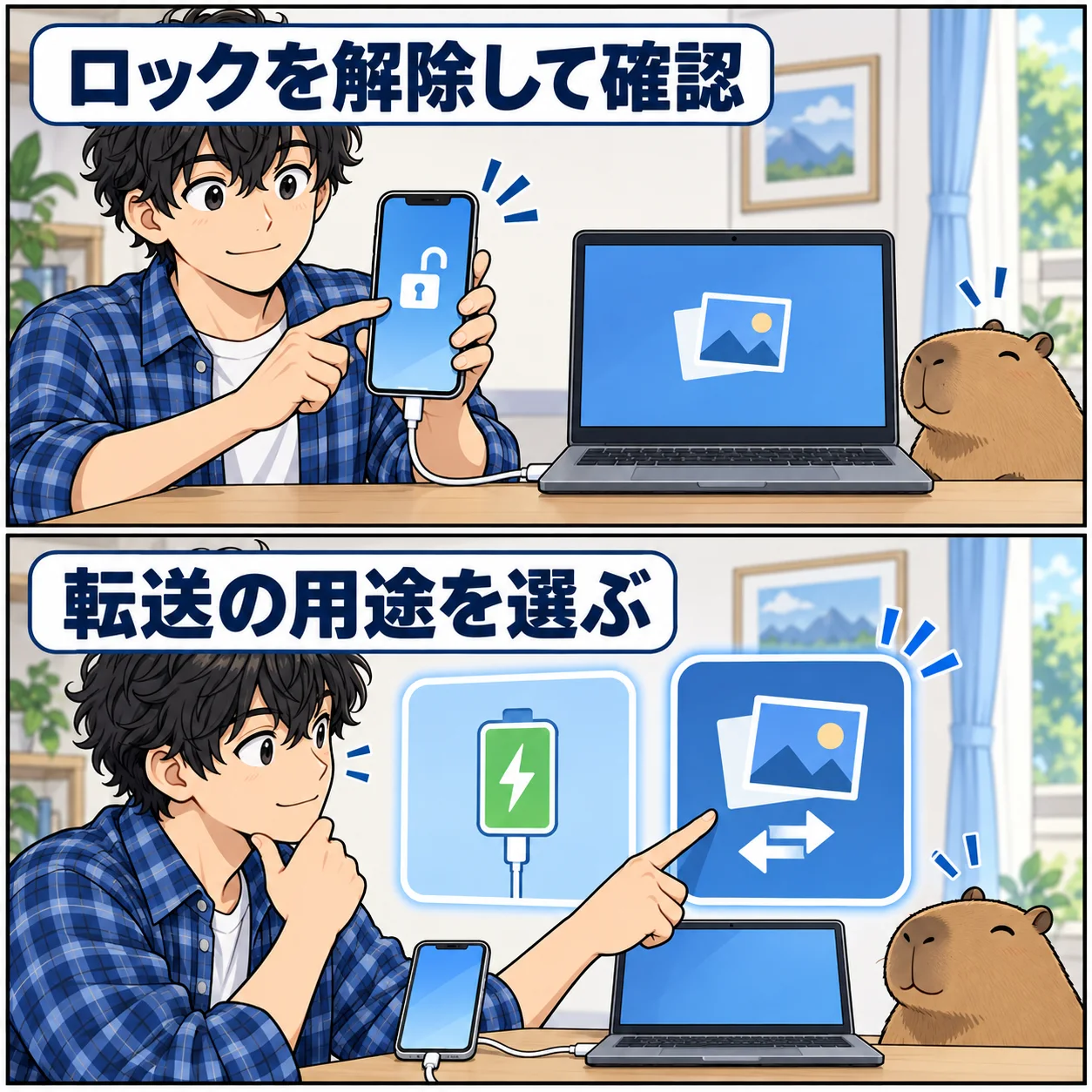
Googleの案内では、端末をロック解除してUSBで接続し、端末側のUSB接続の通知を開いて、USBの使用目的から「ファイル転送」を選びます。通知の文言やメニューはメーカー・Androidの版で異なるため、実際に表示された内容を確認してください。
「充電のみ」などの用途になっている場合は、充電ができてもファイルが見えないことがあります。写真・動画の転送に対応した用途を選び、PC側で端末やファイルが表示されるかを見ます。端末に確認の画面が出た場合は、接続先が自分の使ってよいPCかを確認します。
通知が見つからないときは、一度安全に接続を外し、ロック解除した状態で再接続して比べます。何も表示されないまま、開発者向けの設定や初期化へ進む必要はありません。まずケーブルがデータ対応かを調べます。
充電できるケーブルでも、データ対応かを確認する
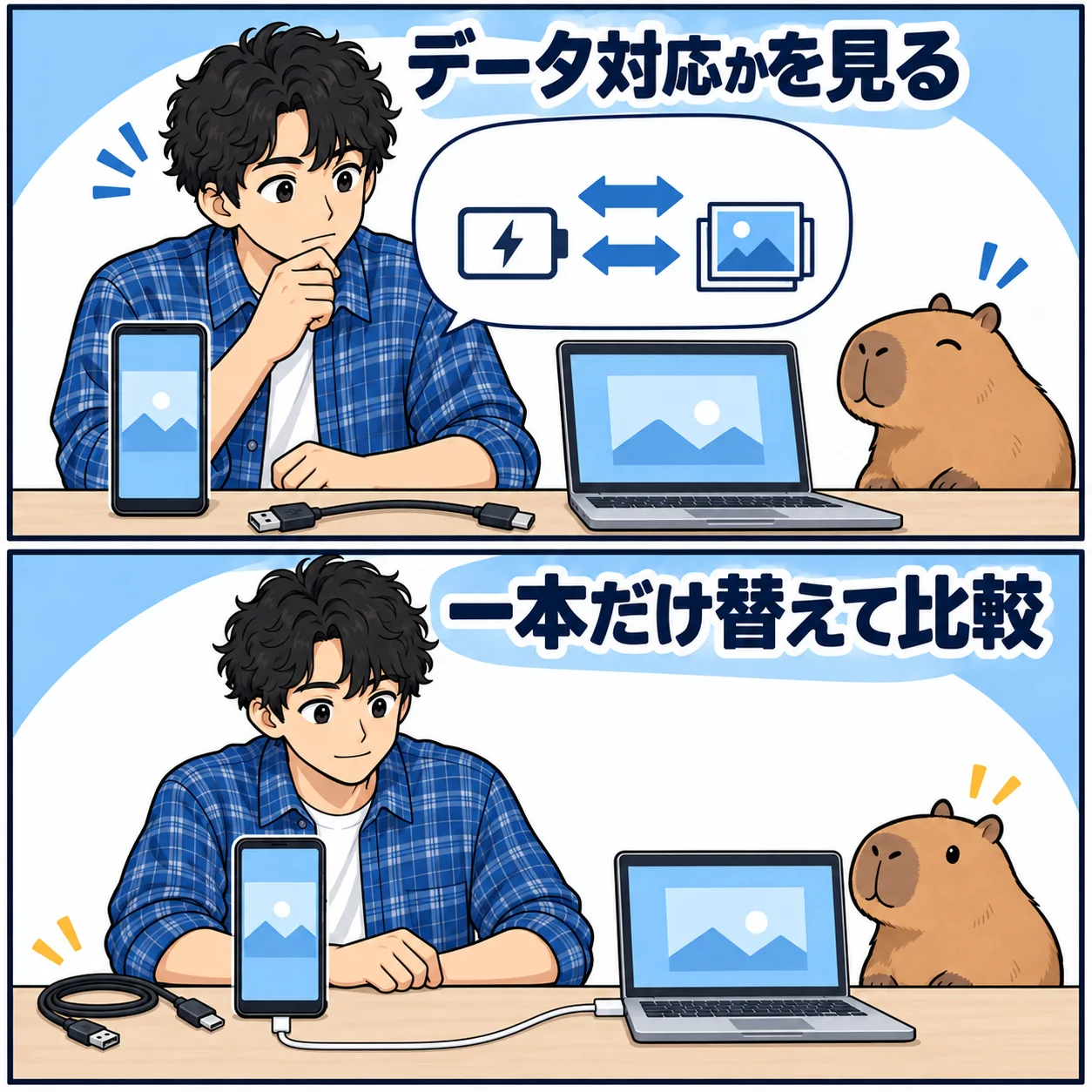
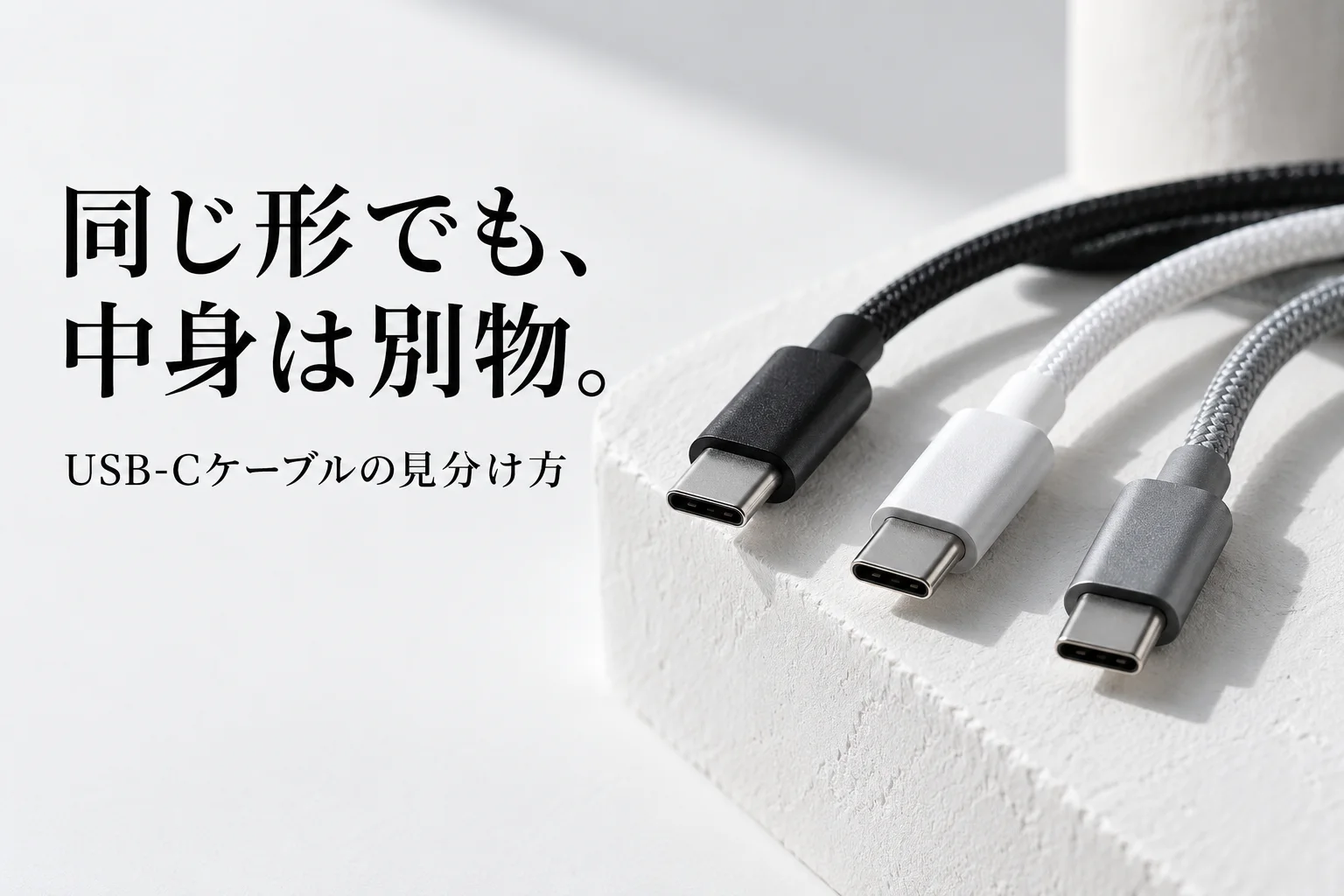
USB-CやmicroUSBは端子の形を示すもので、すべてのケーブルが同じ用途に対応するわけではありません。充電のみのケーブルでは、通常のUSBファイル転送ができません。製品の説明や型番から、データ転送に対応しているかを確認します。
手元に正常なデータ対応ケーブルがあるなら、その一本だけへ替えて比べます。スマホとPCは同じにし、転送モードも確認してください。ケーブル・スマホ・PCを同時に変えると、どの違いで認識したかを判断しにくくなります。
写真の通常コピーのために、高価な映像対応や非常に高速なケーブルが必須とは限りません。USB-Cケーブルの種類と用途で、必要な端子とデータ転送の条件を確認できます。端子の破損や異常な発熱があれば、無理に押し込まず使用を止めます。
ハブを避け、PC側の接続先を一つずつ比べる
USBハブや変換器を使っている場合は、対応するPCの端子へ直接接続して比べます。別の使用可能なUSBポートも、一つずつ試します。接続先を変えると、端末側で用途の再選択やロック解除が必要な場合もあるため、画面を確認してください。
同じケーブルとスマホで別PCを試せる場合は、接続の規則を守った範囲で比較します。別PCでは見えるなら、元PCの設定や機器側を優先して調べられます。会社の端末を個人PCへつなぐなど、許可されない比較は行わないでください。
逆に、複数の正常なケーブル・PCで同じスマホだけ見えない場合は、スマホ側の接続口や設定をメーカーへ相談します。角度をつけると一時的に見える場合も、故障が直った証拠にはなりません。接触が不安定なまま大切な原本を移動しないようにします。
通常の写真転送にUSBデバッグを使わない
USBデバッグは、開発などのためにPCと端末を接続する機能です。Googleが案内する通常のファイル転送は、ロック解除とUSBの用途の選択で進めます。写真コピーができないという理由だけで、開発者向けオプションを有効にしないようにします。
非公式の接続支援ソフトや、出所の分からないドライバーの導入も最初の対処にしません。追加のソフトが必要な機種やOSの場合は、端末メーカーの正規の案内を確認します。Windows向けとMac向けの説明も同じではありません。
会社や学校の制限でUSB転送が禁止されている場合は、管理者が認める方法を確認してください。設定を回避したり、保護を無効にしたりして転送することを、この記事の解決方法にはしていません。
最初は小さな練習ファイルをコピーする
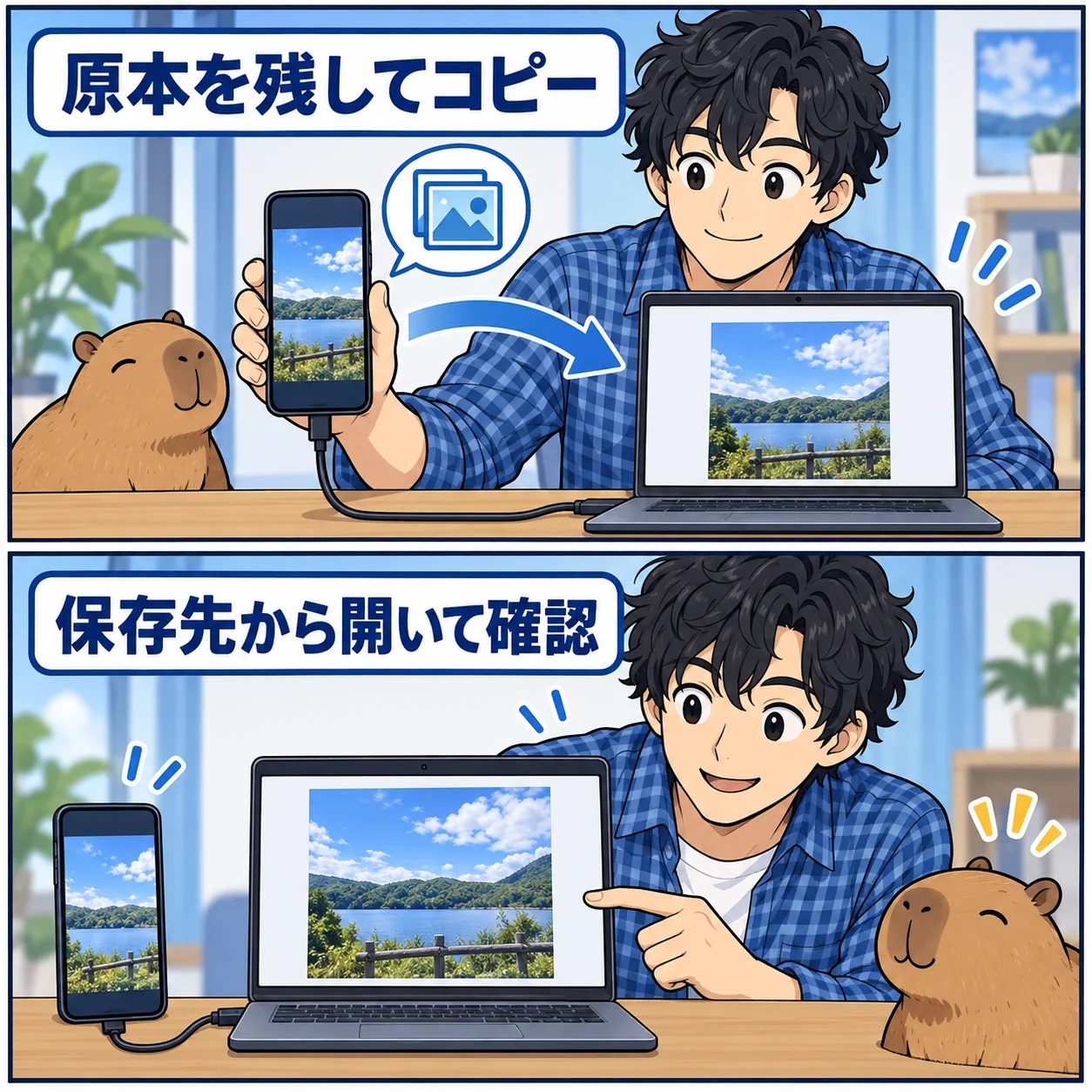
認識できたら、個人情報のない小さな写真など一つで、PC側の分かる場所へコピーします。切り取りで移動せず、スマホの原本は残してください。PC側で保存先とファイルを開き、必要な内容が見えるかを確かめます。
一つで確認できた後、必要な写真や動画を分けてコピーします。途中で接続が切れる場合は、全部を一度に繰り返すより、どこまで保存できたかと失敗した対象を確認します。未完了のファイルを正常なバックアップに数えないようにします。
コピー先が会社の共有先やクラウドなら、そこへ保存する許可と同期の状態も別に確認します。PCの一覧へファイル名が出たことだけで、クラウドへの同期完了や、全件を開けることまで保証されたとは扱いません。
機器を買う前に、比較結果を窓口へ伝える
Android端末の型番とOS、PCのOS、USB通知の有無、選んだ用途、データ対応ケーブルと別ポートの結果をまとめます。「充電するがファイル転送の通知が出ない」など、止まった段階を具体的に伝えてください。
端末メーカー、PCメーカー、会社の管理者で対応できるなら、それを先に確認します。継続的な操作相談を選ぶ場合は、使っているAndroid機種とOSが対象か、ファイルの扱いと追加費用を確認してください。
修平さんも、無料の確認で認識できれば新しい契約や機器は不要です。接続口の故障などが疑われる場合は、相談の結果に合わせて修理や交換を比較します。症状だけを見て、高いケーブルやソフトを先に買わないようにします。
原本と保存先を確認して、安全に接続を外す
必要なコピーが完了し、PC側で開けることを確認してから、OSと機器の案内に沿って接続を外します。転送中にケーブルを抜かないようにします。大事な写真は、スマホから消す前に独立した保存先と取り出し方法を確認してください。
次回のために、使えたケーブル、接続先、端末側で選んだ用途を控えます。充電用とデータ転送用のケーブルを区別できるだけでも、同じ確認を繰り返す手間を減らせます。
認識できる状態に戻った後は、関係のない設定変更を続けなくて構いません。接続と用途、コピーの完了を確認できたところで、普段の作業へ戻りましょう。
よくある疑問を、ここで。
使い始める前に、気になるところから。
充電できるなら、ケーブルは正常ですか?
電源が通ることとデータ転送できることは別です。データ対応かを型番や説明で確認し、正常な一本へ替える比較をしてください。
USBデバッグをオンにする必要はありますか?
通常の写真・ファイル転送には必要ありません。ロック解除とUSB通知のファイル転送を先に確認し、開発用の設定を安易に有効にしないようにします。
PCに見えないので、スマホを初期化すべきですか?
初期化を最初の対処にはしません。ロック解除、用途、データ対応ケーブル、直接接続を確認し、原本を保護したうえでメーカーへ相談してください。
この記事を共有する
出典と、この記事について
公式資料や、記事で参照した発表・報道をまとめています。仕様や料金は、利用する前に最新の案内をご確認ください。
確認した内容と条件は本文に記載しています。結果や使い勝手は、資料や環境によって異なります。編集方針を読む

ぜひコメントください